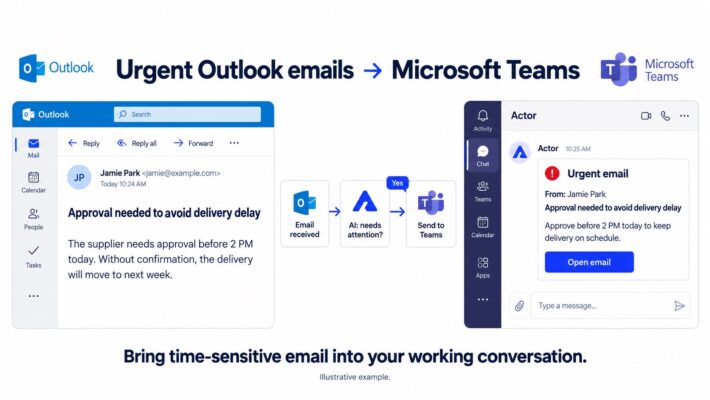
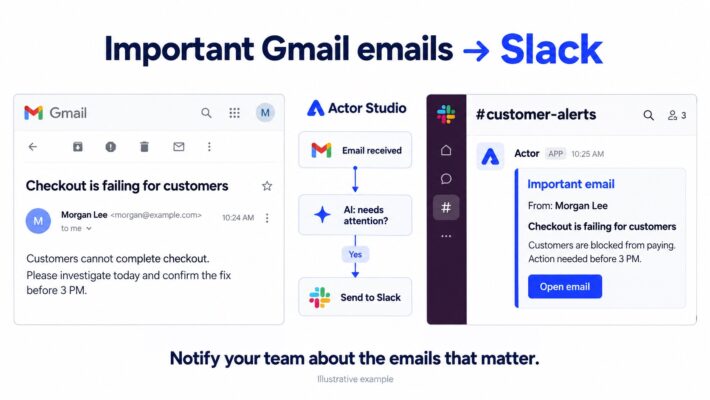
Actor StudioとAsk Actorの比較:自動化か、エージェントモードか?
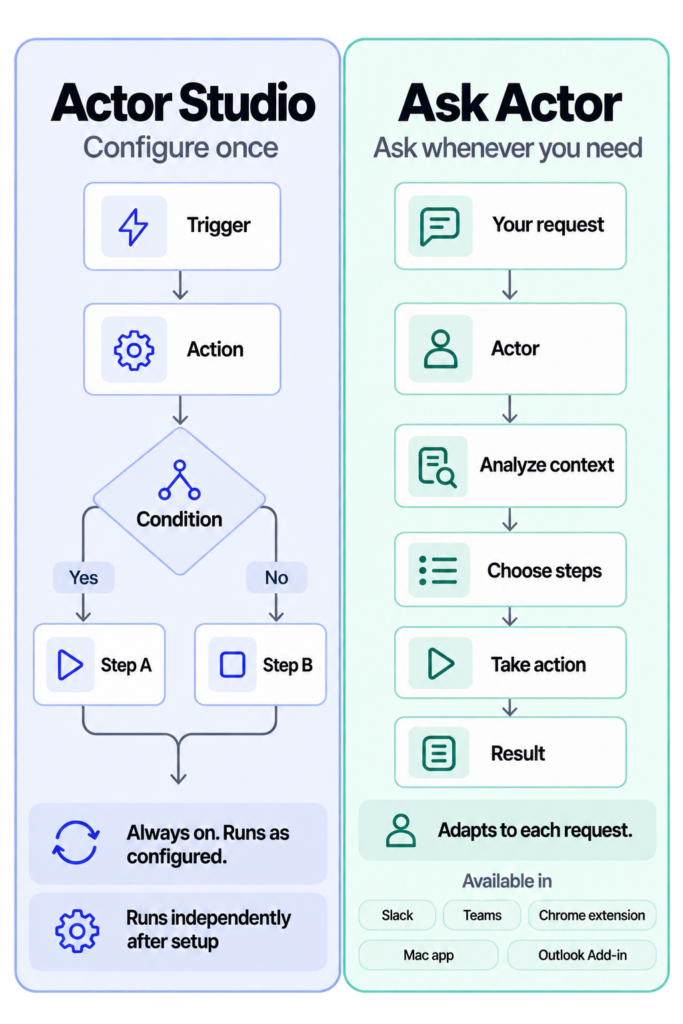
Actorでは、仕事を進める方法が2つあります。
- アクター・スタジオ 事前に設定した、繰り返し実行できるワークフローを実行します。
- Actorに質問 エージェントモードで依頼内容を理解し、手順を選び、依頼に応じて実行します。
使い分けはシンプルです。 繰り返し行う仕事にはStudioを使う と 毎回内容が変わる仕事はAsk Actorに依頼する.
Actor Studio:一度設定すれば、自動で実行
Studioでは、ワークフローを自分で定義します。トリガーで開始し、条件に応じて処理の流れが決まり、アクションが作業を実行します。有効にすると、バックグラウンドで自動的に実行されます。
次のように、手順が決まっているプロセスにはActor Studioを使いましょう。
- 受信したメールを目的別に分類する。
- 重要なメッセージが届いたら、タスクを作成する。
- 週次のメールまたはカレンダーのダイジェストを作成する。
- 選択した会議の前に通知する。
Studioでは毎回同じロジックが実行されるため、一貫性と制御性を保てます。
Actorに依頼:目標を伝えれば、Actorが計画
Ask Actorは、必要なときに使えるエージェント型のツールです。自然な言葉で希望する結果を伝えると、Actorが利用可能なコンテキストを読み取り、必要な手順を判断してアクションを実行し、結果を返します。
次のように、依頼内容が個別のものや、状況によって手順が変わる場合はAsk Actorを使いましょう。
- 「このメールのスレッドを要約して、短い返信の下書きを作成して。」
- 「来週の空き時間を確認して、会議の候補を3つ提案して。」
- 「今日のメールを確認して、対応が必要なものをすべてタスクにして。」
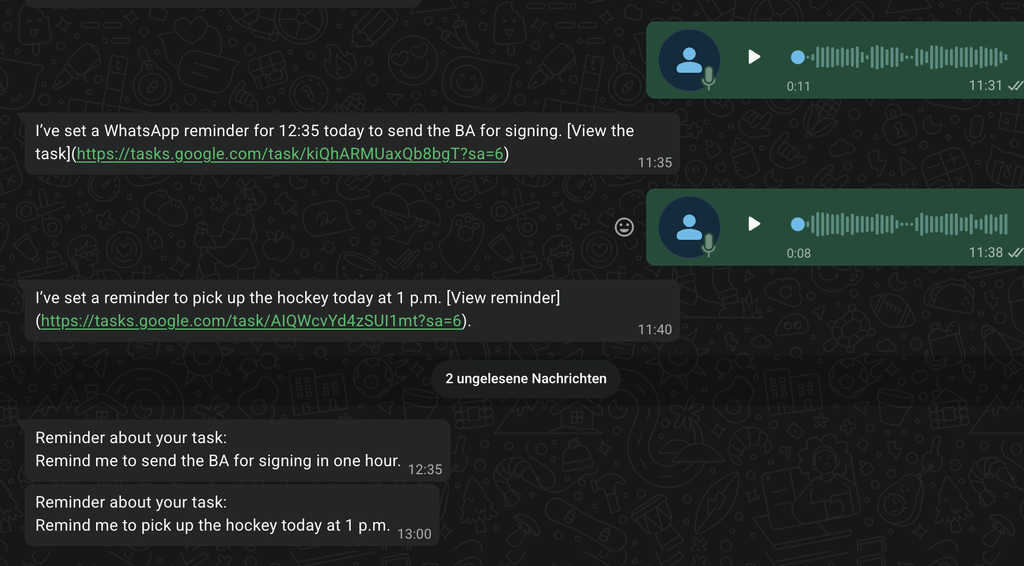
Ask Actorは依頼ごとに柔軟に対応します。Slack、Microsoft Teams、Chrome拡張機能、Macアプリ、Outlookアドインから利用できます。
どちらを使えばよい?
| 次の場合はActor Studioを選びましょう… | 次の場合はAsk Actorを選びましょう… |
|---|---|
| 同じ作業を繰り返し行う | 今すぐサポートが必要 |
| ルールがあらかじめ決まっている | タスクの解釈が必要 |
| 指示を促さずに実行したい | 手順をActorに選んでほしい |
| 一貫性を最も重視する | 柔軟性を最も重視する |
| 監視、トラブルシューティング、説明責任のために、実行のたびに記録する | 依頼の完了に専念し、記録や可観測性は必要としない |
どちらか一方だけを選ぶ必要はありません。新しいタスクは、まずAsk Actorに頼むのがおすすめです。同じ依頼を何度もするようになったら、Studioのワークフローにしましょう。
一言で言うと
Actor Studioは自分で設計する自動化、Ask Actorは指示を出して動かすエージェントです。
Actorを無料で試す または、こちらについて詳しく見る Actor Studioのトリガーとアクション.