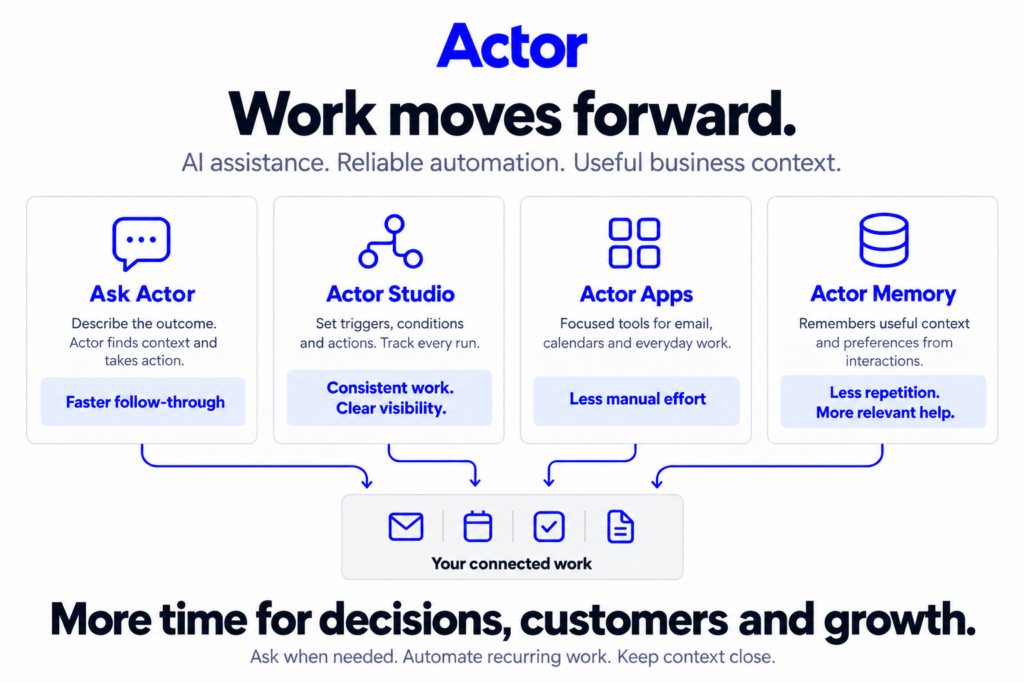
仕事を前に進める

ビジネスにもっと時間を使えるAIアシスタント。

Actorはメールを整理して返信文を作成し、フォローアップや会議、タスクの把握をサポートします。あなたとチームが仕事を前に進めることに集中できるようにします。

スイス製。プライバシーを最優先に。

さまざまなサービスと連携
Microsoft Outlookのロゴ

アウトルック

Gmailのロゴ

ジーメール

Googleカレンダーのロゴ

Google カレンダー

Microsoftカレンダーのロゴ

Microsoft カレンダー

Google Tasksのロゴ

Google タスク

Microsoft To Doのロゴ

Microsoft To Do

WhatsAppのロゴ

ワッツアップ

Slackのロゴ

スラック

Microsoft Teamsのロゴ

Microsoft Teams

今のアクターをご紹介

1人のアシスタントで、仕事を前に進める3つの方法。

Askは今すぐ行動するのをサポートします。Studioは繰り返し発生する業務を担います。Memoryには役立つ情報を保存できるため、次にサポートを受けるときは、すでに把握していることを活用できます。

スタジオ

繰り返し行う業務を、確実に進められる流れに。

イベントやスケジュールをきっかけに始まり、明確なルールに沿って、連携ツールをまたいで実行するワークフローを作成できます。

質問する

今取り組んでいる仕事をサポートします。

Actorに、情報の確認、返信文の準備、会議の計画、連携した業務の次のステップへの対応を頼めます。

メモリー

あらゆる依頼の質を高める情報を蓄えておきましょう。

保存した設定を確認し、ナレッジ、プロンプト、テンプレートを編集可能なワークスペースにまとめて管理できます。

ビジネス業務のために設計

日々の業務で、次の一歩を明確に。

Actorは、別々のツールに分散しがちな質問、定期的なワークフロー、背景知識をつなぎます。

顧客対応業務

推測ではなく、状況を踏まえて対応しましょう。

Askで顧客との長いやり取りを把握し、分かりやすい返信を準備できます。ポリシーやプロジェクトの情報はMemoryに保存しましょう。フォローアップが必要な依頼の振り分けにはStudioを活用できます。

Ask・Memory・Studio

営業のフォローアップ

最初のメールの後も、商談を前に進めましょう。

Studioでは、送信したメッセージをきっかけにフォローアップの下書きを作成できます。Askを使えば未完了の約束事項を確認でき、Memoryには好みの表現や顧客情報を保存できます。

スタジオ・アスク・メモリー

会議と予約

準備を整えて臨み、明確な次のステップを持ち帰る。

新しい予約をきっかけに、準備タスクを作成できます。アスクは関連するメールやカレンダーの情報をまとめ、アクターのカレンダー・タスク機能で作業の進捗を見える化します。

スタジオ・アスク・カレンダー・タスク

毎日のリーダー向けビュー

大切な仕事から一日を始める。

スケジュール設定したスタジオのワークフローで、未読メール、会議、未完了のタスクをまとめたブリーフィングを作成できます。特定の項目を詳しく調べたいときは、アスクを利用できます。

スタジオ・アスク・メール・カレンダー・タスク

日々の業務を支える基盤

メール、カレンダー、タスクも大切です。

スタジオ、アスク、メモリーの基盤となる実務も大切です。受信トレイを整理し、予定を有効に活用し、タスクを最後までやり遂げましょう。

仕事が前に進むメール

受信メッセージを整理し、役立つ下書きを用意し、フォローアップが必要な項目を見つけ、依頼をタスクに変換します。

背景がわかるカレンダー

1日の予定を確認し、会議の時間を見つけ、予定を作成し、大切な会話の前に準備できます。

消えないタスク

メッセージや会議から作業を拾い上げ、連携したタスクリストにタスクを作成し、未完了の項目をブリーフィングに含められます。

簡単に始められる

いつもの仕事にActorを取り入れましょう。

まずは1つのアカウントで、役立つ成果を1つ得ることから始めましょう。アクターが仕事のどこで時間を節約できるかを確認しながら、利用範囲を広げていけます。

01 / 接続する

仕事をひとつにまとめる

メール、カレンダー、タスクに使うアクターのGoogleまたはMicrosoftアカウントを連携します。

02 / 選ぶ

今すぐ作業するか、自動化する

特定の作業についてアスクに相談するか、繰り返し行う業務向けにスタジオのワークフローを作成します。

03 / 調整する

背景情報を最新の状態に保つ

結果を確認し、スタジオの実行履歴をチェックして、アクターが利用できるメモリーやリソースを編集します。

実際の使い方を見る

構築を始める前に、製品をお試しください。

StudioのライブデモとAsk、Memoryの使用例で、Actorの各機能の用途をご紹介します。

ワークフローを試す

スタジオのデモ

インタラクティブなビルダーを試して、実際のワークフローテンプレートをご覧ください。

実際の依頼を見る

アスクの活用例

Actorが接続済みツールの情報をもとに質問に答え、作業の完了をサポートする方法をご覧ください。

自分のコンテキストを探る

メモリーの活用例

Actorをより便利に使うための設定、知識、プロンプト、テンプレートをご紹介します。

自在にコントロール

便利な自動化は、仕組みがわかりやすいことも大切です。

Actorでは、接続済みアカウント、Studioの実行履歴、Memoryのワークスペースで作業内容を確認できます。

接続するものを選ぶ

タスクやワークフローに必要な業務アカウントへのアクセスをActorに許可します。

実行内容を確認する

自動化の内容を確認したいときは、Studioの履歴や各ステップの結果を確認できます。

記憶された内容を編集する

好みやプロジェクトの変化に合わせて、保存されたコンテキストを確認・変更できます。

詳しくはこちら: 信頼性とセキュリティ →

仕事を前に進める

最も頻繁に繰り返す業務から始めましょう。

一度質問する、コンテキストを保存する、適切なタイミングで実行されるワークフローを作成する。