受信トレイの管理にかかる手間を軽減。
次にすべきことが明確に。
Actorは、受信メールの整理、長いスレッドの内容把握、返信文の作成、メールから発生するタスクの記録をサポートします。GmailまたはOutlookと併用するか、ウェブアプリで連携済みの受信トレイについて質問できます。
Google WorkspaceおよびMicrosoft 365に対応しています。今お使いの受信トレイはそのままに、Actorに使用させたいアカウントやツールを連携してください。
メールから生まれる
作業を片付けましょう。
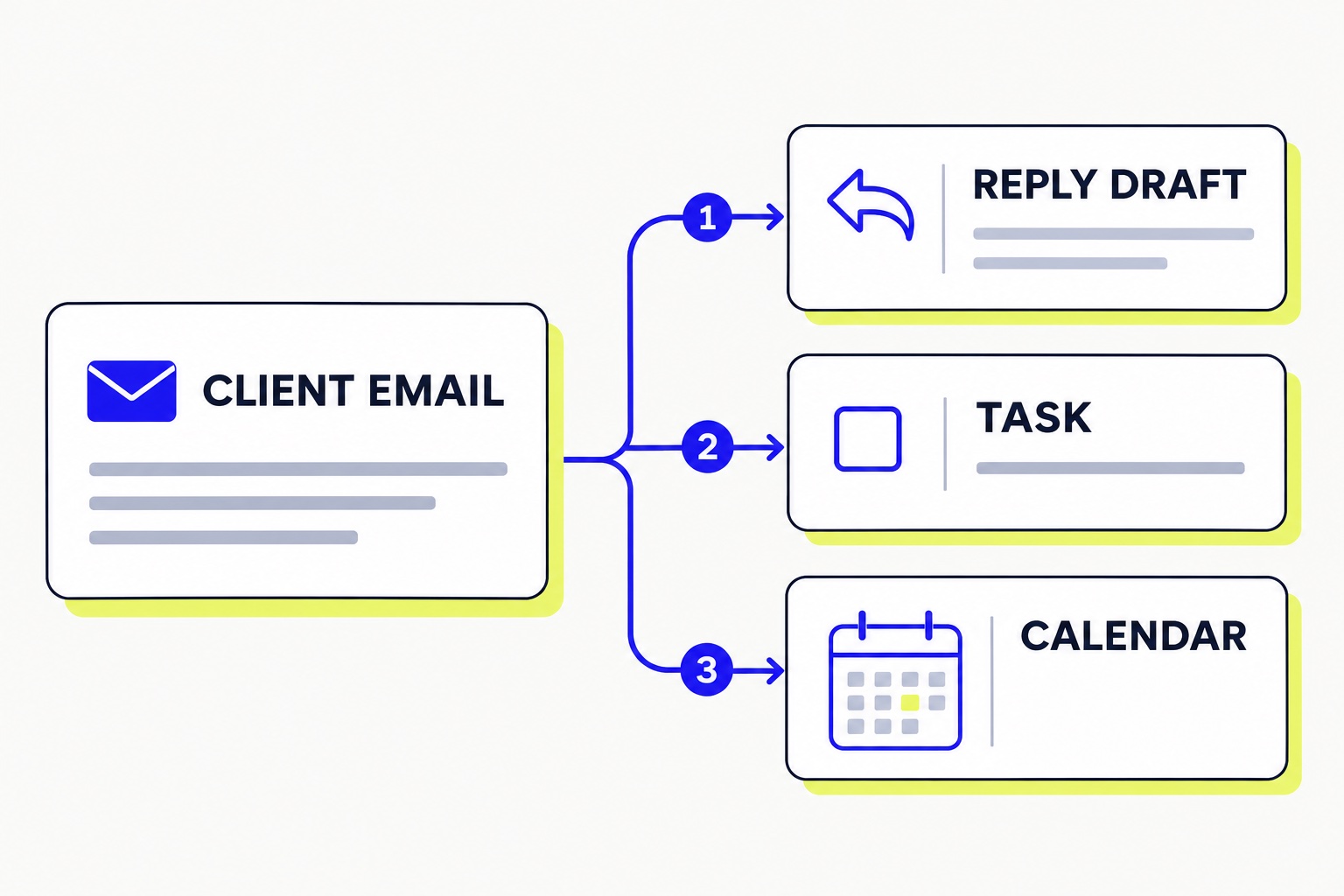
顧客から「金曜日までに修正した提案書を送ってもらえますか?来週、話す時間も決めましょう」と依頼されました。返信文の作成、期限の記録、カレンダーの確認を、それぞれ別々に依頼できます。
メッセージの内容を把握するところから
次のステップへの対応まで。
重要度に応じて受信トレイを整理。
設定したルールに従ってラベルを付け、メールを整理できます。請求書、顧客からの依頼、返信が必要なメールを簡単に見つけられます。
連携済みの受信トレイでラベル付けを設定します。
スレッドの内容を確認。
長い会話の簡潔な要約を依頼できます。決定事項、未解決の質問、次のステップも含められます。
お試しください:「このスレッドを要約して、未解決の質問をリストアップしてください。」
確認できる返信案を作成する。
Actorに返信の下書きを依頼したり、すでに作成した文章を改善したりできます。保存済みのプロンプト、テンプレート、関連する業務知識を活用して、下書きに文脈を反映できます。
送信する前に、下書きを確認して編集してください。
約束した内容を記録する。
メールからアクション項目や期限を抽出し、そのタスクをGoogle TasksまたはMicrosoft To Doに追加できます。
お試しください:「金曜日に修正した提案書を送るタスクを作成してください。」
次の返信をいつでも確認できるようにする。
対応が必要な会話を見つけるか、送信済みメールの後にフォローアップの下書きを作成するStudioワークフローを設定できます。
遅延時間を選び、ワークフローの設定を確認してください。
メッセージをその日の予定につなげる。
メールで会議を依頼されたら空き状況を確認できます。または、別の依頼でカレンダーへの予定追加を依頼できます。
お試しください:「来週、30分の会議を入れられる時間はいつですか?」
これらは、個別の依頼と設定済みのワークフローの例です。利用できるアクションは、接続しているアカウント、有効にしたツール、プランによって異なります。
必要なときにサポート。
自分で設定できるルーティン。
サポートが必要なときはActorに相談する。
まず自動化を設定する必要はありません。目の前のメッセージについて質問したり、接続済みの受信トレイを検索したり、返信を準備したりできます。
- 「まだ返信が必要な顧客メールを探して。」
- 「このスレッドを要約して。」
- 「返品ポリシーに沿って返信案を作成して。」
繰り返し発生する業務にはStudioを使う。
トリガーを選び、アクションを設定して、設定内容を確認したら、ワークフローを有効にします。テンプレートから始めましょう。
- 該当する受信メッセージにラベルを付けて、所定の場所に保存する。
- 該当するメールからタスクを作成する。
- 一定時間後にフォローアップメールの下書きを作成する。
- 未読メールを集めて、定期配信のブリーフィングを作成する。
送信する内容はご自身で管理できます。 下書きは確認用に作成されます。Studioでは、アクションとして明示的に設定すれば、メッセージを送信または転送できます。ワークフローを有効にする前に、宛先、フィルター、アクションを確認してください。必要に応じて一時停止できます。
いつもの受信トレイから始めましょう。
ジーメール
Googleアカウントを接続すると、Gmail、Google カレンダー、Google Tasksを利用できます。ウェブアプリを使うか、Chrome拡張機能を追加して、読んでいる最中や作成中のメッセージの横にActorを表示できます。
アウトルック
Microsoftアカウントを接続すると、メール、カレンダー、Microsoft To Doを利用できます。Outlookアドインの利用には、ライセンスが有効なMicrosoft 365の職場または学校アカウントが必要です。組織の承認が必要な場合があります。
まずは無料で始めて、メールの利用量やワークフローに合ったプランをお選びください。 現在のプランと利用枠を比較する →
明確な管理機能で受信トレイを連携。
OAuth認証でGoogleまたはMicrosoftのアカウントを接続し、Actorが使用できるアカウントを選んで、必要なツールを有効にします。お客様のコンテンツが汎用AIモデルの学習に使用されることはありません。
データの処理と保存方法は機能によって異なります。データの取り扱い、保存期間、AIプロバイダー、アクセス権の取り消し方法については、こちらのをご確認ください。 トラストセンター.
明確な答えをいくつか。
ActorはGmailやOutlookの代わりになりますか?
いいえ。Actorは接続済みのアカウントで利用でき、GmailのChrome拡張機能またはOutlookアドインを使ってメッセージの横に表示できます。ウェブアプリもご利用いただけます。
Actorは返信を自動送信しますか?
下書きが確認用に作成されます。送信アクションを設定すれば、Studioでメッセージを送信できます。ワークフローを有効にする前に、宛先と設定内容を確認してください。
Actorでメールをタスクに変換できますか?
Actorはメッセージからアクション項目の候補を抽出し、Google TasksまたはMicrosoft To Doでタスクを作成するのを支援します。タスクと期限を確認してください。一致するメールからタスクを作成するStudioワークフローを設定することもできます。
先に自動化を設定する必要がありますか?
いいえ。まず、要約や返信の下書き、タスクを依頼してみましょう。トリガーとアクションを設定して、定期的な作業にはStudioをお使いください。
Actorを無料で試せますか?
はい。無料プランに時間制限はありません。メール処理、連携できるアカウント数、ワークフローの利用枠はプランによって異なります。 プランと利用上限を比較する。