
GmailからメールをPDFおよびDOCX形式でエクスポートする方法
(たとえば特定の送信者からの)複数のメールをPDFまたはDOCXにエクスポートする方法をお探しなら、次の手順で行えます。
1. アクターAIアシスタントにログイン
アクターAIアシスタントは、あなたに メールアカウントを完全に管理する権限を与えます。メールのラベル付けを自動化したり、アクションを抽出したり、長いメールを要約したり、自動返信のカスタムルールを作成したりできます。
2. メール > アプリに移動
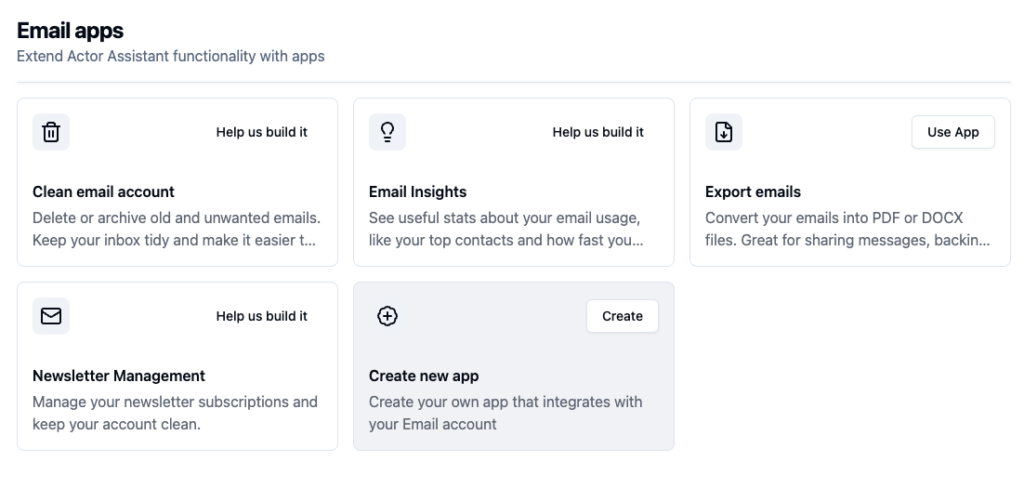
アクターのメールアプリでは、コード機能を拡張できます。ここにある「メールをエクスポート」オプションをクリックしてください。
3. エクスポートするメールを選択
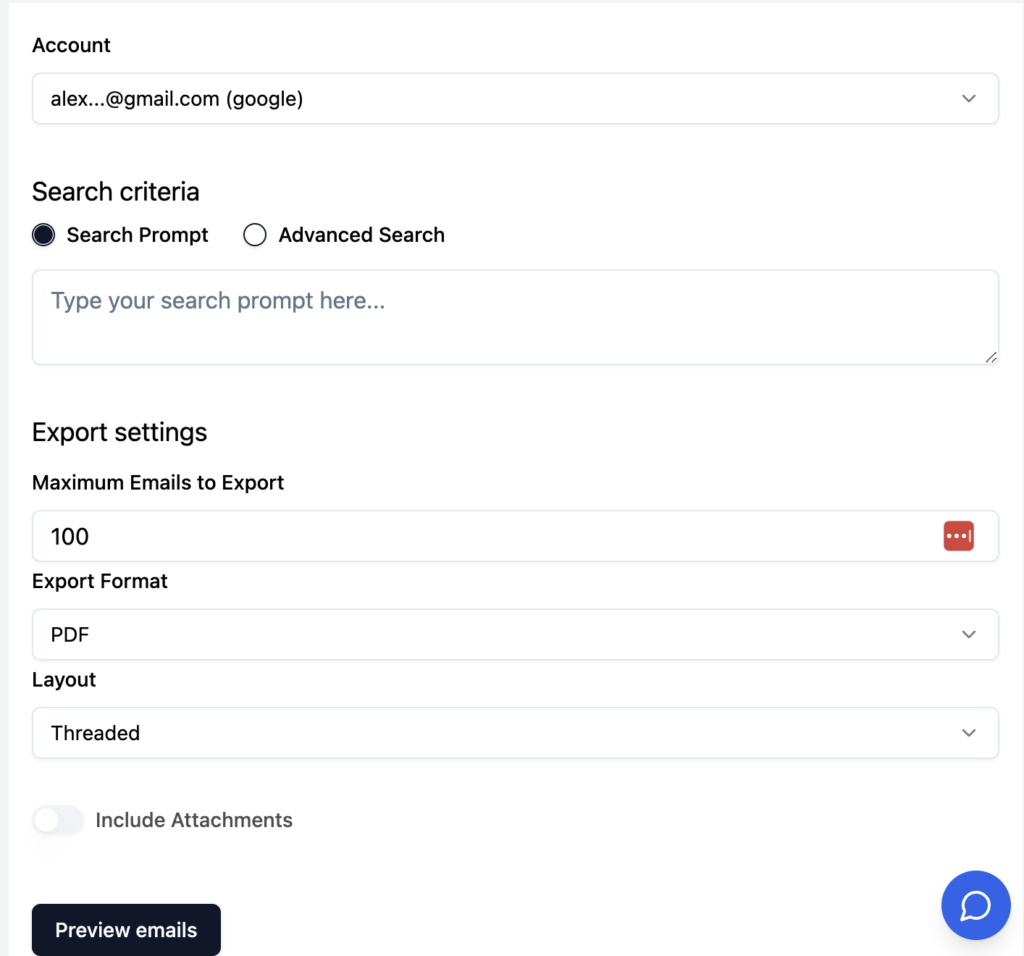
詳細検索オプションを入力することも、プロンプトを入力してシステムに任せることもできます。
4. 選択したメールをプレビューして、「エクスポート」をクリック
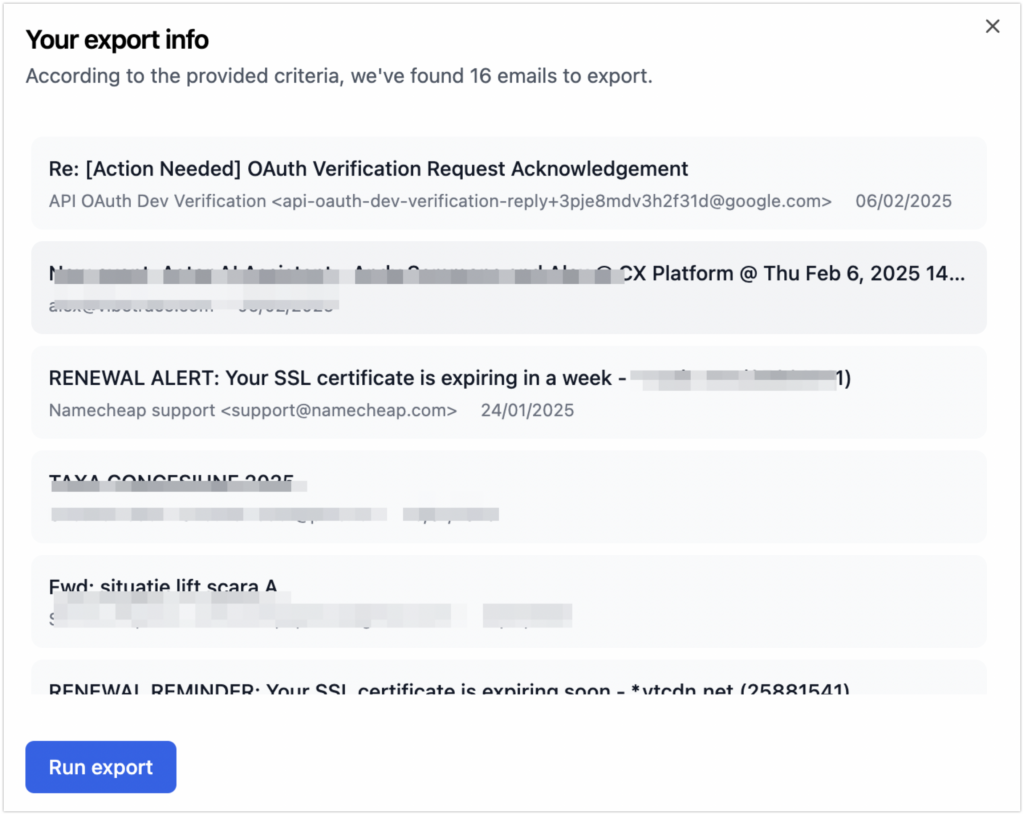
アクターがモーダルを開き、エクスポートに含まれるメールのプレビューを表示します。
プレビューに問題がなければ、「エクスポートを実行」をクリックし、完了するまでお待ちください。アプリ内とメールで通知が届きます。
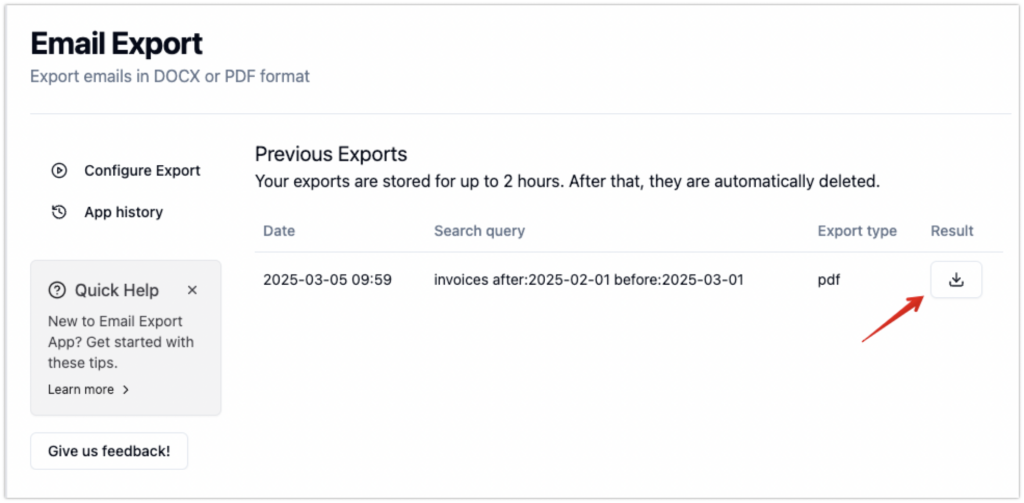
5. メールエクスポートアプリの履歴から生成されたファイルをダウンロード
お忘れなく。忙しいプロフェッショナルのためのアクターAIアシスタント。
一緒に作りましょう。