
Gmailをすっきり整理されたシステムに変えた方法(受信トレイの混乱はもうありません)
多くの人は受信トレイをやることリストのように扱います……だからこそ、手に負えなくなるのです。
解決策は、メールを確認する頻度を減らすことではありません。
メールが自動的に整理される仕組みを作ることです。 メールが自動的に整理される.
以下の方法はすべて、外部ツールや裏技を使わず、Gmail内でそのまま使えます。
見落としてはいけない設定
フィルタを作成するときは、必ず次の項目を有効にしてください。
「一致するメールにもフィルタを適用する」
これにより、今後届くメールだけでなく、現在の受信トレイもすぐに整理できます。
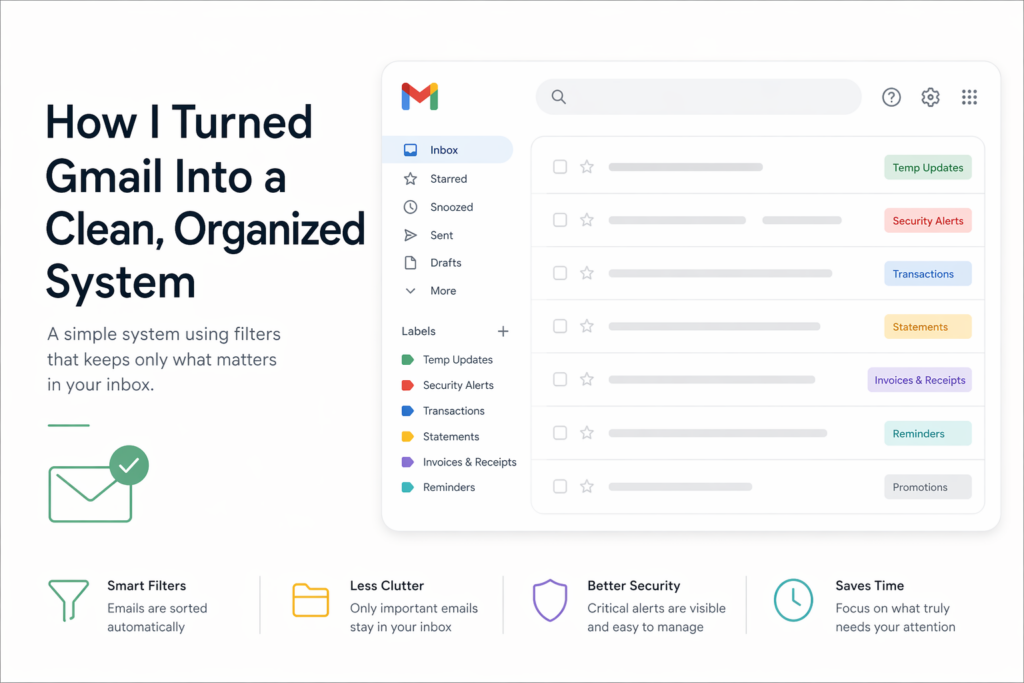
1. 一時的な通知(ワンタイムパスワード、配送通知、ステータス更新)
こうしたメールは数分間は役立ちますが……その後はずっと不要になります。
たとえば、
- ワンタイムパスワード
- 配送状況の更新
- 注文の追跡
- 認証コード
私の場合は、
- 自動でラベルを付ける →
Temp Updates - 受信トレイをスキップ(メインには表示されません)
月に一度、1週間以上前のメールをまとめて削除しています。
フィルタの例:
("one time password" OR otp OR "verification code" OR "out for delivery" OR "arriving today" OR "order update")
-("bank" OR "transaction" OR "payment received") smaller:200k
2. セキュリティ警告(表示したまま、管理する)
これらは重要なメールです。
- 新しいログイン
- パスワードの変更
- 2FA通知
でも、受信トレイに埋もれてしまってはいけません。
私の場合は、
- ラベルを付ける →
Security Alerts - 受信トレイに残す
- 重要マークを付ける
すべて問題ないと確認できたら、アーカイブします。
フィルターのアイデア:
("new login" OR "login alert" OR "password reset" OR "security alert" OR "2fa")
3. 取引情報(重要なデータを、受信トレイのノイズから分ける)
カード決済、UPI、銀行からの通知すべてに、すぐ対応する必要があるわけではありません。
でも、あなたは 確かに 保存しておきたいはずです。
私の場合は、
- ラベルを付ける →
Transactions - 受信トレイをスキップ
- 更新カテゴリに送信
経費を照合するときにだけ確認します。
フィルターのアイデア:
from:(yourbank.com OR paypal.com OR stripe.com OR wise.com)
-("statement" OR attachment)
4. 明細書(長期保管する金融記録)
これらは別物です。長期的に重要です。
私の場合は、
- ラベルを付ける →
Statements - メインの受信トレイに残す
- 重要マークを付ける
必要に応じて、次のこともできます:
- Driveにダウンロードして保存
- またはメールをアーカイブとして残す
フィルターのアイデア:
from:(yourbank.com) ("statement" OR "account statement") has:attachment
5. 請求書と領収書(見落としがちな貴重な情報)
これは、費用対効果が非常に高いフィルターのひとつです。
次のようなときに、設定しておいてよかったと思うはずです:
- 税務申告シーズン
- 払い戻し
- 保証請求
私の場合は、
- ラベルを付ける →
Invoices & Receipts - 受信トレイに残す(重要マークは付けない)
フィルターのアイデア:
("invoice" OR "receipt" OR "payment confirmation") has:attachment
-("statement")
6. リマインダーとタスクの通知
次のようなツールからのメール:
- ノーション
- カレンダー通知
- タスク管理アプリ
これらは見える状態にしておきましょう。
私の場合は、
- ラベルを付ける →
Reminders - 受信トレイに残す
- 重要マークを付ける
フィルターのアイデア:
from:(calendar-notification@google.com OR mail.notion.so)
("reminder" OR "event starting" OR "due")
7. マーケティングメール(Gmailに任せる)
細かく最適化しすぎる必要はありません。
Gmailでは、プロモーションメールはすでに適切に分けられています。
ただ:
- 有効にする プロモーションタブ
- 時々確認するか一括削除する
- サブスクリプション管理を利用する
8. 仕事に合わせたカスタムフィルター
ここからが本領発揮です。
ワークフローに合わせたフィルタを作成しましょう:
例:
- ドメインとホスティング → GoDaddy、Namecheap
- SaaSツール → 請求書と更新通知
- クライアント → 会社名でラベル付け
- 社内業務 → 優先度の高い受信トレイ
これでGmailを 仕事用の小さなオペレーティングシステムに変えられます.
9. メール配信登録の自動整理(すぐに効果を実感)
Gmail内では:
- 移動先 サブスクリプションを管理
- 重要度の低い送信者の配信を停止する
これだけで、受信メールのノイズを30–50%減らせます。
10. おまけ:「返信待ち/フォローアップ」管理システムを追加
この方法は見落とされがちです。
次のようなラベルを作成しましょう:
WaitingFollow-Up
次のようなメールには、フィルタや手動でのタグ付けを使いましょう:
- 返信したものの、返事を待っているメール
- 重要な未解決のやり取り
これで、リマインダー代わりにメールを未読のままにしておく必要がなくなります。
このシステムが実際に変えること
設定が完了すると:
- 受信トレイには重要なものだけが表示される
- OTP通知で受信トレイが散らからない
- 財務データが整理されている
- 領収書を簡単に見つけられる
- メールを「確認する」のをやめて……次のことを始める 意図的に活用する
手動とAIによる自動化
上記のようなフィルタを使えば、ほとんどの人は手動でしっかりした受信トレイの仕組みを作れます。ただし、時間がかかり、何度も調整が必要なうえ、自分のパターンが変わるとすぐに機能しなくなります。
そこでAIが仕組みを一変させます。自分でルールを定義する代わりに、システムがメールの扱い方を観察します。どのメールを開き、無視し、返信し、アーカイブするかを考慮して、自動的に適応します。
フィルターの管理やキーワードの更新、例外への対応に悩む必要はありません。手動設定は固定的なルールに基づくものですが、AIによる自動化は状況や行動に応じて柔軟に機能します。一方は受信トレイを整理し、もう一方は受信トレイを積極的に管理してくれます。
まだ試していない方は アクター・スタジオ は、連携して作業を代行してくれる無料ツールです。
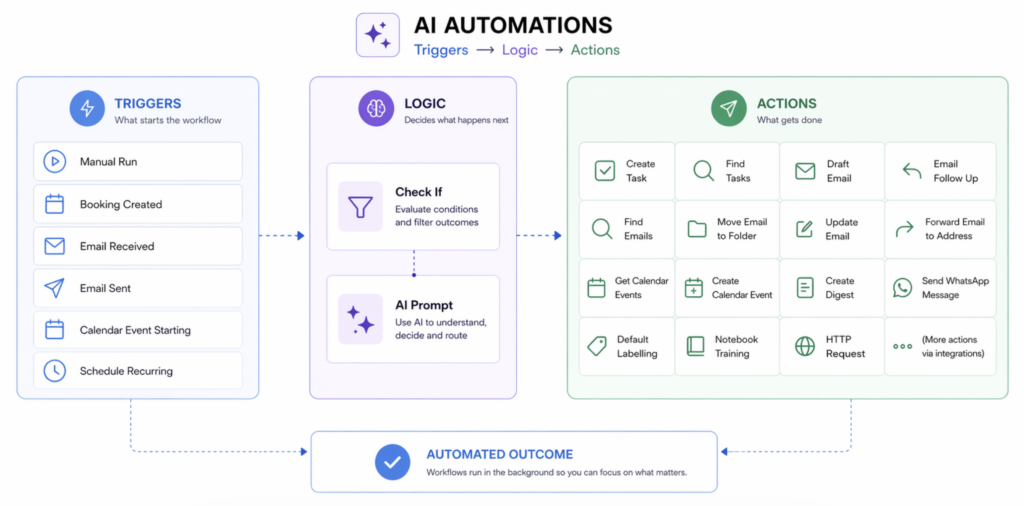
Actorで無料アカウントを作成して、Gmail、カレンダー、タスクを自動化しましょう