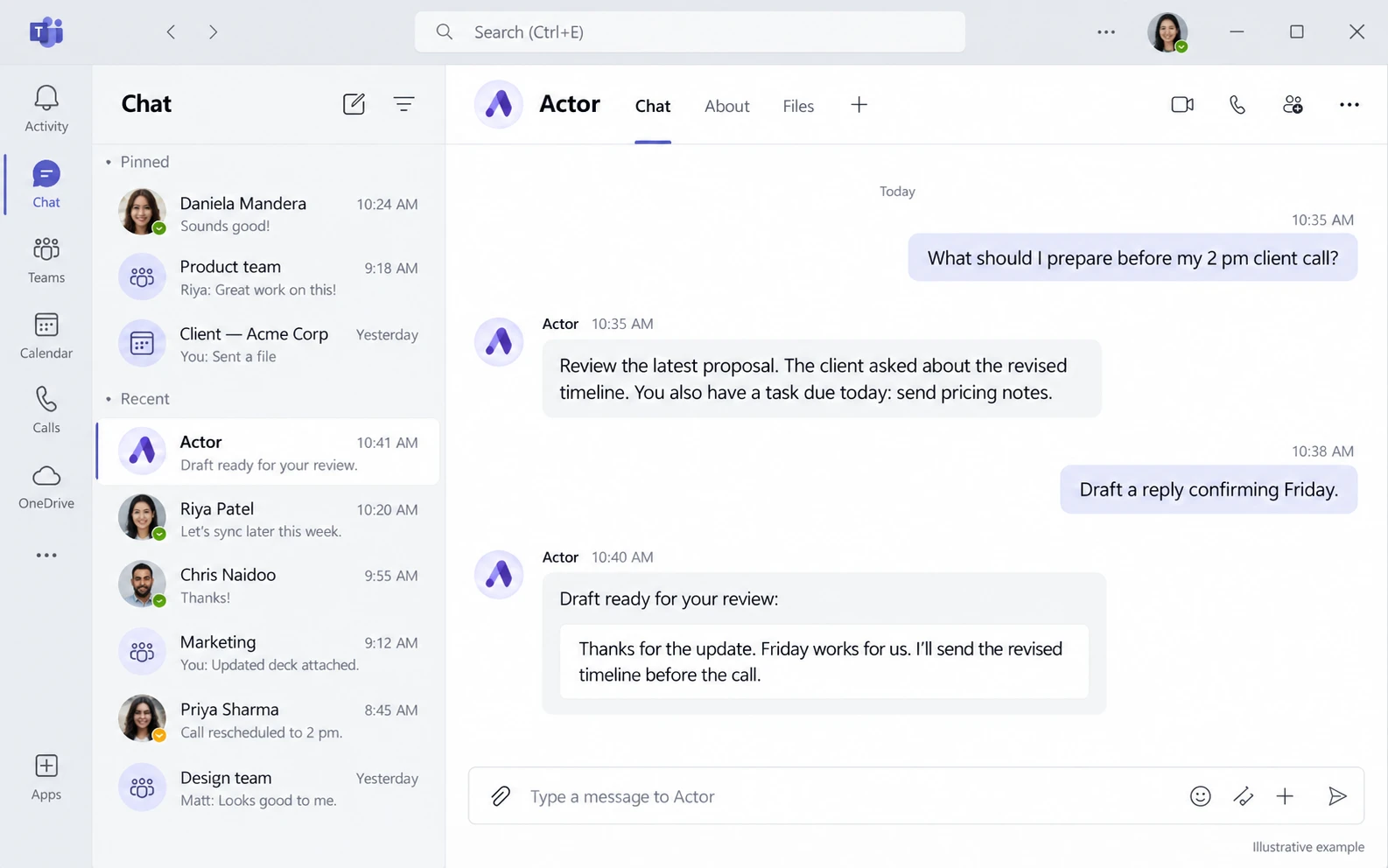
プライベートなTeamsチャットでActorに、会話に関連する業務について尋ねましょう。関連するメールを見つけたり、会議の準備をしたり、連携済みのActorアカウントを使って次のアクションを記録したりできます。
Teamsをご利用いただけるかどうかは、組織のアプリ設定によって異なります。アクセスの手配についてはお問い合わせください。
「今日の午後の顧客との電話の前に、何を済ませておけばいいですか?」
Actorは関連するメッセージ、カレンダーの情報、未完了のタスクをまとめ、次に何をすべきか考えるのをサポートします。
使用例・結果は連携済みアカウントと権限によって異なります。
Teamsを離れずに会議の準備をし、Actorに次の返信の下書きを頼めます。
製品のイメージ画像です。結果は連携済みアカウントと権限によって異なります。
使い慣れたTeamsチャットで、アカウントに関連する業務についてActorにサポートを頼めます。
Teamsの1対1チャットでActorにメッセージを送りましょう。特別な書式を覚えなくても、質問したり、明確な指示を出したりできます。
Actorは連携済みのメール、カレンダー、タスクを活用して、準備や優先順位付け、フォローアップをサポートします。
Actorが見つけた内容を確認したうえで、下書きの作成、新しいタスクの追加、会議に関連する対応を頼めます。
以下は、返信があなたとの会話に届くActorのプライベートなTeamsチャットでの活用例です。
「最新の顧客メールを要約して、午後2時の電話の前に未完了のタスクを表示してください。」
「日程変更を確認する返信の下書きを作成し、金曜日に提案書を送るタスクを作成してください。」
「未読メッセージのうち対応が必要なものはどれですか?今日が期限のものは何ですか?」
Microsoft 365またはTeamsの管理者が、組織でActorを有効にします。現在の設定手順についてはお問い合わせください。
Teamsの個人チャットでActorを開き、サインインリンクに従ってTeamsのアカウントを接続してください。
チャットで自然な言葉で依頼すると、Actorがアカウントで利用できるサービスを使って返信します。
現在のTeams体験は、1対1のチャットに特化しています。利用可否や管理者の承認は、組織のMicrosoft環境によって異なります。
組織でアプリを有効にし、個人チャット体験を試す方法について、ぜひご相談ください。