
OutlookでカスタムAIルールとフィルターを設定する方法
誰もがOutlookのルールを使っています。これがないと、Outlookのアカウントはひどく散らかってしまいます。
しかし、Outlookの標準ルールでは制限が多く、物足りなくなることもあります。
Outlookには、充実したルール機能があります。差出人、件名、キーワードに基づいてフィルターを設定できます。ニーズがシンプルであれば、十分に役立ちます。
しかし、受信トレイがいっぱいのときは、特定の単語だけを探すルールでは不十分です。
メールの内容や意味を理解したり、タスクの進捗管理を助けたりすることはできません。単純なルールでは、フォローアップを促したり、重要な顧客からのメールを目立たせたり、内容に応じてメールを整理したりすることはできません。
だからこそ、私たちは ActorDo AIアシスタント。Outlookに接続して、あなたの仕事を理解するインテリジェントなルールの設定を支援するスマートアシスタントです。
どんなことができるのか、見てみましょう。
ActorがAIを使ってメールをフィルタリングする方法
差出人や件名に含まれる単語で振り分けるのではなく、アクターはメールの内容を読み取り、その目的を判断します。
たとえば、会議についてのメールなのか、営業の商談についてなのか、あなたの対応が必要なタスクなのかを判断できます。
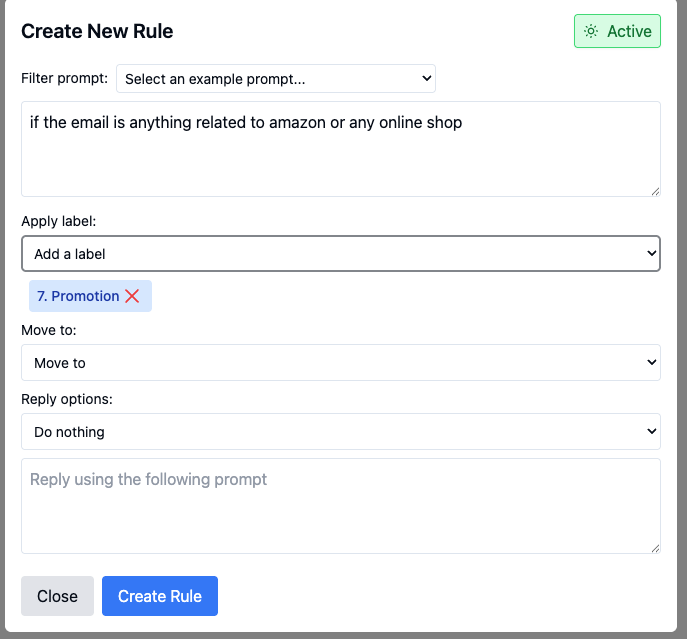
プロンプトには、次のような内容を指定できます。
- メールヘッダー:received、authentication-results、received-spf、reply-to、return-path
- 件名
- メール本文
- メールの送信者(名前+メールアドレス)
- メール受信者
- メールに添付ファイルがある(添付ファイルの内容ではなく、ファイルの種類のみ)
- 現在時刻。
Actorアシスタントを使ってOutlookでAIルールを設定する方法
アクターの利用開始は簡単です。
- OutlookアカウントをActorに安全に接続する
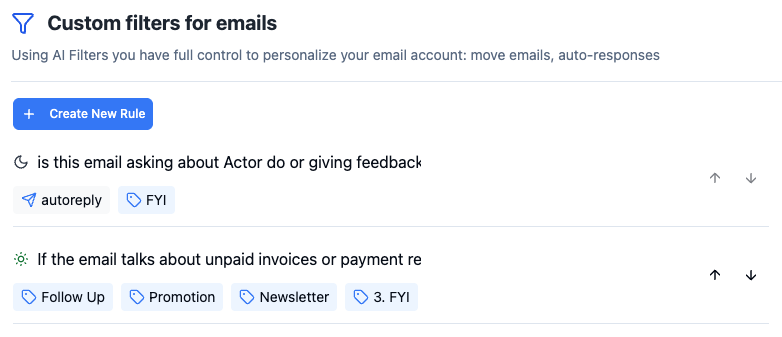
- 「メール管理」>「カスタムAIフィルター」に移動する
- おすすめのフィルターから選ぶか、自分で作成する
- ルールが適用される条件を設定する。特定のフレーズ、メールの種類、意図などを指定できます
- アクションを選択する。ラベル付け、移動、転送、リマインダーの設定ができます
- Actorにメール履歴を確認させ、改善案を提案してもらう
- ルールを有効にして、自動で実行する
ルールはいつでも変更したり、一時停止したりできます。
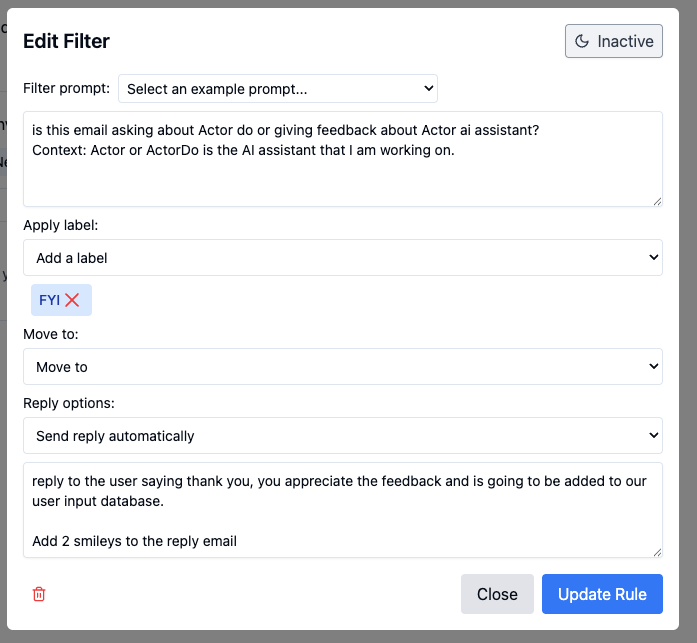
AIでフィルタリングしたメールの下書きを作成する
メールをフォルダに移動したり、カテゴリを適用したりできるだけでなく、フィルタリングしたメールの下書きを作成することもできます。
Outlookの上級ユーザー向け応用例
チームで仕事をしている方や、多くの顧客とのやり取りを担当している方には、Actorがさらに役立ちます。
- 共有受信トレイに届いたメールを、トピックに応じて適切な担当者に振り分ける
- 部署、商談の段階、プロジェクトごとにメールを整理する
- メールフィルターをカレンダーと連携し、予定の重複やフォローアップを見逃さないようにする
- 「メールで依頼があり、3日間返信されていない場合はリマインダーを送信する」のようなルールの連鎖を設定する
こうした自動化により、毎週何時間もの作業を削減し、手作業での管理を減らせます。(ビジネスプラン限定)
はじめに:OutlookユーザーにおすすめのAIフィルタールール3選
すぐに効果を実感するには、次の3つのスマートフィルターをお試しください。
- 対応が必要なメールにすべてタグを付ける(内容に基づいて判定)
- 送信した重要なメールへのフォローアップをリマインダーに設定
- 7日間動きのない社内スレッドを自動でアーカイブ
Actorは、あなた専用のAIアシスタントでもあることをお忘れなく。