
Outlook向けChatGPT:2026年の選択肢は?
仕事の実務はいまもメールを中心に進みます。意思決定、締め切り、承認、フォローアップ、カレンダーへの招待、出張の計画など、あらゆることがそこで行われます。
更新:2026年2月にデモ動画を追加
私たちの多くは、日々Outlookを使って仕事をしています。だからこそ、「Outlook向けChatGPT」は、事実上次のようなものを指す言葉になっています。
- このメールを書いて
- 40件の返信があるメールスレッドを要約して
- 面倒なく会議の時間を見つけて
- 会話の内容をタスクにまとめて
にアクセスすると、 Outlook向けMicrosoft AppSource OutlookにAI機能を追加するためのソリューションが数多く見つかります。

現在、OutlookでAIを使う主な方法を見ていきましょう。
メール、カレンダー、タスクに使えるおすすめの選択肢は メールで使えるAI次の2つです。 Copilot と アクタードゥ.
MicrosoftにはCopilotがあります。 AIアシスタントを使いたい場合、Microsoftのエコシステムに標準で統合されているCopilotが、標準の選択肢です。
次に紹介するのはActorDoです。 (Outlookを一日中使う忙しいビジネスパーソンのために特化して作られているためです。)ただし、Microsoft Copilotや、OpenAIと連携するマーケットプレイスのアドイン、手軽に導入できる自動化ツールについても取り上げます。
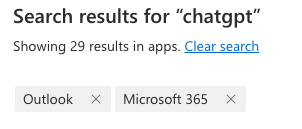
ただし、AppSourceでChatGPTを検索すると、数十ものミニアプリやソリューションが見つかります。 その中には、すでに数万人のユーザーに利用されているものもあります。.
この記事の執筆時点で「chatgpt」と検索すると、29件の結果が表示されます(Outlookのサブカテゴリー)。
Outlook向けActorDO AIアシスタント
どのようなものか
ActorはOutlookのアドインです Outlook WebとOutlookデスクトップアプリ(WindowsおよびMac)内で直接動作します。受信トレイの横にあるサイドバーに表示されるため、別のタブやツールに切り替える必要はありません。
どんな用途のために作られているか
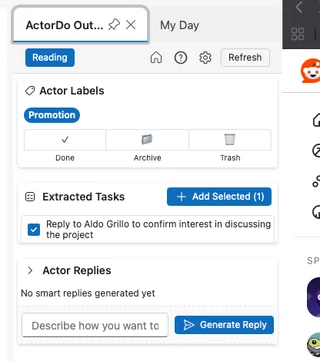
- メールの優先順位付け
メールを完了にして、アーカイブまたはゴミ箱に移動し、対応が必要なものだけを残します。 - スマート返信/下書き作成のサポート
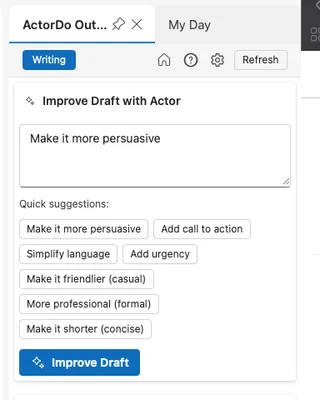
作成中の下書きの改善やトーンの調整、またはスレッドの文脈に基づいた最初の返信の作成をActorに依頼できます。既存の下書きをどのように改善するか、Actorに指示できます。 - メールからタスクを作成
メールから「やること」を抽出し、そのままタスクリストに追加できます。(これで、「あとで対応しよう」と思ったまま、結局対応できないというよくある問題を解決できます。) - 空き時間と日程調整用のブロック
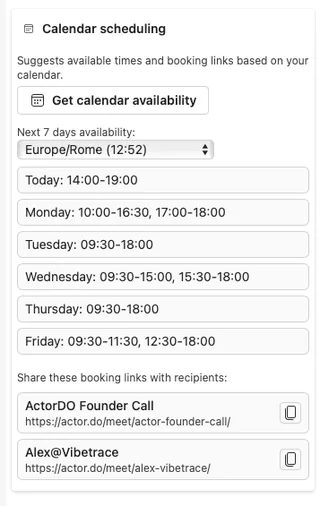
Actorは空き時間や公開予約リンクを表示し、それらを返信に挿入できます。カレンダーを開いてコピー&ペーストすることなく、Outlook内で予定を調整できます。 - 1日の予定を意識した使い方
Actorには明確な考え方があります。メールを、際限なく届く受信トレイとしてではなく、1日の計画の一部として扱えるようサポートします。
Actorの特徴
- メール、カレンダー、タスクを3つの別々のアプリとしてではなく、1つのワークフローとして扱います。
- 「一日中AIとチャットしたい」のではなく、受信トレイを片付けて、その日の仕事に戻りたい人のために設計されています。
- Actorは無料で使い始められます。独自の利用制限はありますが、ずっと無料で利用できます。
Actorが(まだ)競争しようとしていない分野
- 会社全体のSharePoint/OneDriveを対象とした、意味に基づく包括的な検索。
- 「来週の金曜日15:00に、自動で不在時のルールを設定する」といった管理者レベルの自動化。(Microsoft Copilotは、すでに企業向けテナントのOutlook設定にこのようにアクセスできます。)
- 会議メモ — 同様の機能を提供するソリューションはほかにも数多くあり、どれも優れています。
Actorが最適なのは、次のような場合です。
メールやスケジュール管理のほとんどをOutlookで行っていて、フォローアップに追われており、隣に座る人間のアシスタントのように振る舞う、軽快なアシスタントを求めている場合。たとえば、「返信文を整えました。メールからタスクを抽出しました。候補として提示できる空き時間はこちらです」といったサポートをしてくれます。
OutlookのMicrosoft Copilot
Copilotが有効なMicrosoft 365を利用しているなら、OutlookにはすでにAIが組み込まれています。CopilotはOutlookの閲覧ウィンドウやメール作成ウィンドウに直接表示されます。
OutlookでCopilotができる主なこと
- 長いメールスレッドを要約
長いメールのやり取りで「Copilotで要約」をクリックすると、要点、決定事項、未解決の質問に加え、該当するメッセージへの引用も確認できます。 - 指示文からメールの下書きを作成
「署名済みの契約書をお願いする丁寧なフォローアップメールを作成し、月曜日に着手する予定だと伝えてください。」Copilotが最初の下書きを作成し、何度でも修正できます。 - 文章を書き換え、トーンを調整
Copilotは下書きをよりフォーマルに、簡潔に、親しみやすくするなど、書き換えることができます。また、メッセージがわかりにくかったり、きつい印象に聞こえたりする場合は、改善のヒントも提示します。 - 受信トレイの優先順位付けと整理
Copilotは、重要なメールを優先して見つけ、対応事項を抜き出す機能を強化しています。何を求められているのかを把握するために、60件ものメッセージをスクロールする必要がなくなります。 - スケジュール調整と会議の準備
Copilotは、Outlook内で会議の作成や議題の提案をサポートできます。新しいバージョンでは、日時の候補を提案したり、1:1ミーティングの議題の下書きを作成したりすることもできます。Microsoftは、こうしたスケジュール調整や議題作成の機能を積極的に拡充し、「Copilot Actions」の一部として位置付けています。これは、繰り返し行うOutlookの作業をAIで効率化するショートカットのようなものです。
Copilotが特に得意なこと
- Outlookに標準搭載
メールをChatGPTにコピーする必要はありません。Outlookのウェブ版、Windows版(新しいOutlook)、Mac版(新しいOutlook)ですでに利用できます。 - セキュリティとコンプライアンス
Copilotは、メールボックス、カレンダー、OneDriveやSharePoint内のファイルなど、Microsoft 365のデータに基づいて回答できます。多くの企業にとって、これは生の「創造性」よりも重要です。 - 管理者による可視性
大規模な組織にとって重要な、導入やアクセス許可の一元管理をIT部門が行えます。
料金
Microsoft 365向けCopilotは、ライセンスが必要な追加機能です。法人向けプランでは、対象となるMicrosoft 365サブスクリプションに加えて、Copilotの料金はユーザー1人あたり月額約$30 USDで、年払いとなります。
個人向けには、Microsoftは個人向けMicrosoft 365プランや、新しい「プレミアム」タイプのプランにCopilotのAI機能を組み込み始めています(たとえば、個人向けのMicrosoft 365 Premiumは月額約$19.99で、Outlook、Word、ExcelなどでCopilotを利用できます)。
Copilotが最適なのは、次のような場合です。
すでに社内でMicrosoft 365を幅広く利用していて、セキュリティやコンプライアンスが必須条件であり、Microsoftの環境を離れることなく、メール、カレンダー、ファイルを把握できるAIを使いたい場合。
「Outlook向けChatGPT」マーケットプレイスのアドイン
Copilotを利用しておらず、大規模なプラットフォームも必要ない場合でも、Microsoft AppSourceマーケットプレイスには、OpenAIのようなテキスト生成機能をOutlookに追加するアドインがあります。
主に、次の3つの機能をうたっています。
- メールのスレッドを要約
- 返信を作成・改善する
- トーン/文法/明瞭さを整える
AppSourceや関連サービスで見つかる例をご紹介します。
MailMaestro/「Outlook向けChatGPT」タイプのアシスタント
こうしたアドインは、Outlookのリボンやサイドバーに表示されます。メールを開いてアドインをクリックすると、次のような操作ができます。
- 会話を要約し、
- 短い指示から返信の下書きを作成し、
- トーンを調整する(「もっと丁寧に/率直に/フォーマルにして」)。
これは「Outlook向けのChatGPTプラグイン」と明確に位置づけられています。
コネクタ/ChatGPTコネクタ
「ChatGPT Connector」を名乗るアドインもあります。新規メールの自動作成、すばやい返信、翻訳、さらにはメールの内容に基づく連絡先の作成までうたっています。
独立系の「Outlook向けChatGPT」アドイン
また、小規模な開発会社やMicrosoft MVPのような販売元が提供する、軽量なOutlookアドインもあります。その売り文句は、文字どおり「Outlook内でこのメールにChatGPTを使う」です。通常は自分のOpenAI APIキーを使います。そのため、次のような特徴があります。
- 会社がCopilotを一括購入する必要はありませんが、
- その代わり、 確かに 自分でOpenAIのAPIキーを用意し、データがどのように送信されるかを把握する必要があります。
こうしたアドインが得意なこと
- 「このメールをもっとよい表現にして」という作業を非常にすばやく行えます。
- 文法を修正し、特に英語を母語としない人向けにトーンを整えます。多くのツールは、「Outlook上で、どの言語でも自信を持って文章を書ける」と明確にうたっています。
- 個人の生産性向上に役立ちます。社内IT部門が全員にCopilotを展開するのを待たずに、自分でインストールできます。
こうしたアドインが苦手なこと
- 通常、カレンダーの空き状況やタスクとは深く連携しません。
- MicrosoftがIT管理者向けに提供するものと同等のネイティブな権限管理モデルや監査証跡は備えていません。
- 汎用的なプロンプト入力画面を開くだけのものもあります。高機能ではありますが、実質的には「サイドパネル内のChatGPT」であり、本格的なワークフローエンジンではありません。
次のような場合に、これらのツールが最適です。
個人または少人数のチームで、主にOutlookでのAIによる文章作成や要約を利用したい方。会社全体でCopilotを導入する代わりに、自分でAPIキーや少額のサブスクリプションを管理しても構わない方に向いています。
ここまでの内容をまとめると
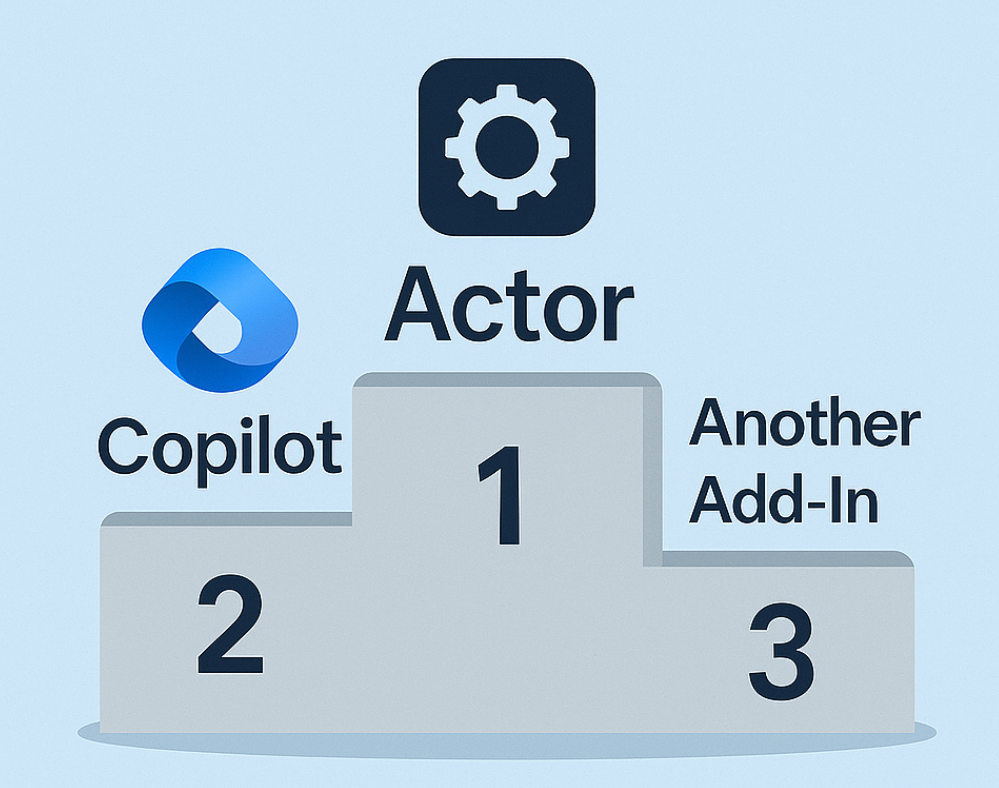
- ActorDoは、メール、カレンダー、タスクを使った日々の業務を支える、最高のAIアシスタントを目指しています。
- Copilotは非常に優れていますが、Actorと同じような設定やパーソナライズには対応していません。
- ほかのアドインも、それぞれが提供する特定のタスクにおいて非常に優れています。
最後に
「Outlook向けChatGPT」と呼べるものは1つではありません。いくつかの種類があります。
- アクター — 受信トレイ、カレンダー、タスクのワークフローを1つのサイドパネルに集約。メールを中心に仕事をする多忙なプロフェッショナル向けに、作業を任せられるよう設計されています。
- Outlook向けMicrosoft Copilot — 業務に深く統合された、エンタープライズ向けのAI。メールの下書きや要約、予定の設定ができ、毎月自動化機能が追加されています。
- マーケットプレイスのアドイン(「Outlook向けChatGPT」) — 自分でインストールできる、文章作成や要約をすばやく行うためのツール。多くの場合、自分のOpenAI APIキーを使って動作します。
- 自分で作る自動化 — 自動化ツールを使ってOutlookと大規模言語モデルを連携し、下書きの自動作成、要約、タグ付けを行う、自分で構築するアシスタント。