Outlookの受信トレイをゼロに
Outlookで受信トレイゼロを実現する方法についてはよく語られますが、具体的な進め方はあまり知られていません。さっそく見ていきましょう。 アクター ActorがOutlookで受信トレイゼロを実現するお手伝いをします
戦略についての記事でご紹介したとおり、受信トレイゼロとは「メールをゼロにすること」ではなく、「未対応のメールをゼロにすること」です。達成するのは難しいですが、不可能ではありません。
だからこそ、Actor AIメールアシスタントを開発しました。
受信トレイゼロとは、次のような状態です。 すべてのメールに対応済み。判断が必要なものはもうありません。主導権を握るのはあなたです。受信トレイではありません。
1. 古いメールを整理して、受信トレイをすっきりさせる
何千通もの古いメールが目に入ると、集中力を保つのは大変です。
次の手順を実行しましょう。
- 「」という名前のフォルダーを作成する
Old Mail - 30日より前のメールをすべて選択して、そのフォルダーに移動する
- いつでも検索して見つけられます
- 必要に応じて、古いメールを自動的に移動するルールを設定する
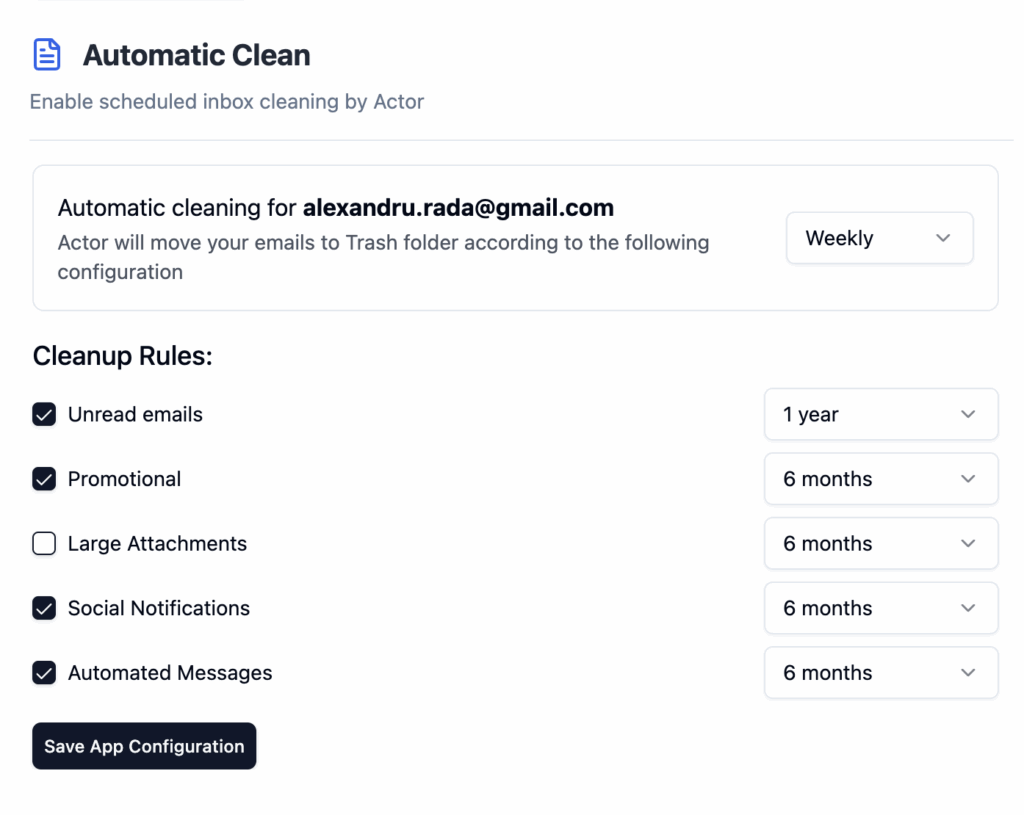
Actorなら:
重要でないメールをまとめて整理する方法をActorが提案します。
3. 受信メールを振り分けるルールを設定する
Outlookの ルール ルールは、受信トレイの混乱を防ぐ強い味方です。
次の手順を実行しましょう。
- [ホーム]>[ルール]>[ルールと通知の管理]に移動
- 次の操作を行うルールを作成します:
- ニュースレターを次の場所に移動する
Read later - 領収書をフォルダーに移動する
- 上司からのメールにフラグを付ける
- ニュースレターを次の場所に移動する
さらに、
重要な差出人からのメールを見逃さないよう、カテゴリやフラグを設定しましょう。
Actorなら:
メールの履歴や優先事項に基づいて、Actorがルールを提案します。
4. フォルダーとカテゴリーを賢く使う
Gmailとは異なり、Outlookでは フォルダー と カテゴリ.
次の手順を実行しましょう。
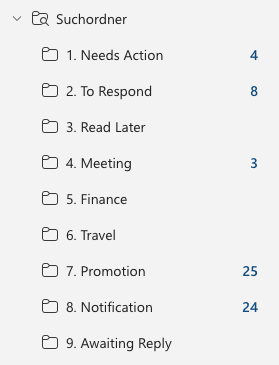
- 次のようなフォルダーを作成します:
Action needed,Waiting,Read later - カテゴリ(色分けされたタグ)を使って、緊急度やトピックを示します
- クイック操作を使うと、ワンクリックでメールを整理したり、カテゴリを設定したりできます
設定例:
- 赤=緊急
- 青=社内プロジェクト
- 黄=要フォローアップ
Actorなら:
Actorはカテゴリを自動で付け、次に行うべきことを提案できます。 接続時にActorが自動で行います
5. 優先受信トレイをオフにする
優先受信トレイでメールを分類できますが、必要なメールが見えなくなることもあります。
次の手順を実行しましょう。
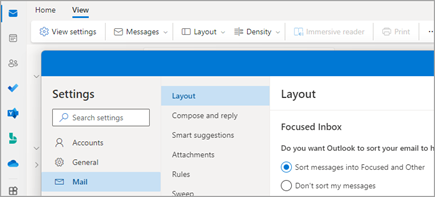
- [表示]>[優先受信トレイを表示]に移動
- オフにすると、すべてのメールを1つのリストで確認できます
- または、 その他 オンのままにする場合は、定期的にタブを確認してください
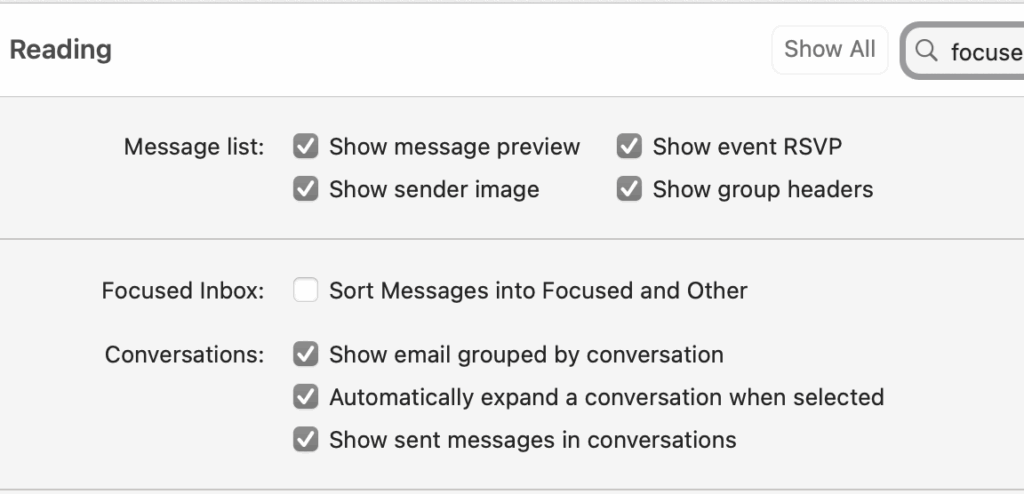
「優先」と「その他」をオフにする
Actorなら:
Actorは両方のタブのメールを確認できるようサポートし、見落としを防ぎます。また、各メールの意図に応じたカテゴリを付けます。
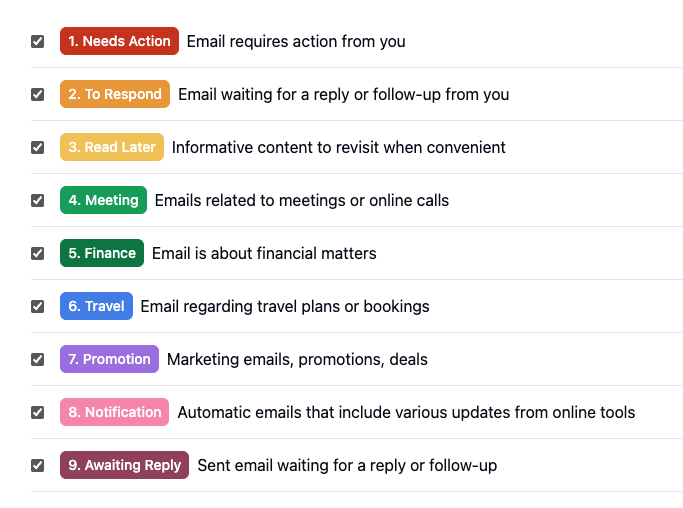
6. Outlookで4Dメソッドを使ってメールを仕分ける
受信トレイを開くたびに、次の4つのうち1つを行いましょう:
- 削除 — 迷惑メール、販促メール、不要なスレッド
- 委任する — 転送するか、Teamsで割り当てる
- 後回しにする — 後で確認できるようフラグを付けるか、〜に移動する
Action needed - 実行する — すぐに済むなら、今返信する
次の手順を実行しましょう。
- 1日に2回、15–30分ずつ時間を確保して、すべてのメールを処理する
- スクロールせず、各メールに上から順番に対応する
Actorなら:
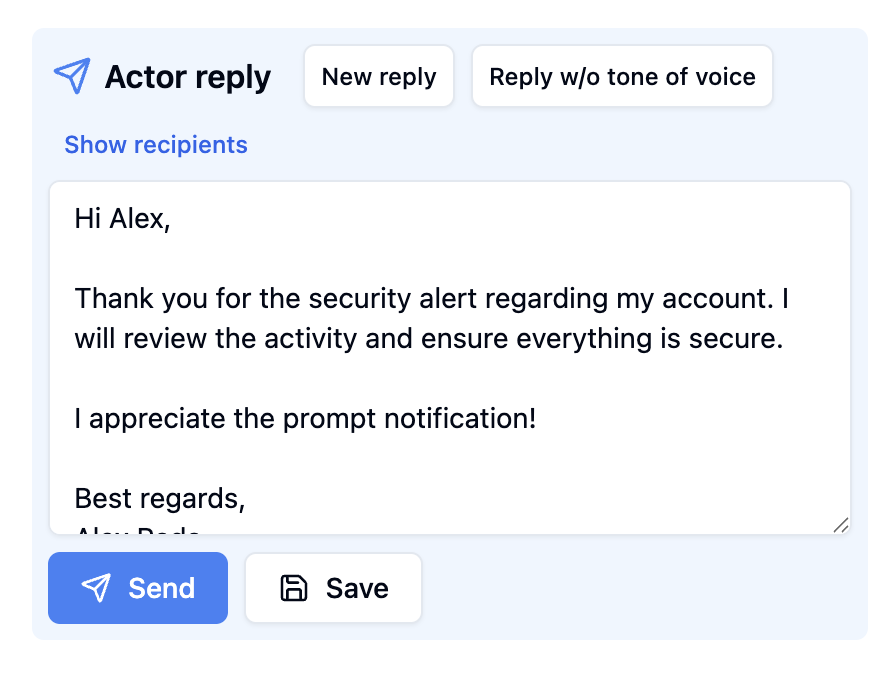
Actorは返信の下書きを作成したり、フラグ付きメールへの返信を促したりできます。
7. 毎日の受信トレイ整理を習慣にする
Outlookを一日中開いたままにせず、目的を持って確認しましょう。
おすすめの流れ:
- 午前:新着メールを処理する
- 午後:簡単に確認する
- 終業時:フラグ付きや未読のメールを残さず、受信トレイを空にする
ヒント:
重要なスレッドを上部にピン留めして、集中しやすくする
Actorなら:
Actorは、仕事の終わりに受信トレイを整理し終えるよう促します。
8. 繰り返し行うタスクを自動化する
定期的に届く種類のメールは、設定してあとはおまかせ。
次の手順を実行しましょう。
- 取引先、ツール、ニュースレター用のOutlookルールを作成する
- クイック操作を使って、ワンクリックでメールを振り分けて返信する
- スイープを使って、繰り返し届く送信者のメールを移動または削除する
Actorなら:
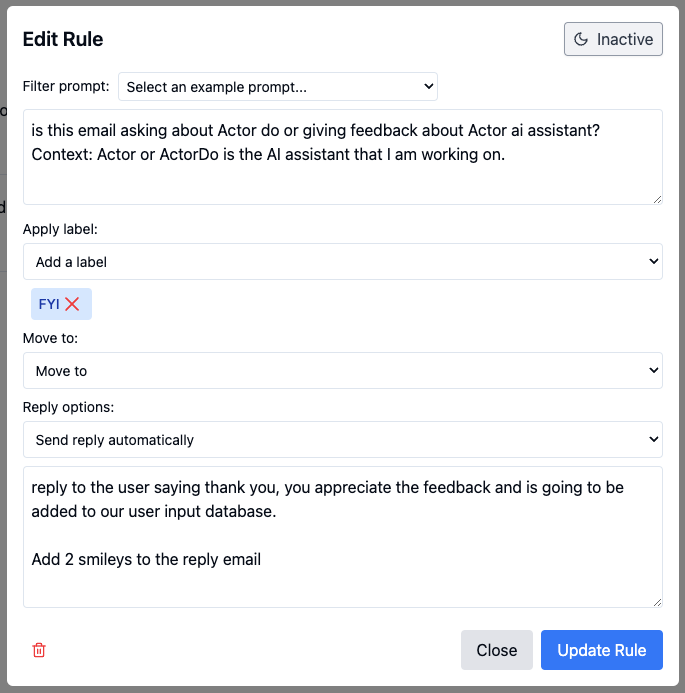
Actorはメールの傾向を把握し、定型的なメールへの対応を自動化する方法を提案します。
9. スクロールせずに検索とフィルターを使う
Outlookの検索バーは便利です。メールを探し回る代わりに活用しましょう。
次の手順を実行しましょう。
from:"Elena"— Elenaからのメッセージを検索するhasattachments:yes— 添付ファイルのあるメールを表示するcategory:"Follow up"— フラグを付けたタスクを確認するreceived:>=last week– 最近のものだけ
Actorなら:
送信者、トピック、期限を指定して、メールを表示するようActorに頼みましょう。
10. 週に1回見直して、受信トレイをすっきり保つ
どんなに優れた仕組みでも、定期的なリセットが必要です。
毎週のチェックリスト:
- 確認する
Read laterそして空にする - フラグ付きメッセージを確認する
- 対応済みのものをアーカイブする
- 必要に応じてルールやフォルダーを調整する
Actorなら:
Actorは、未対応のアクションと整理の提案をまとめた週次サマリーを送信します。