
Outlookのメール署名
メール署名は、メールの末尾に名前を載せるだけのものではありません。プロフェッショナルな印象を与え、相手があなたに連絡しやすくなり、やり取りに一貫性を持たせることができます。Outlookでは一度設定すれば、新規メールや返信に自動で表示されます。
Outlookでメール署名を作成する方法
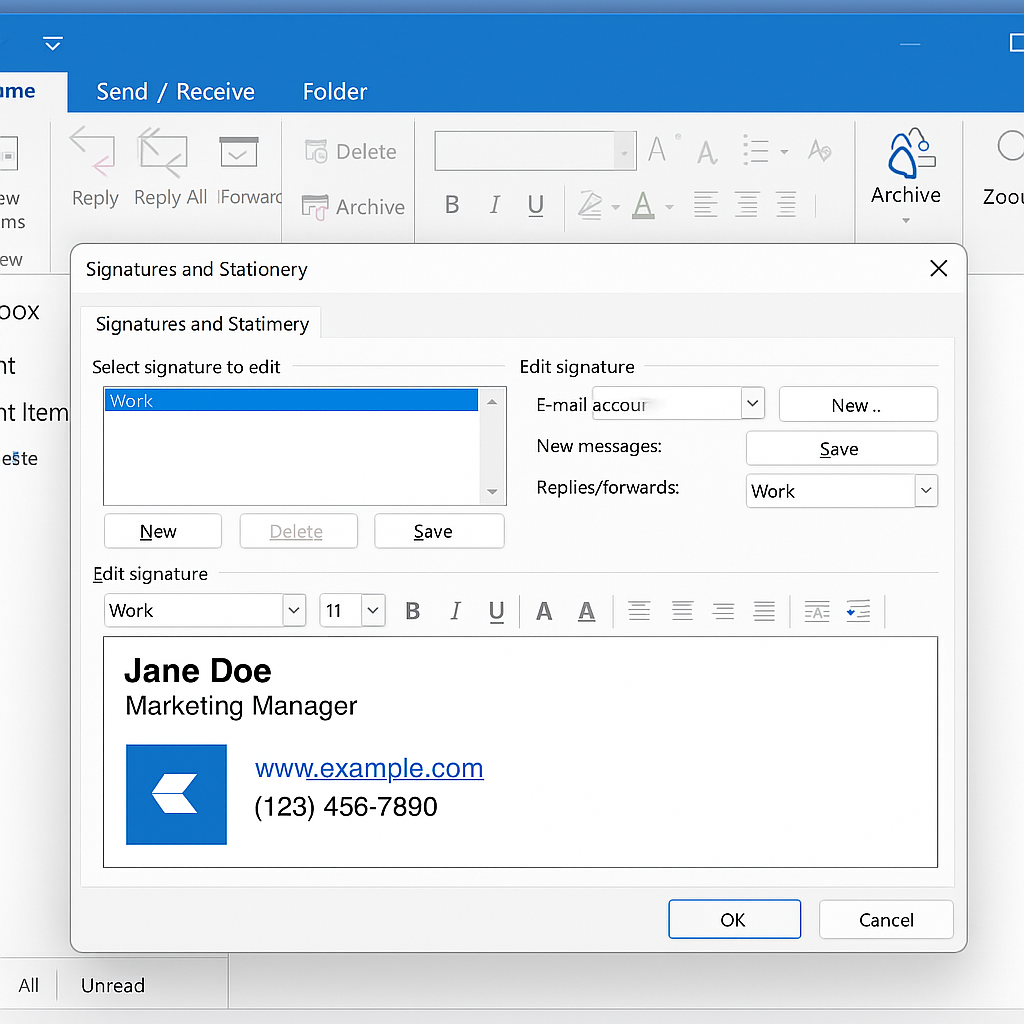
Outlookデスクトップ版(Windows/Mac)
- 開く アウトルック.
- 移動先 ファイル > オプション > メール > 署名.
- クリック 新規 署名を作成するには、
- 名前、役職、電話番号、ウェブサイトなどの情報を入力します。
- エディターで太字や色、リンクを追加できます。
- 以下に 既定の署名を選択、使用するメールアカウントと、新規メール、返信、または両方に署名を適用するかを選択します。
- クリック 完了 保存します。
Outlookウェブ版(Outlook.com/Office 365)
- ご利用の Outlook.com または Office 365 の Outlook.
- クリックするのは ⚙️ 設定の歯車アイコン 右上にある
- 選択 Outlook のすべての設定を表示 > メール > 作成と返信.
- 下にスクロールして メールの署名.
- ボックス内で署名を作成または編集します。
- 「新しいメッセージに自動的に署名を含める」にチェックを入れます(必要に応じて返信や転送にも設定します)。
- 変更を保存します。
画像、ロゴ、リンクを追加する方法
- 画像を挿入するには ロゴ:署名エディターで、 画像アイコン をクリックし、ファイルをアップロードします(PNG または JPG を推奨)。
- 画像を挿入するには リンク:ウェブサイトやLinkedInなどのテキストを選択し、 リンクアイコンをクリックして、URLを貼り付けます。
- ヒント:
- 画像は小さく(200 KB未満に)しましょう。
- 書式が崩れる原因になる、幅が広すぎるロゴは避けましょう。
- 表示を確認するため、自分宛てにメールを送信してみましょう。
複数のアカウントで異なる署名を設定する
Outlookのアカウントを複数(仕事用と個人用など)お持ちの場合は、それぞれに署名を作成できます。
- 署名エディターで、次のメニューからアカウントを選択します。 「メールアカウント」 ドロップダウンメニュー
- 新規メールと返信メールで、それぞれ異なる既定の署名を設定できます。
- 例:仕事用メールにはフォーマルな署名を、個人用にはシンプルな署名を設定します。
HTML署名を使う
書式を細かく調整したい場合は、次の点にご注意ください。
- HTMLエディターで署名を作成するか、デザインチームにHTMLコードを用意してもらいましょう。
- HTMLコードをコピーします。
- Outlookでは、署名エディターに貼り付けます。
- 自分宛てにテストメールを送信します。Outlookで書式が変わることがあるため、必要に応じて調整してください。
ヒント: 複雑なHTMLの表や大きな画像は避けましょう。スマートフォンでは表示が崩れることがよくあります。
よくある問題と解決方法
- 署名が表示されない →「既定の署名の選択」で既定の署名が設定されているか確認します。
- 受信者に画像が表示されない → 画像を埋め込む代わりに、オンラインにアップロードしてリンクを設定します。
- 署名が大きすぎる、または見づらい → 書式を整えます。プレーンテキストとして貼り付け、書式を設定し直してください。
- モバイルとデスクトップで表示が異なる → 最終決定する前に、両方でテストしてください。
組織全体の署名
会社に所属している場合、全員で同じ署名のスタイルを使う必要があるかもしれません。
- Outlookでは、組織ごとの署名を自動管理できません。
- IT管理者は、サードパーティ製ツール(ExclaimerやCodeTwoなど)を使って、全ユーザーに署名を配布することがよくあります。
- メリット:ブランドイメージの統一、法的免責事項の追加、簡単な更新。
会社のメール署名を管理する方法について、比較記事をご覧ください。
ビジネス向け署名のベストプラクティス
- 簡潔にまとめましょう。名前、役職、会社名、電話番号、ウェブサイトを記載します。
- ロゴやアイコンは、多くても1つにしましょう。
- URL全体ではなくリンクを使いましょう(例:「LinkedIn」と表示し、URL全体は載せない)。
- 長い引用文やバナー、大きな画像は避けましょう。メールの容量が大きくなります。
- モバイルでの表示を確認しましょう。
Outlookのメール署名は必須ですか?
Outlookの署名設定はすぐにできますが、自分の印象を伝えるうえで大きな違いを生みます。テキストやリンク、ロゴを使い、アカウントごとにカスタマイズできるほか、よくある問題も数回クリックするだけで解決できます。
複数のアカウントやチーム全体を管理している場合、 署名管理の一元化 時間を節約できます。