
Outlookアカウントの整理 — 受信トレイの管理
Outlookの受信トレイを整理することは、生産性を高め、重要なメールをすぐに見つけられるようにするうえで欠かせません。
Gmailではラベルを使ってメールを分類しますが、 Outlookには、フォルダー、ルール、カテゴリ、フラグを活用した充実した機能があり、 メールを効率的に管理できるようにするためです。
AIに手伝ってもらいたいなら AIによる受信トレイ管理 > Actorを無料で試す

Outlookアカウントを整理する方法を詳しくご紹介します。メールの整理方法やフォルダー構成、ルールやフィルターの設定について知りたい方は、ぜひ参考にしてください。
1. フォルダーを使ってメールを分類する
OutlookのフォルダーはGmailのラベルと同様に、関連するメールをまとめるために使えます。
- フォルダーを作成する:
- ナビゲーションウィンドウでメールアカウントを右クリックします。
- 「新しいフォルダー」を選択します。
- フォルダーに「プロジェクト」「請求書」「顧客」など、適切な名前を付けます。
- メールをフォルダーに移動する:
- メールを目的のフォルダーにドラッグ&ドロップします。
- または、メールを右クリックして「移動」を選び、移動先のフォルダーを選択します。
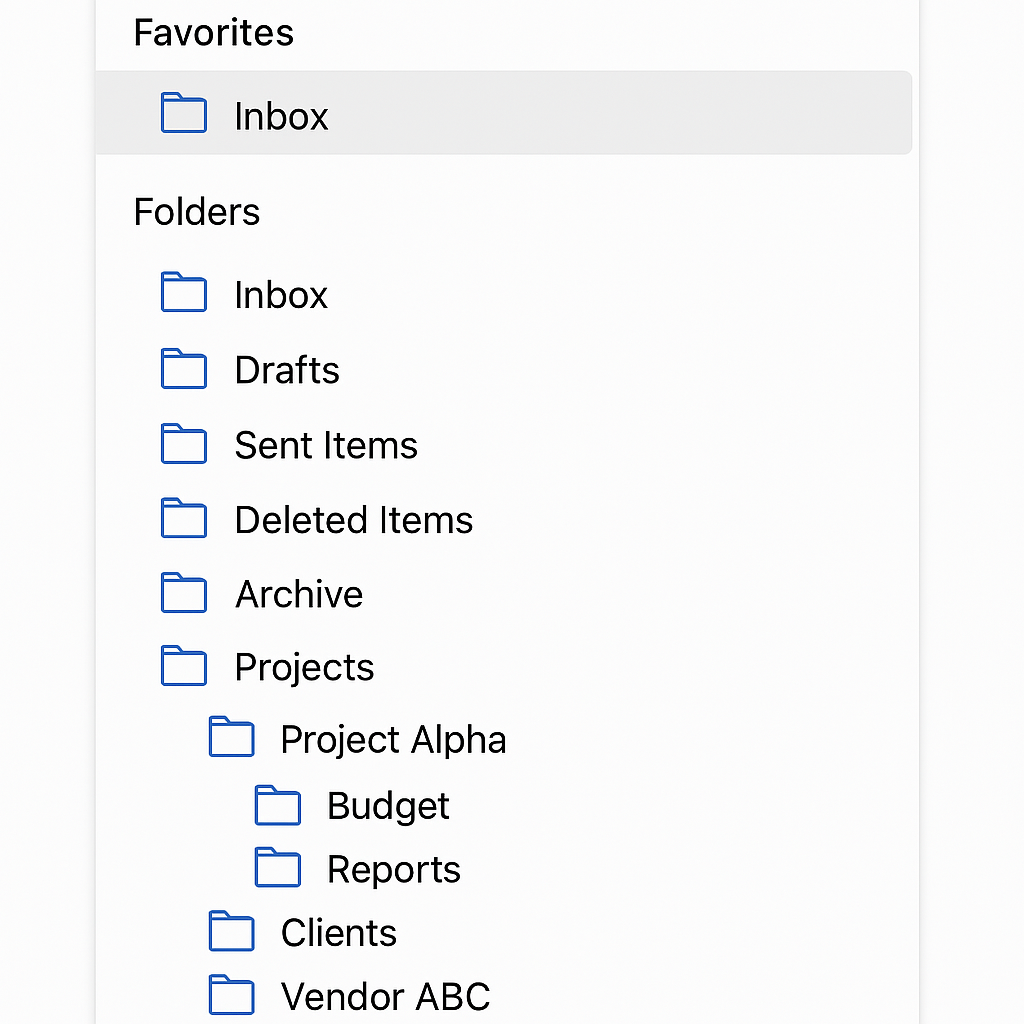
メールを用途別のフォルダーに整理しておくと、必要なときにすばやく見つけられます。
2. ルールでメールの整理を自動化する
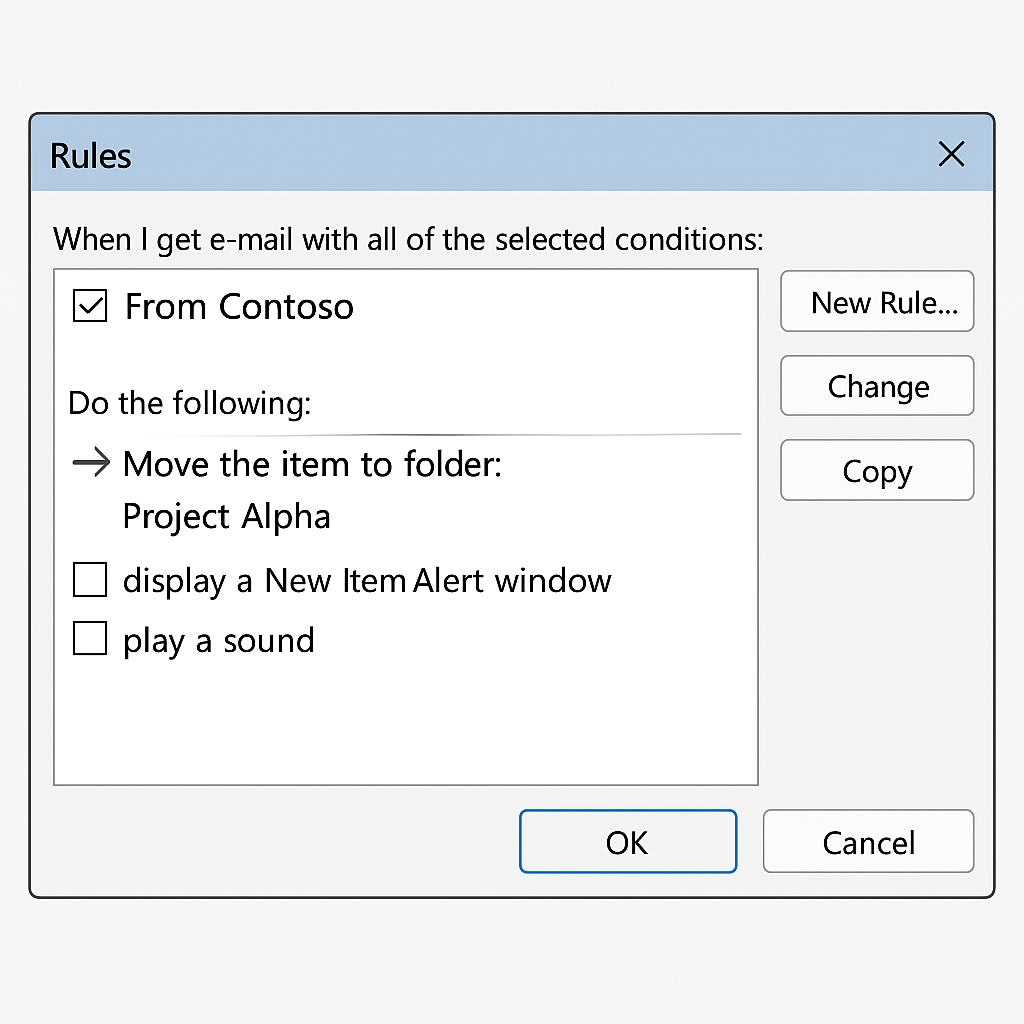
Outlookの「ルール」機能を使うと、特定の条件に基づいて受信メールへの処理を自動化できます。
- ルールを作成する:
- メールを右クリックし、「ルール」>「ルールの作成」を選択します。
- 条件を設定します(例:特定の送信者からのメール、件名に特定の語句が含まれるメール)。
- メールをフォルダーに移動する、既読にする、転送するなどの操作を選択します。
- 「保存」をクリックしてルールを保存します。
ルールを使えばメールを自動で振り分けられるため、手作業を減らせます。
3. 重要なメールにフラグを付けてフォローアップする
対応やフォローアップが必要なメールには、フラグを付けましょう。
- メールにフラグを付ける:
- メールの横にある旗のアイコンをクリックします。
- 必要に応じて期限を設定します。
フラグを付けたメールは簡単に確認できるため、迅速な返信に役立ちます。
4. 色分けしてメールを分類する
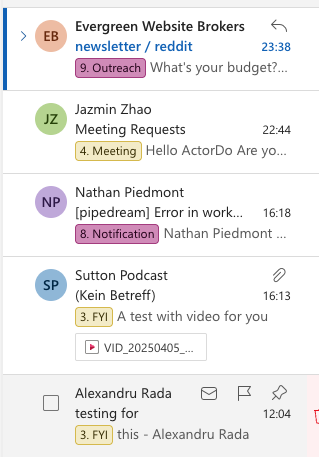
Outlookのカテゴリを使うと、メールに色分けしたラベルを付けて、見分けやすくできます。
- カテゴリを割り当てる:
- メールを選択します。
- ツールバーの「分類」をクリックします。
- 既存のカテゴリを選択するか、新しいカテゴリを作成します。
この方法を使えば、特定のプロジェクトやトピックに関するメールをすばやく見つけられます。
ActorDoのAIメール管理 これを自動で行えます。
5. 優先受信トレイ機能を活用する
Outlookの優先受信トレイでは、受信トレイが「優先」と「その他」のタブに分かれ、重要なメールが目立つように表示されます。
- 集中受信トレイを有効にする:
- 「表示」タブに移動します。
- 「集中受信トレイを表示」をクリックします。
この機能により、重要なメールを優先して確認できます。
6. 古いメールをアーカイブする
受信トレイをすっきり保つには、今すぐ必要ではないものの、後で参照する可能性のあるメールをアーカイブしましょう。
- メールをアーカイブする:
- アーカイブするメールを選択します。
- ツールバーの「アーカイブ」ボタンをクリックします。
アーカイブしたメールは受信トレイから移動しますが、検索できます。
7. 不要なニュースレターの配信を停止する
定期的にニュースレターや宣伝メールを見直し、不要になったものは配信登録を解除しましょう。受信トレイがすっきりし、気が散るのを防げます。
8. 受信トレイを定期的に整理する
定期的に時間を確保して、受信トレイを見直し、整理しましょう。Actorのメール整理アプリを使えば、簡単に整理できます。
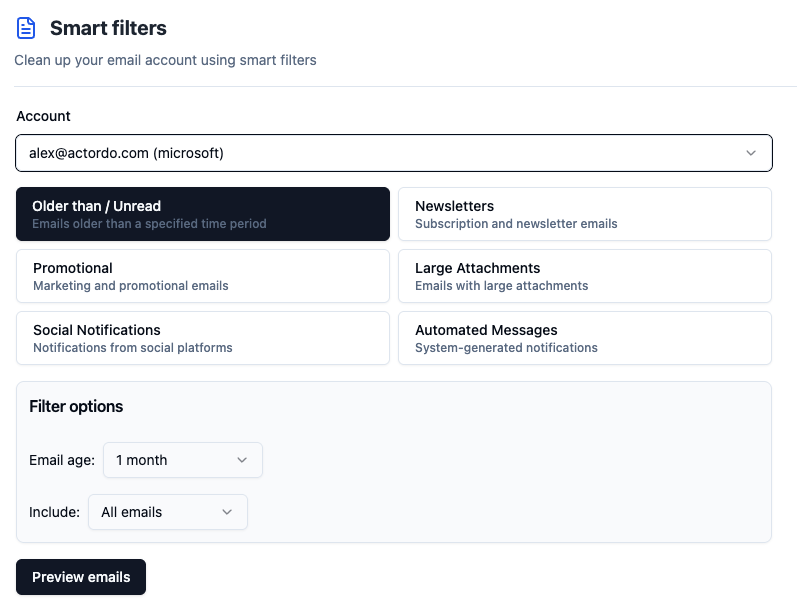
こうすることで、不要なメールがたまるのを防ぎ、メール環境を効果的な状態に保てます。
Outlookの受信トレイを整理された効率的な作業スペースに変えることで、生産性を高め、大切な連絡をいつでもすぐに確認できるようになります。
次の場合に使います: Actor AIアシスタント Outlookアカウントについてサポートを受け、週に3時間を節約しましょう。