
Outlook向けAIメール管理
この記事では、Actor AIメールアシスタントがMicrosoft Outlookのアカウントをどのように管理するのかをご紹介します。
Outlookのことを聞いたことがない人は、ほとんどいないでしょう。メールアカウントにOutlookを利用している企業は、3.000.000社を超えるようです。
AIの進化に伴い、Actor AIアシスタントは、あらゆる人にAIアシスタントを提供することで企業を支援します。
まずはAIメール管理から始めました。ActorDOは、Outlook向けの最高のAIメールアシスタントを目指しています。
Outlookの管理にActor AIを活用するメリット
- 時間の節約:メールの振り分けやラベル付けなど、繰り返しの作業を自動化します。
- 効率的な下書き作成:メールの下書き作成を支援し、返信にかかる時間を短縮します。
- 整理された受信トレイ:受信トレイの管理を簡素化し、重要なメールを優先できるようにします。
- ストレスの軽減:簡潔な要約を提供し、重要なメッセージの見落としを防ぎます。
Outlook向けActor AIメールアシスタントの主な機能
a. 返信の下書きを自動作成する
- 機能:受信メールを分析し、文脈に合った正確な返信の下書きを作成して、メールのスレッド内に表示します。Actorが自動でメールを送信することはありません。
- メリット:時間を節約し、返信の遅れを減らし、プロフェッショナルなコミュニケーションの水準を保ちます。
b. 長いメールを要約する
- 機能:長いメールやスレッドを簡潔な要約にまとめます。
- メリット:メールの詳細をすべて読まなくても、内容をすばやく把握できます。
c. メールに自動でラベルを付け、分類する
- 機能:忙しいビジネスパーソンに合わせて、メールをカテゴリやラベル(例:プライベート、仕事、請求書)に整理します。自然な言葉でルールを作成し、メール管理をカスタマイズできます。
- メリット:受信トレイの管理を効率化し、タスクの優先順位を付けやすくします。
d. メールからアクション項目を抽出してToDoリストに追加する
- 機能:メールから対応が必要な項目(例:締め切り、会議)を特定し、タスクに変換します。ワンクリックでToDoリストに追加できます。
- メリット:メールでのやり取りをタスク管理システムとシームレスに連携します。
仕組み
Actor AIメールアシスタントは、高度な自然言語処理と機械学習のアルゴリズムを活用して、メールを分析・管理します。Outlookとシームレスに連携し、既存のワークフローを妨げることなく、使いやすい環境でメール管理を効率化します。
OutlookでActor AIメールアシスタントを導入すれば、メール管理の方法を一新し、生産性を高め、コミュニケーションをより整理できます。
GmailやGoogleアプリをお使いですか?ACTOR AIメールアシスタントを無料でお試しください
Microsoft Outlookアカウントを整理する方法
まだAIメール整理ツールを使う準備ができていなくても、Outlookの標準機能を活用して、これらの方法を取り入れることができます。
メールの管理は Outlookの受信トレイを効果的に 毎週何時間もの時間を節約し、生産性を高め、プライベートと仕事の両方のやり取りを確実に把握するのに役立ちます。ウェブ版、デスクトップ版、モバイル版のどれでOutlookを使っていても、受信トレイが散らかっていると作業が滞り、重要なメッセージを見落とすおそれがあります。
次のようなツールを使ったことがあるかもしれません。 ルール, 優先受信トレイ、または カテゴリーなどがありますが、Outlookのメール管理を使いこなすには、それだけでは不十分です。
達成することだけが大切なのではありません 受信トレイゼロ—大切なのは、自分のワークフローに合った仕組みを整えることです。優先度の高いメッセージにすぐアクセスでき、気が散る要因を減らし、繰り返し発生するメール作業を自動化できます。
Outlookの受信トレイを管理する実践的な方法をご紹介します。それぞれについて、Actorがどのように Actor AIアシスタント 自動で対応できるかもご紹介します。時間と心の負担を大幅に軽減できます!
1. 受信トレイを整理する
- 不要になった古いメールをアーカイブします。 Actorならできます!
- 迷惑メールや宣伝メールを削除します。 Actorならできます!
- 不要なニュースレターやメーリングリストの登録を解除します。
2. 分類にはカテゴリーとフォルダーを活用する
- カテゴリやフォルダを作成して、似たメールをまとめます(例:「仕事」「プライベート」「プロジェクト」)。
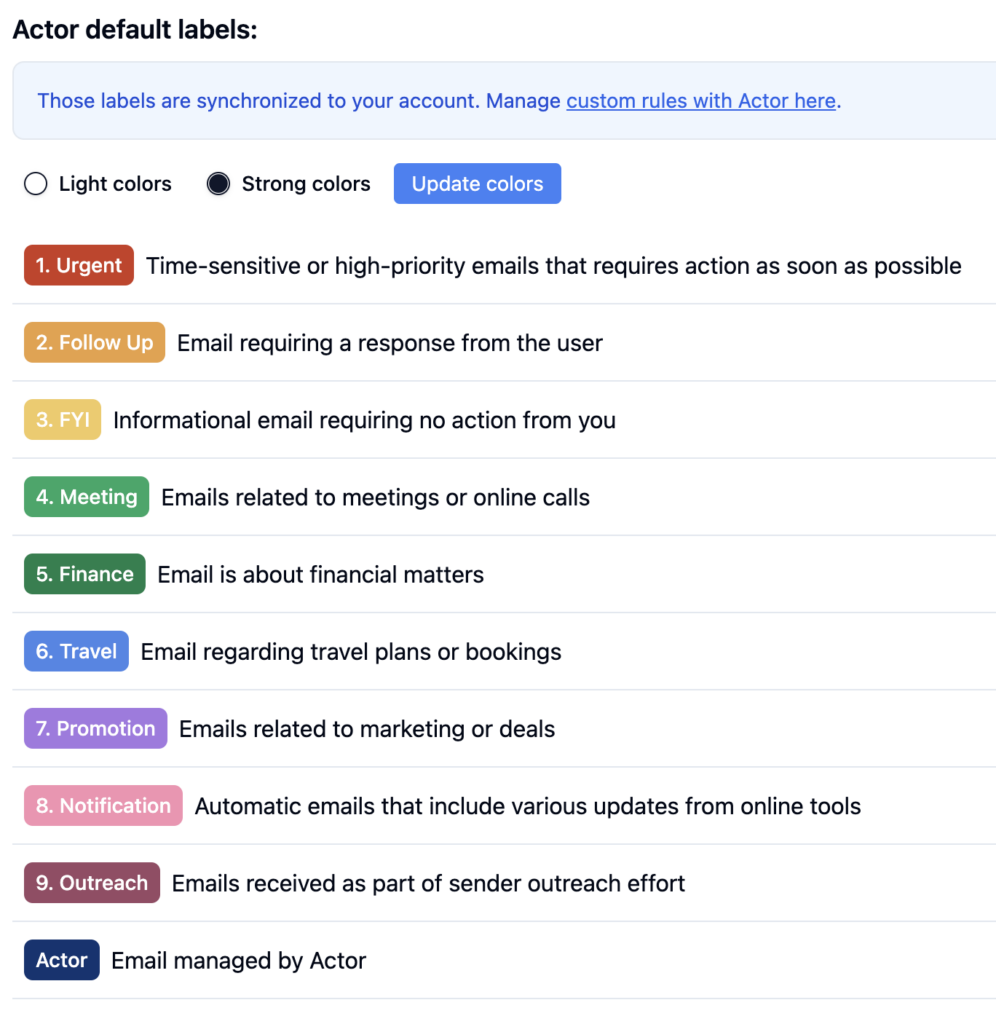
- ラベルを色分けして、すばやく見分けられるようにします。
- ラベルを手動で付けるか、フィルターを設定して自動化します。 Actorならできます!
3. フィルタとルールを設定する
- 送信者、キーワード、件名に基づくフィルターを作成し、メールの振り分けを自動化します。 Actorならできます!
- メールを特定のフォルダに振り分けたり、カテゴリを自動で適用したりできます。 Actorならできます!
4. 優先トレイを活用する
- 優先トレイ機能を有効にして、重要なメッセージから確認しましょう。
- 「スター付き」や「重要」のマークを使って、大切なメールを目立たせましょう。
5. 削除せずにアーカイブする
- 後で必要になる可能性のあるメールは、削除せずにアーカイブします。 Actorならできます!
- Microsoft Outlookの強力な検索機能を使えば、アーカイブしたメールをすばやく見つけられます。
7. メール対応の時間を決める
- メールの確認や返信をする時間を、1日の中で決めておきましょう。
- 受信トレイを常に確認したくなる気持ちを抑えましょう。
8. 急ぎでないメールにはスヌーズを使う
- すぐに対応する必要のないメールはスヌーズして、後で対応しましょう。
- フォローアップのリマインダーを設定します。 Actorならできます!
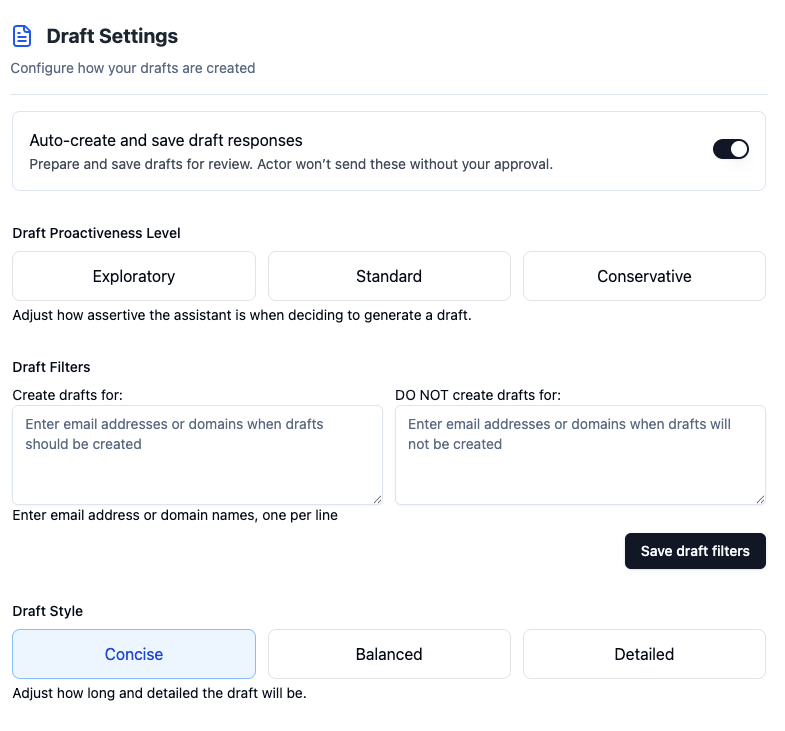
10. 下書きを自動作成して時間を節約します。
- Actorに下書きを自動作成させて、時間を節約しましょう
- カスタムルールを使って、自動返信やスマート下書きの作成を行いましょう。
9. 生産性向上ツールを連携する
- Microsoft OneNoteやMicrosoft Tasksなどのアドオンを使って、より効率的に整理しましょう。 Actorならできます!
- Outlookをカレンダーと同期して、締め切りや予定を管理しましょう。 Actorならできます!
10. 定期的に見直して整理する
- 受信トレイをすっきり保つため、週1回または月1回、整理する時間を設けましょう。
- ラベル、フィルタ、自動化が今も効果的かどうかを確認しましょう。