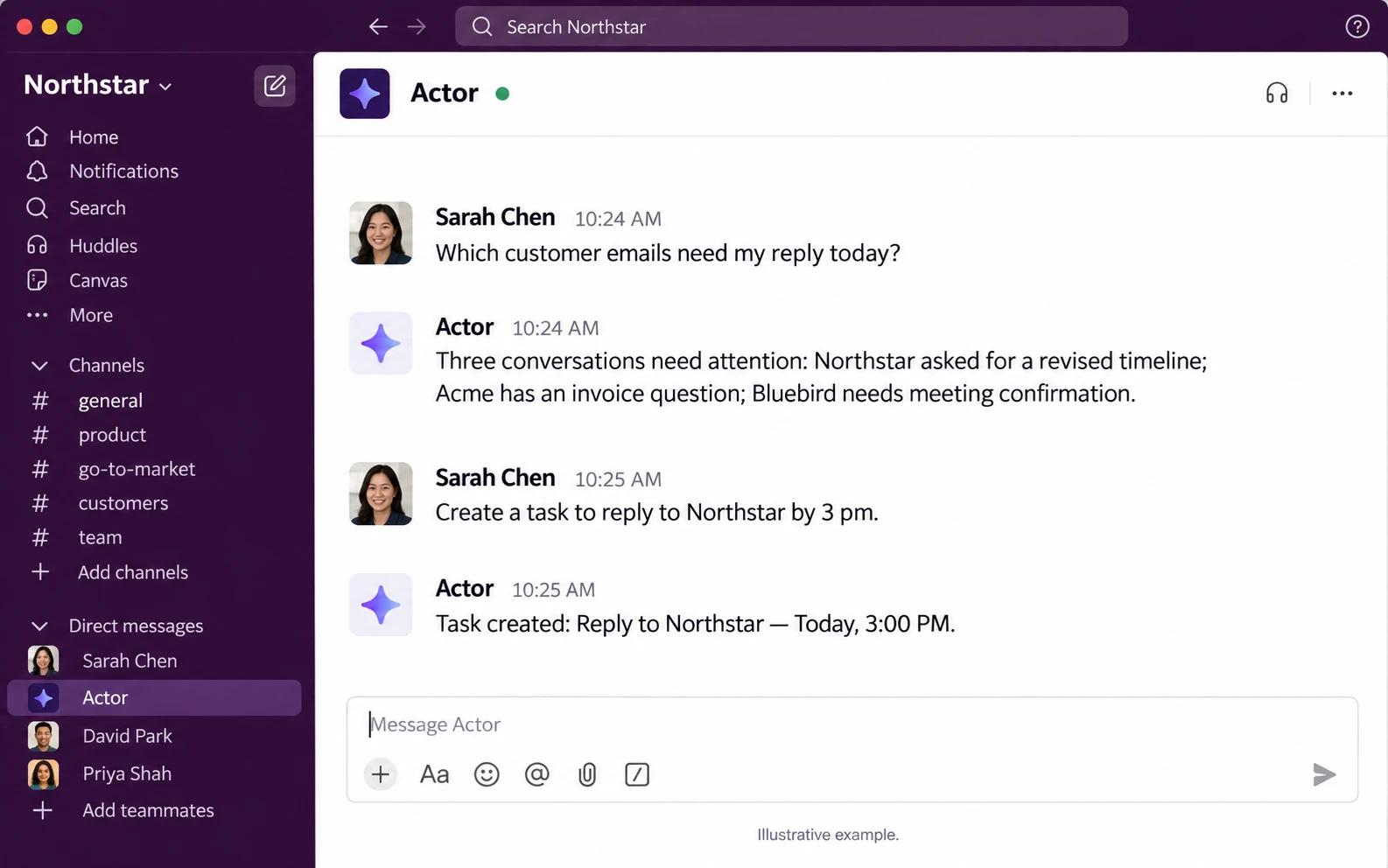
チームが普段使っているワークスペースでActorに質問できます。対応が必要なことを見つけ、返信を準備し、フォローアップをタスクにできます。連携済みのActorアカウントを使って操作します。
ワークスペースの管理者がSlackを一度連携すれば、各メンバーは自分のActorアカウントをリンクできます。
「今日返信が必要な顧客メールはどれですか?緊急のものについてタスクを作成してください。」
Actorは連携済みの受信トレイを確認し、対応が必要な内容を要約して、依頼されたフォローアップタスクを作成します。
使用例・結果は連携済みアカウントと権限によって異なります。
質問をしてから、同じ会話の中でActorに追加の指示を出せます。
製品のイメージ画像です。結果は連携済みアカウントと権限によって異なります。
誰も新しいコマンド言語を覚えることなく、日々の仕事の流れにActorのサポートを取り入れましょう。
ダイレクトメッセージまたは /actor を使って、連携済みのメール、カレンダー、タスクについて普段の言葉で質問できます。
必要な情報を見つけたら、返信の準備、タスクの作成、会議の計画をActorに依頼できます。
Slackで役立つ回答を受け取り、そのまま会話を続けることも、Actorを開いて詳しく確認することもできます。
まずは簡単な質問から始め、実際に行動するときに追加の指示を出しましょう。
「Northstarからの未読メールを探し、未解決の質問を要約して、確認用の返信案を作成してください。」
「/actor 今日の会議は何がありますか?その前に期限を迎えるタスクはどれですか?」
一般的な依頼は、チャンネルで@Actorにメンションしてください。Actorはスレッドで返信します。個人のメールやカレンダーの詳細については、プライベートな会話をご利用ください。
Actor組織の管理者が「組織設定」→「チャンネル/連携」を開き、Slackワークスペースを接続します。
Actorに初めてメッセージを送るときは、プライベートリンクからサインインし、SlackのアカウントをActorアカウントに連携してください。
/actorを使うか、Actorにダイレクトメッセージを送るか、アプリが参加しているチャンネルで@Actorにメンションしてください。
管理者は、既存のActor組織に所属している必要があります。個人のメール、カレンダー、タスクへのアクセスは、各ユーザーが接続したアカウントと権限に従います。
ワークスペースを接続し、アカウントを連携したら、役立つ質問を1つしてみましょう。