
PARAを使ってメールをプロのように整理する方法
受信トレイが終わりのないやることリストのように感じるなら、あなただけではありません。未読のスレッド、見失ったフォローアップ、あまり役に立たないラベルが多すぎるなど、メールに埋もれてしまう人は少なくありません。
PARAメソッドを使えば、簡単にメールを管理できるようになります。
役立つのは、 メールを目的別に整理すること送信者やトピック別に分けるだけではありません。新しいアプリや複雑な仕組みは必要なく、実際に役立つフォルダを賢く設定するだけです。
PARAメソッドとは
PARAは、次の言葉の頭文字です プロジェクト, エリア, リソース、および アーカイブ。ファイルやメモ、もちろんメールなどのデジタル情報を、実際にそれをどう 確かに 使うかに基づいて整理するシンプルな方法です。
それぞれを見ていきましょう。
- プロジェクト:現在、積極的に取り組んでいること。明確な目標と期限があります。たとえば、「顧客向け提案書」「ウェブサイトのリニューアル」「休暇の計画」などです。
- エリア:終わりのない継続的な責任。「マーケティング」「個人の財務管理」「チーム運営」などです。終わることはなく、維持し続けるものです。
- リソース:役立つ参考資料。メールのテンプレート、調査資料、請求書、保存しておいたアイデアなどです。いつか必要になるかもしれませんが、現在のタスクには含まれません。
- アーカイブ:現在は使っていないもの。完了したプロジェクト、古い資料、まだ削除したくないものなどです。
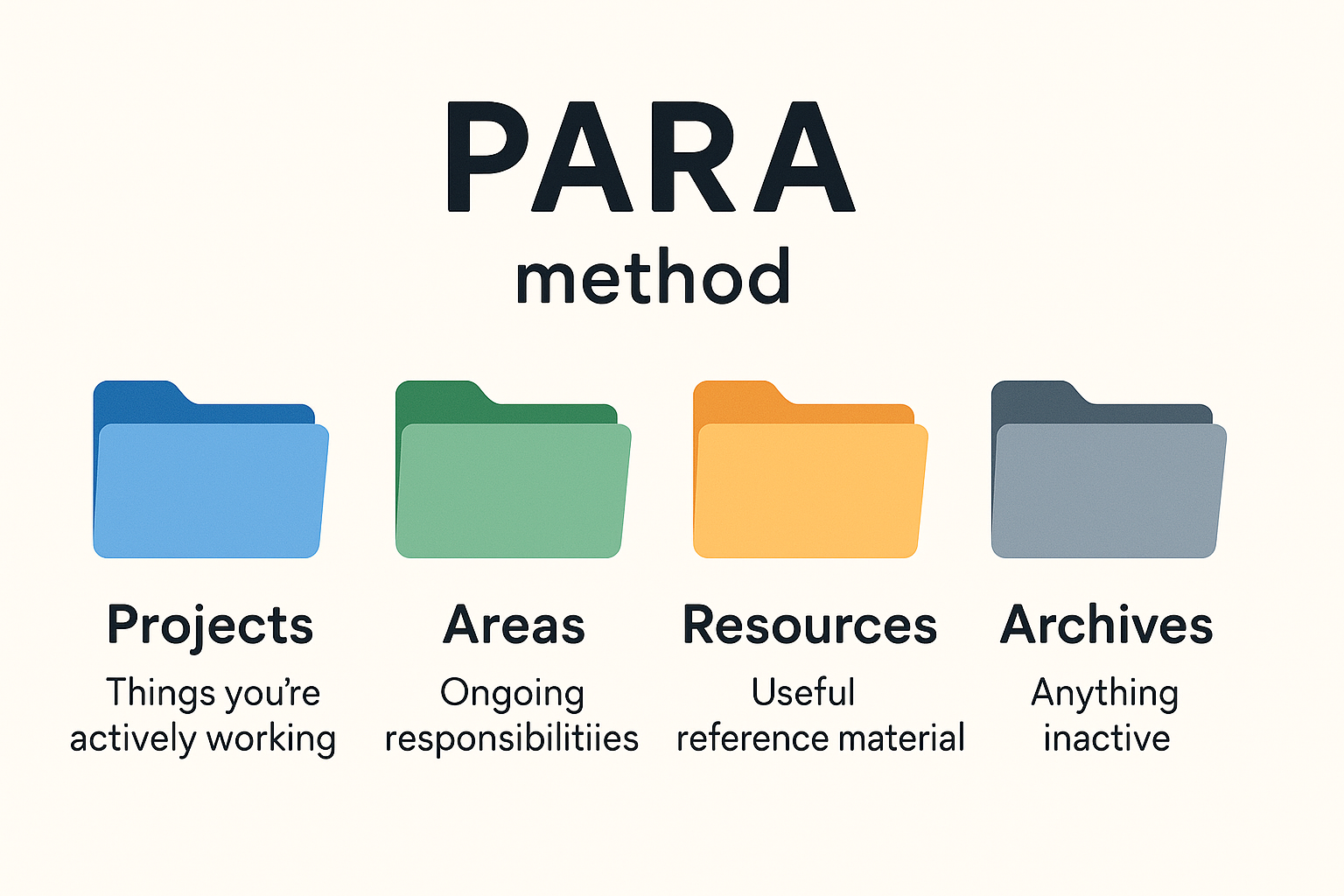
PARAの優れた点は、仕事についての脳の考え方をそのまま反映していることです。今取り組んでいること、常に管理していること、そして後で必要になるかもしれないことに分けて考えられます。
メールの整理にPARAを使う理由
従来のフォルダーは実際の仕事の進め方に合っていないため、多くの受信トレイは散らかりがちです。
PARAなら、次のように整理できます 行動に基づいてメールを整理する —今取り組んでいること、あなたが 担当していること、あなたが 後で必要になるかもしれないこと、 と 完了したこと情報が埋もれず、必要なものをすばやく見つけられるうえ、今大切なことに受信トレイを集中させられます。
メールアカウントにPARAメソッドを設定する方法
PARAの設定は簡単で、GmailやOutlookなど、どのメールサービスでも使えます。設定方法は次のとおりです。
- メインのフォルダまたはラベルを4つ作成する:
ProjectsAreasResourcesArchives
- それぞれの下にサブフォルダを追加する、必要な場合に限ります。たとえば、次のようなものです。
Projects > Website RedesignAreas > MarketingResources > TemplatesArchives > 2024 Projects
- メールの整理を始める:
- 進行中のタスクは「プロジェクト」に分類する
- 継続的な業務は「エリア」に分類する
- 参考資料は「リソース」に保存する
- もう使わないものは「アーカイブ」に移動する
- フィルターまたはルールを使う (任意):件名、送信者、キーワードに基づいて自動で振り分けるように設定します。メールを何度もドラッグ&ドロップする手間が省け、整理された状態を保てます。
階層は浅く、シンプルに保ちましょう。細かく分類しすぎる必要はありません。振り分けにかける時間を減らし、仕事に集中する時間を増やせます。
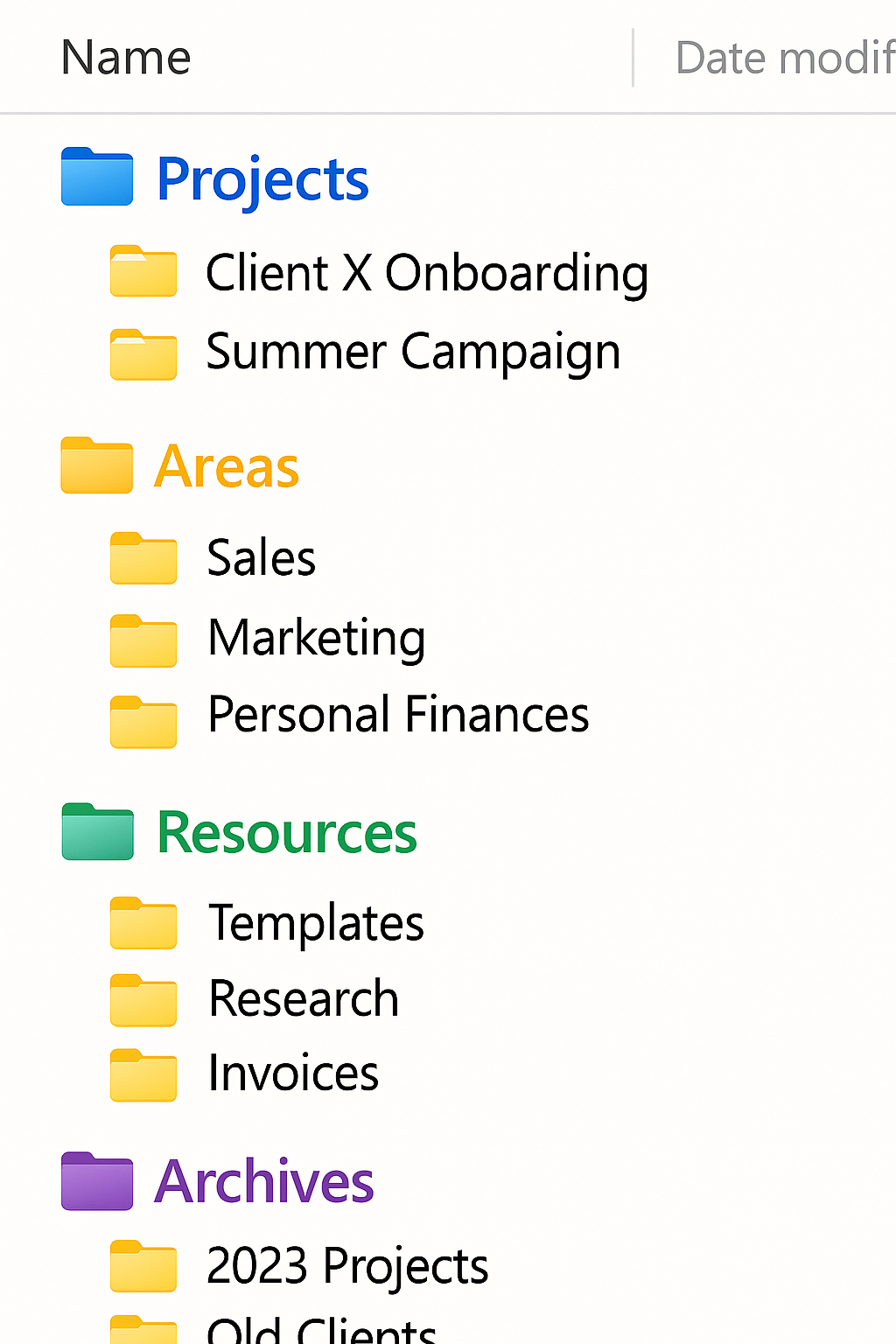
メールにPARAを活用する例
- プロジェクト
Client X Onboarding— キックオフミーティング、契約、スケジュールに関するメールSummer Campaign— 下書き、デザインの承認、パフォーマンス面談
- エリア
Sales— 営業パイプラインの更新情報、CRMレポート、月次目標Personal Finances— 銀行からのメール、保険の更新情報、予算管理ツール
- リソース
Templates— メールの文例、営業メールの例、請求書の書式Research— 記事、ホワイトペーパー、保存した専門家のアドバイス
- アーカイブ
2023 Projects– 昨年中に完了したすべてのものOld Clients– 成約済みで現在は進行中ではないものの、保管しておく価値がある案件
PARAを使ったメール整理システムを維持するコツ
- 週に1回見直す
- フォルダを確認し、古くなったものを整理して、完了したプロジェクトをアーカイブに移しましょう。
- 受信トレイを空に保つ
- 新着メールは毎日処理しましょう。返信する、アーカイブする、適切なPARAフォルダに保存する、のいずれかを行います。
- ActorのようなAIアシスタントを使って、メールの処理を効率化しましょう
- ラベルを付けすぎない
- メール1通につきフォルダは1つにしましょう。情報を1か所にまとめることで、PARAを効果的に活用できます。
- 必要に応じてフォルダ名を更新する
- プロジェクトの状況や分野が変わったら、フォルダ名を変更したり、フォルダを統合したりしましょう。システムは柔軟に保つことが大切です。
- 短期的に優先するものにはスターやピンを使う
- すぐに対応する必要があるプロジェクトや分野のメールには、スターを付けておきましょう。
メールでPARAを活用するためのおすすめツール
複雑にしたり、そのために普段使っているお気に入りのツールを変更したりする必要はありません。
ジーメール —ラベルとフィルターを使って、PARAフォルダーに自動で振り分ける
アウトルック —ルールとカテゴリーを使って、PARAの構成に合わせる
スーパーヒューマン —受信トレイをすばやく仕分け。PARA好きにぴったり
アクタードゥー — PARAの考え方に沿ってメールを自動整理できるAIアシスタント
メールを整理 またはUnroll.me — カスタムフォルダと相性のよい自動整理ツール(ActorDoでも同様のことができます)