
ChatGPT für Outlook: Welche Optionen haben Sie 2026?
E-Mail ist immer noch der Ort, an dem Arbeit tatsächlich stattfindet: Entscheidungen, Fristen, Genehmigungen, Nachverfolgungen, Kalendereinladungen, Reiseplanung – all das.
Bearbeitung: im Februar 2026 mit Demovideo aktualisiert
Die meisten von uns verbringen ihre Zeit in Outlook. Deshalb ist „ChatGPT für Outlook“ im Grunde zur Kurzform für Folgendes geworden:
- Schreibe mir diese E-Mail
- Fasse diese 40-Antworten-Kette zusammen
- Finde schmerzfrei Zeit für ein Meeting
- Mach aus Gesprächen Aufgaben
Wenn Sie zu Microsoft AppSource für Outlook gehen, finden Sie viele Lösungen, die darauf abzielen, Outlook KI-Funktionen hinzuzufügen.
Schauen wir uns die wichtigsten Möglichkeiten an, wie Sie heute KI in Outlook integrieren können.
Beste Optionen zur Zusammenarbeit mit KI für Ihre E-Mails, Kalendern und Aufgaben sind diese beiden: Copilot und ActorDo.
Microsoft hat Copilot. Wenn Sie einen KI-Assistenten möchten, ist Copilot die native Option, die Sie erhalten, mit einer nativen Integration im Microsoft-Ökosystem.
Zweitens gibt es ActorDo (weil es speziell für vielbeschäftigte Berufstätige entwickelt wurde, die den ganzen Tag in Outlook arbeiten), aber wir werden auch Microsoft Copilot, Add-Ins aus dem Marketplace, die sich mit OpenAI verbinden, und aufwandsarme Automatisierungen behandeln.
ActorDo als Outlook-Plugin verwenden
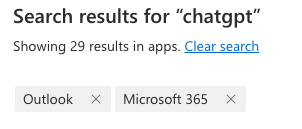
Wenn Sie jedoch in AppSource nach ChatGPT suchen, stoßen Sie auf dutzende Mini-Apps oder -Lösungen, einige davon werden bereits von Zehntausenden Nutzern verwendet.
Zum Zeitpunkt der Erstellung dieses Artikels liefert die Suche nach chatgpt 29 Ergebnisse (Unterkategorie Outlook)
ActorDO KI-Assistent für Outlook
Was es ist
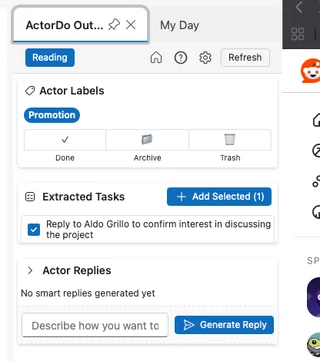
Actor ist ein Outlook-Add-In die direkt in Outlook Web und der Outlook-Desktop-App (Windows und Mac) laufen. Sie sitzt in der Seitenleiste neben Ihrem Posteingang, sodass Sie nicht zu einem anderen Tab oder Tool wechseln müssen.
Wozu es entwickelt wurde
- E-Mail-Triage
Markiere eine E-Mail als erledigt, verschiebe sie ins Archiv/den Papierkorb, behalte nur das, was noch Aufmerksamkeit benötigt. - Intelligente Antwort / Entwurfsunterstützung
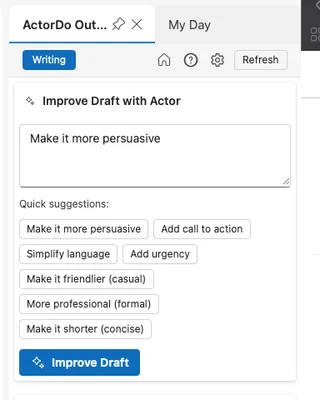
Bitte Actor, den Entwurf, den Sie gerade schreiben, zu verbessern, den Ton anzugleichen oder basierend auf dem Gesprächskontext eine erste Antwort zu erzeugen. Sie geben Actor Anweisungen, wie Ihre bestehenden Entwürfe verbessert werden sollen - Aufgaben aus E-Mails
Extrahieren Sie "To-dos" aus einer E-Mail und senden Sie sie direkt in Ihre Aufgabenliste. (Das löst das klassische "Ich kümmere mich später darum"-Problem, bei dem "später" nie eintritt.) - Verfügbarkeit + Terminblocks
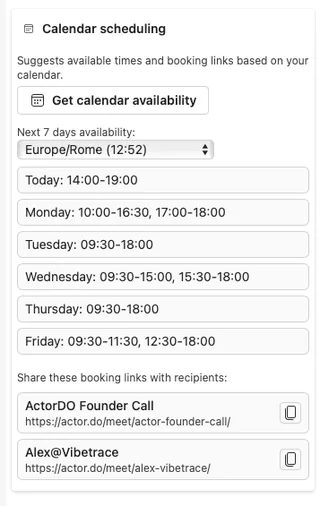
Actor kann Ihre verfügbaren Zeiten und öffentlichen Buchungslinks anzeigen und Ihnen erlauben, diese in eine Antwort einzufügen, sodass Sie direkt in Outlook Termine vereinbaren können, statt Ihren Kalender zu öffnen und zu kopieren/einfügen. - Tagesagenda-Mentalität
Actor hat eine klare Ausrichtung: Es hilft Ihnen, E-Mails als Teil Ihres Tagesplans zu behandeln, nicht nur als einen bodenlosen Posteingang.
Worin Actor anders ist
- Es betrachtet E-Mail, Kalender und Aufgaben als einen Workflow, nicht als drei getrennte Apps.
- Es ist für Menschen gedacht, die nicht den ganzen Tag "mit KI chatten" möchten, sondern ihren Posteingang leeren und mit ihrem Tag weitermachen wollen.
- Sie können Actor kostenlos nutzen. Es hat eigene Limits, aber Sie können es dauerhaft kostenfrei verwenden.
Wo Actor (noch) nicht konkurrieren will
- Vollständige semantische Suche über das gesamte SharePoint/OneDrive Ihres Unternehmens.
- Admin-ähnliche Automatisierungen wie "Richten Sie nächste Woche Freitag um 15:00 Uhr automatisch eine Abwesenheitsregel ein." (Microsoft Copilot kann solche Outlook-Einstellungen für Unternehmensmandanten bereits beeinflussen.)
- Meeting-Notizen – dafür gibt es viele andere Lösungen, und sie sind gut.
Actor ist ideal, wenn:
Sie verwenden hauptsächlich Outlook für E-Mails und Terminplanung, ertrinken in Nachverfolgungen und möchten einen leichtgewichtigen Assistenten, der sich wie ein persönlicher Assistent neben Ihnen verhält: „Hier ist eine saubere Antwort, hier ist die Aufgabe, die ich herausgezogen habe, hier sind einige freie Zeiten, die Sie anbieten können.“
Microsoft Copilot in Outlook
Wenn du Microsoft 365 mit aktiviertem Copilot nutzt, ist KI bereits in Outlook integriert. Copilot erscheint direkt im Lesebereich und im Verfassen-Fenster von Outlook.
Kernfunktionen, die Copilot in Outlook ausführen kann
- Lange Threads zusammenfassen
Sie können auf "Zusammenfassung durch Copilot" in einer langen E-Mail-Kette klicken und erhalten Schlüsselpunkte, Entscheidungen, offene Fragen und sogar Verweise auf die jeweiligen Nachrichten. - E-Mails aus einer Vorgabe entwerfen
„Formuliere eine höfliche Nachfassnachricht, in der nach dem unterschriebenen Vertrag gefragt wird, und erwähne, dass wir am Montag anfangen werden.“ Copilot erstellt einen ersten Entwurf und ermöglicht es Ihnen, ihn iterativ zu überarbeiten. - Ton umschreiben und coachen
Copilot überarbeitet Ihren Entwurf, um ihn formeller, prägnanter, freundlicher usw. zu machen und gibt Ratschläge, falls Ihre Nachricht unklar oder zu scharf klingt. - Posteingang priorisieren und organisieren
Copilot wird immer besser darin, Ihnen zuerst die wichtigen E-Mails zu identifizieren und Handlungspunkte herauszufiltern, damit Sie nicht 60 Nachrichten durchscrollen müssen, um zu verstehen: „Was wollen sie eigentlich von mir?“ - Planung + Meeting-Vorbereitung
Copilot kann helfen, ein Meeting zu erstellen, Tagesordnungspunkte vorzuschlagen und (in neueren Versionen) Zeiten vorzuschlagen oder sogar eine Agenda für ein 1:1 direkt in Outlook zu entwerfen. Microsoft hat diese Planungs- und Agenda-Funktionen aktiv erweitert und positioniert sie als Teil der „Copilot Actions“, also KI-gestützte Abkürzungen für wiederkehrende Outlook-Aufgaben.
Wobei Copilot besonders gut ist
- Es ist nativ
Kein Kopieren einer E-Mail in ChatGPT. Sie ist bereits in Outlook im Web, Windows (neues Outlook) und Mac (neues Outlook) verfügbar. - Sicherheit & Compliance
Copilot kann Antworten auf Ihre eigenen Microsoft-365-Daten beziehen (Postfach, Kalender, Dateien in OneDrive/SharePoint). Für viele Unternehmen ist das wichtiger als reine „Kreativität“. - Admin-Sichtbarkeit
Die IT kann Rollout und Berechtigungen zentral steuern, was großen Organisationen wichtig ist.
Kosten
Copilot für Microsoft 365 ist ein lizenziertes Zusatzprodukt. Für Business-/Enterprise-Pläne positioniert Microsoft Copilot bei etwa 30 USD pro Benutzer und Monat, jährlich abgerechnet, zusätzlich zu einem berechtigten Microsoft-365-Abonnement.
Für Privatpersonen hat Microsoft begonnen, Copilot-Funktionen in persönliche Microsoft-365-Angebote und neue „Premium“-Pakete zu integrieren (zum Beispiel Microsoft 365 Premium für etwa 19,99 USD/Monat für Einzelpersonen, das Copilot in Outlook, Word, Excel usw. umfasst).
Copilot ist ideal, wenn:
Ihr Unternehmen bereits tief in Microsoft 365 verankert ist, Sicherheit/Compliance nicht verhandelbar sind und Sie eine KI möchten, die Ihre E-Mails, Ihren Kalender und Ihre Dateien einsehen kann, ohne Microsoft zu verlassen.
„ChatGPT für Outlook“-Marketplace-Add-ins
Selbst wenn Sie Copilot nicht haben und keine größere Plattform wollen, gibt es Add-ins im Microsoft AppSource-Marktplatz, die OpenAI-ähnliche Texterzeugung in Outlook integrieren.
Sie versprechen meist drei Dinge:
- Einen E-Mail-Verlauf zusammenfassen
- Eine Antwort verfassen oder verbessern
- Ton / Grammatik / Klarheit korrigieren
Beispiele, die Sie in AppSource und im Ökosystem finden werden:
MailMaestro / „ChatGPT für Outlook“-ähnliche Assistenten
Diese Add-ins sitzen in Ihrem Outlook-Menüband oder der Seitenleiste. Sie öffnen eine E-Mail, klicken das Add-in an, und es kann:
- das Gespräch zusammenfassen,
- eine Entwurfantwort aus einer kurzen Anweisung erstellen,
- und den Ton verfeinern („freundlicher / direkter / formeller machen“).
Dies ist sehr deutlich als „Ihr ChatGPT-Plugin für Outlook“ positioniert.
Connector / ChatGPT-Connectoren
Einige Add-ins bewerben sich als „ChatGPT Connector“. Sie werben mit automatischer Erstellung neuer E-Mails, sofortigen Antworten, Übersetzungen und sogar dem Anlegen von Kontakten basierend auf dem Inhalt einer E-Mail.
Unabhängige „ChatGPT für Outlook“-Add-ins
Es gibt auch schlanke Outlook-Add-ins (zum Beispiel von kleinen Entwicklerteams und Microsoft-MVP-artigen Anbietern), deren Aussage wörtlich lautet: „Führe ChatGPT auf dieser E-Mail innerhalb von Outlook aus.“ Sie verlassen sich typischerweise auf Ihren eigenen OpenAI-API-Schlüssel. Das bedeutet:
- Ihr Unternehmen muss Copilot nicht zentral erwerben,
- aber Sie tun müssen Ihren eigenen OpenAI-Schlüssel mitbringen und verstehen, wie diese Daten gesendet werden.
Worauf diese Add-ins hervorragend spezialisiert sind
- Super schnell: „Lassen Sie diese E-Mail besser klingen.“
- Grammatik korrigieren und Ton verbessern, besonders für nicht-native englische Schreiber. Viele von ihnen werben ausdrücklich damit, „selbstbewusst in jeder Sprache direkt in Outlook zu schreiben.“
- Individuelle Produktivität: Sie können es selbst installieren, ohne auf die Einführung von Copilot durch die Unternehmens-IT für alle zu warten.
Wobei sie schwächer sind
- Sie integrieren normalerweise Ihre Kalenderverfügbarkeit oder Aufgaben nicht tiefgreifend.
- Sie haben nicht dasselbe native Berechtigungsmodell und dieselbe Prüfspur, die Microsoft IT-Administratoren bietet.
- Einige davon öffnen nur ein allgemeines Eingabeaufforderungsfenster. Es ist leistungsfähig, aber im Grunde genommen „ChatGPT in einer Seitenleiste“, nicht eine echte Workflow-Engine.
Diese Tools sind ideal, wenn:
Sie sind eine Einzelperson oder ein kleines Team, möchten hauptsächlich KI-gestütztes Schreiben/Zusammenfassen in Outlook und sind damit einverstanden, Ihren eigenen API-Schlüssel oder ein kleines Abonnement zu verwalten statt Copilot für das ganze Unternehmen zu kaufen.
Fassen wir diese Punkte zusammen.
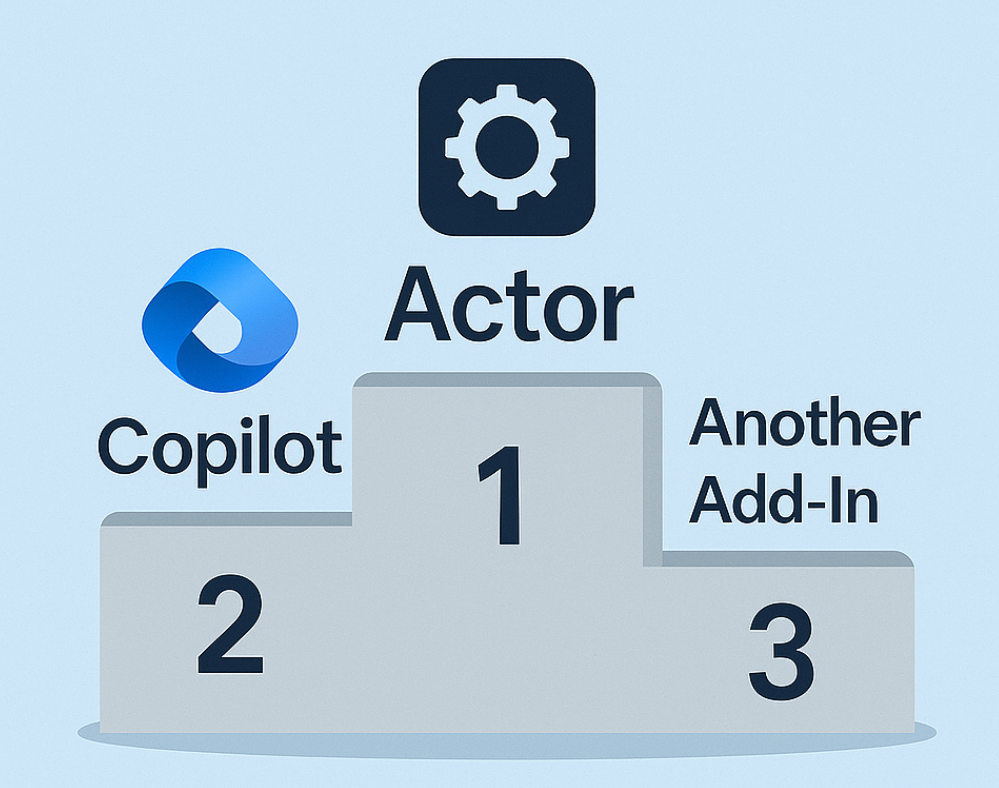
- ActorDo will Ihr bester KI-Assistent für die tägliche Arbeit mit E-Mails, Kalender und Aufgaben werden.
- Copilot ist sehr gut, bietet jedoch nicht die gleiche Konfiguration und Personalisierung wie Actor.
- Alle anderen Add-ins sind ebenfalls bei sehr spezifischen Aufgaben, die sie bieten, sehr gut.
Schlussgedanken
Es gibt nicht ein einziges „ChatGPT für Outlook“. Es gibt verschiedene Kategorien:
- Actor – Posteingang-, Kalender- und Aufgaben-Workflow in einer Seitenleiste, entwickelt für vielbeschäftigte Berufstätige, die in E-Mails leben und einfach möchten, dass Dinge erledigt werden.
- Microsoft Copilot für Outlook – tief integrierte, unternehmensfähige KI, die Entwürfe erstellt, zusammenfasst, Termine plant und jeden Monat mehr Automatisierungsfunktionen erhält.
- Marktplatz-Add-ons („ChatGPT für Outlook“) – schnelle Schreib- und Zusammenfassungshelfer, die Sie selbst installieren können, oft mit Ihrem eigenen OpenAI-Schlüssel.
- Do-it-yourself-Automatisierungen – bauen Sie Ihren eigenen Assistenten mit Outlook + einem LLM über Automatisierungstools, um automatisch zu entwerfen, zusammenzufassen oder zu kennzeichnen.