Weniger Verwaltungsaufwand im Posteingang.
Klare nächste Schritte.
Actor hilft Ihnen, eingehende E-Mails zu sortieren, lange E-Mail-Verläufe zu verstehen, Antworten vorzubereiten und die Aufgaben zu erfassen, die sich aus einer Nachricht ergeben. Nutzen Sie Actor neben Gmail oder Outlook oder fragen Sie in der Web-App zu Ihrem verbundenen Posteingang.
Funktioniert mit Google Workspace und Microsoft 365. Behalten Sie Ihren bestehenden Posteingang bei und verbinden Sie die Konten und Tools, die Actor nutzen soll.
Erledige die Arbeit
eine E-Mail erstellt.
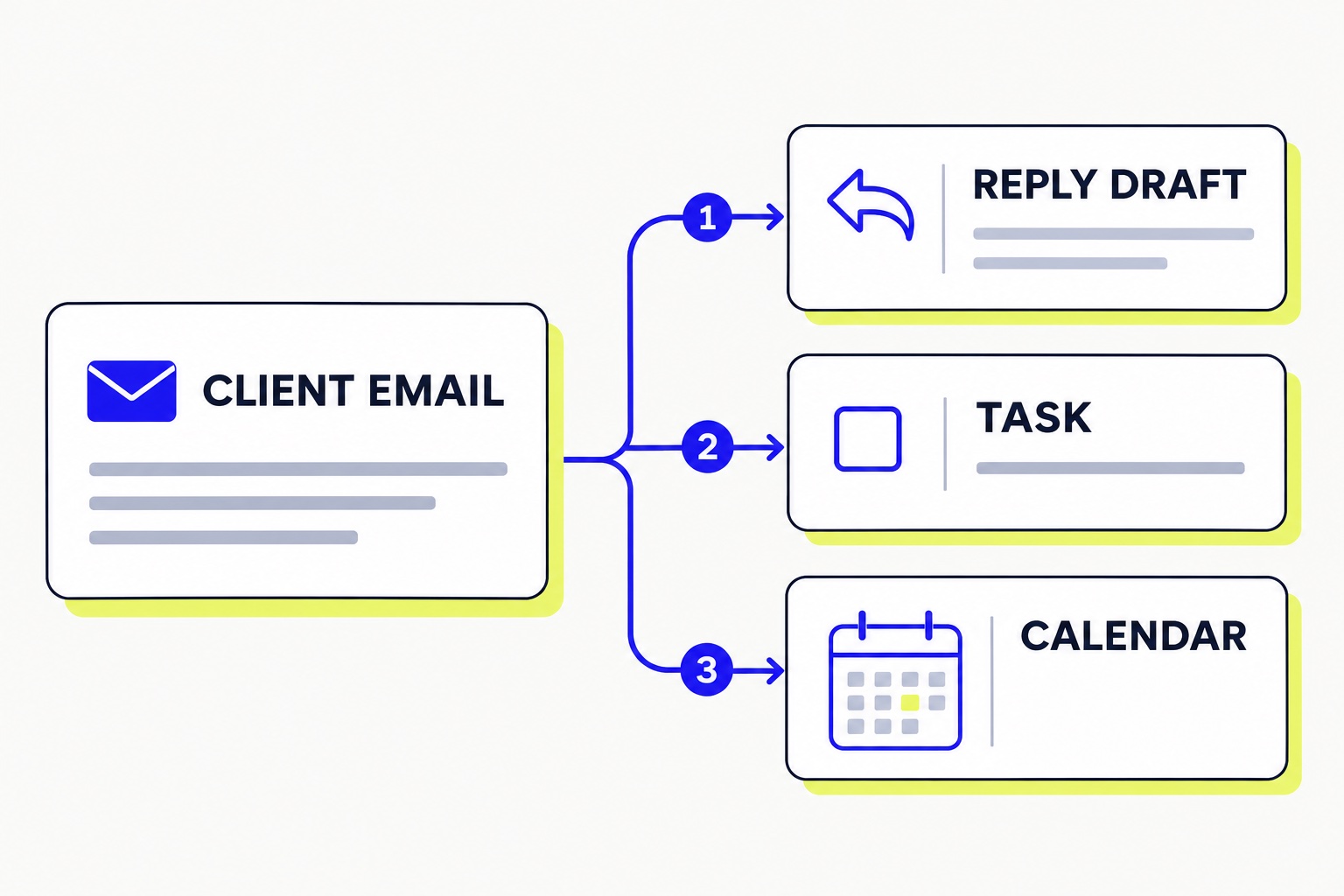
Ein Kunde fragt: „Kannst du mir das überarbeitete Angebot bis Freitag schicken? Lass uns außerdem einen Termin für nächste Woche finden.“ Stelle separate Anfragen, um die Antwort vorzubereiten, die Frist festzuhalten und deinen Kalender zu prüfen.
Von der Nachricht zum Verständnis
bis zum nächsten Schritt.
Sortiere den Posteingang nach Wichtigkeit.
Actor kann Labels anwenden und Nachrichten anhand konfigurierter Regeln organisieren. So lassen sich Rechnungen, Kundenanfragen und Nachrichten, die eine Antwort erfordern, leichter finden.
Konfigurieren Sie die Kennzeichnung für Ihren verbundenen Posteingang.
Verschaffe dir einen Überblick über einen E-Mail-Verlauf.
Bitten Sie um eine kurze Zusammenfassung eines langen Gesprächs mit Entscheidungen, offenen Fragen und nächsten Schritten.
Probieren Sie: „Fasse diesen E-Mail-Verlauf zusammen und liste die offenen Fragen auf.“
Bereite eine Antwort vor, die du überprüfen kannst.
Bitten Sie Actor, eine Antwort zu entwerfen oder Ihren vorhandenen Text zu verbessern. Nutzen Sie gespeicherte Prompts, Vorlagen und relevantes Unternehmenswissen, um dem Entwurf Kontext zu geben.
Prüfen und bearbeiten Sie den Entwurf, bevor Sie ihn senden.
Halte die Zusage fest.
Ermitteln Sie mögliche Aufgaben und Fristen aus einer Nachricht und fügen Sie die Aufgaben anschließend zu Google Tasks oder Microsoft To Do hinzu.
Probieren Sie: „Erstelle eine Aufgabe, um das überarbeitete Angebot am Freitag zu senden.“
Behalte die nächste Antwort im Blick.
Finden Sie Gespräche, die Aufmerksamkeit erfordern, oder konfigurieren Sie einen Studio-Workflow, der nach dem Senden einer E-Mail einen Entwurf für eine Follow-up-Nachricht vorbereitet.
Legen Sie die Verzögerung fest und überprüfen Sie Ihre Workflow-Einstellungen.
Verknüpfe die Nachricht mit deinem Tag.
Prüfen Sie Ihre Verfügbarkeit, wenn in einer E-Mail um einen Termin gebeten wird, oder fragen Sie in einer separaten Anfrage nach einem Kalendereintrag.
Probieren Sie: „Wann habe ich nächste Woche Zeit für ein 30-minütiges Meeting?“
Dies sind Beispiele für separate Anfragen und konfigurierte Workflows. Welche Aktionen verfügbar sind, hängt von Ihren verbundenen Konten, aktivierten Tools und Ihrem Tarif ab.
Hilfe auf Anfrage.
Routinen, die du selbst einrichtest.
Frag Actor, wenn du Hilfe brauchst.
Sie müssen zunächst keine Automatisierung erstellen. Fragen Sie nach der Nachricht, die Sie gerade vor sich haben, durchsuchen Sie Ihren verbundenen Posteingang oder lassen Sie eine Antwort vorbereiten.
- „Finde die Kunden-E-Mails, die ich noch beantworten muss.“
- „Fasse diesen E-Mail-Verlauf zusammen.“
- „Entwirf eine Antwort auf Grundlage unserer Rückgaberichtlinien.“
Nutze Studio, wenn sich die Arbeit wiederholt.
Wählen Sie einen Auslöser, konfigurieren Sie die Aktionen, überprüfen Sie die Einstellungen und aktivieren Sie anschließend den Workflow. Beginnen Sie mit einer Vorlage.
- Kennzeichne passende eingehende Nachrichten und lege sie ab.
- Erstelle aus einer passenden E-Mail eine Aufgabe.
- Bereite nach einer Verzögerung einen Entwurf für eine Nachfassnachricht vor.
- Fasse ungelesene E-Mails in einem geplanten Briefing zusammen.
Sie bestimmen, was gesendet wird. Entwürfe werden zur Überprüfung vorbereitet. Studio kann Nachrichten senden oder weiterleiten, wenn Sie diese Aktionen ausdrücklich konfigurieren. Überprüfen Sie Empfänger, Filter und Aktionen, bevor Sie einen Workflow aktivieren, und pausieren Sie ihn, wenn sich Ihre Anforderungen ändern.
Beginne mit dem Posteingang, den du nutzt.
Gmail
Verbinden Sie Ihr Google-Konto, um mit Gmail, Google Kalender und Google Tasks zu arbeiten. Nutzen Sie die Web-App oder installieren Sie die Chrome-Erweiterung, damit Actor neben der Nachricht verfügbar ist, die Sie gerade lesen oder verfassen.
Outlook
Verbinden Sie Ihr Microsoft-Konto für E-Mail, Kalender und Microsoft To Do. Das Outlook-Add-in funktioniert mit einem lizenzierten Microsoft 365-Konto für Arbeit oder Schule. Möglicherweise ist die Genehmigung Ihrer Organisation erforderlich.
Starten Sie kostenlos und wählen Sie anschließend einen Tarif passend zu Ihrem E-Mail-Aufkommen und Ihren Workflows. Aktuelle Tarife und Kontingente vergleichen →
Verbinde deinen Posteingang mit klaren Einstellungsmöglichkeiten.
Verbinden Sie Google oder Microsoft über eine OAuth-Autorisierung, wählen Sie aus, welche Konten Actor verwenden darf, und aktivieren Sie die benötigten Tools. Kundeninhalte werden nicht zum Trainieren allgemeiner KI-Modelle verwendet.
Verarbeitung und Speicherung hängen von der jeweiligen Funktion ab. Informieren Sie sich über den Umgang mit Daten, die Aufbewahrungsdauer, KI-Anbieter und den Widerruf des Zugriffs in der Trust Center.
Ein paar klare Antworten.
Ersetzt Actor Gmail oder Outlook?
Nein. Actor funktioniert mit Ihren verbundenen Konten und kann über die Gmail-Chrome-Erweiterung oder das Outlook-Add-in neben Ihren Nachrichten angezeigt werden. Sie können auch die Web-App nutzen.
Sendet Actor automatisch Antworten?
Ein Entwurf wird zur Überprüfung vorbereitet. Studio kann Nachrichten senden oder weiterleiten, wenn Sie eine entsprechende Aktion konfigurieren. Überprüfen Sie die Empfänger und Workflow-Einstellungen, bevor Sie den Workflow aktivieren.
Kann Actor aus einer E-Mail eine Aufgabe erstellen?
Actor kann mögliche Aufgaben aus einer Nachricht herausfiltern und Ihnen dabei helfen, eine Aufgabe in Google Tasks oder Microsoft To Do zu erstellen. Überprüfen Sie die Aufgabe und die Frist. Sie können auch einen Studio-Workflow so konfigurieren, dass er Aufgaben aus passenden E-Mails erstellt.
Muss ich zuerst eine Automatisierung erstellen?
Nein. Beginnen Sie mit einer Bitte um eine Zusammenfassung, einen Antwortentwurf oder eine Aufgabe. Nutzen Sie Studio für wiederkehrende Abläufe mit Auslösern und Aktionen, die Sie selbst konfigurieren.
Kann ich Actor kostenlos ausprobieren?
Ja. Der Free-Tarif ist zeitlich unbegrenzt. E-Mail-Verarbeitung, verbundene Konten und Workflow-Kontingente hängen von Ihrem Tarif ab. Vergleiche Tarife und Limits.
Geben Sie Ihrer nächsten E-Mail
einen klaren nächsten Schritt.
Beginne mit einer Nachricht. Bitte um eine Zusammenfassung, bereite eine Antwort vor oder erfasse eine Aufgabe.