
Cómo exportar correos de Gmail a PDF y DOCX
Si buscas una solución para exportar varios correos (por ejemplo, de un remitente específico) a PDF o Docx, aquí te explicamos cómo hacerlo.
1. Inicia sesión en Actor AI Assistant
Actor AI Assistant es el único asistente de IA que te brinda control total sobre la cuenta de correo. Puedes automatizar el etiquetado de correos, extraer acciones, resumir correos largos o crear reglas personalizadas para respuestas automáticas.
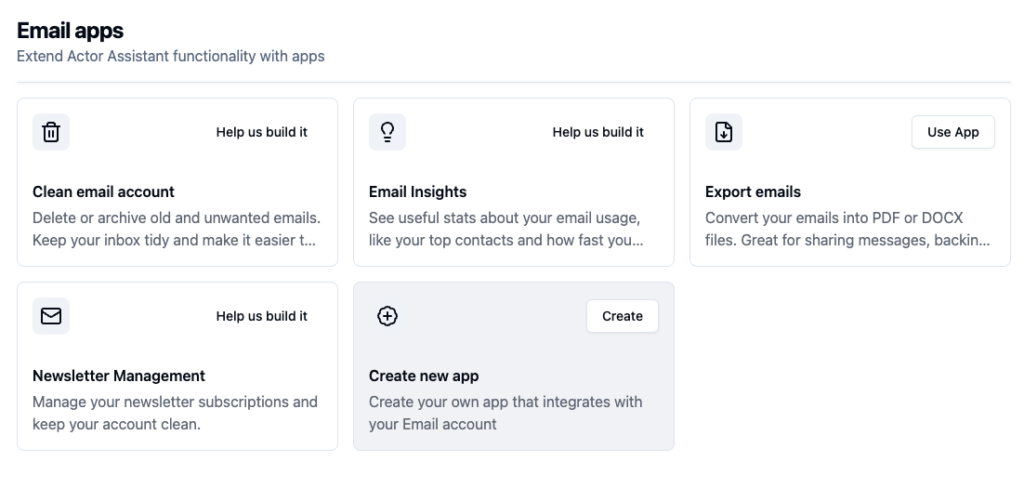
2. Ve a Correo > Apps
Las Apps de correo de Actor amplían las funcionalidades del código. Aquí tienes la opción de exportar correos en la que debes hacer clic
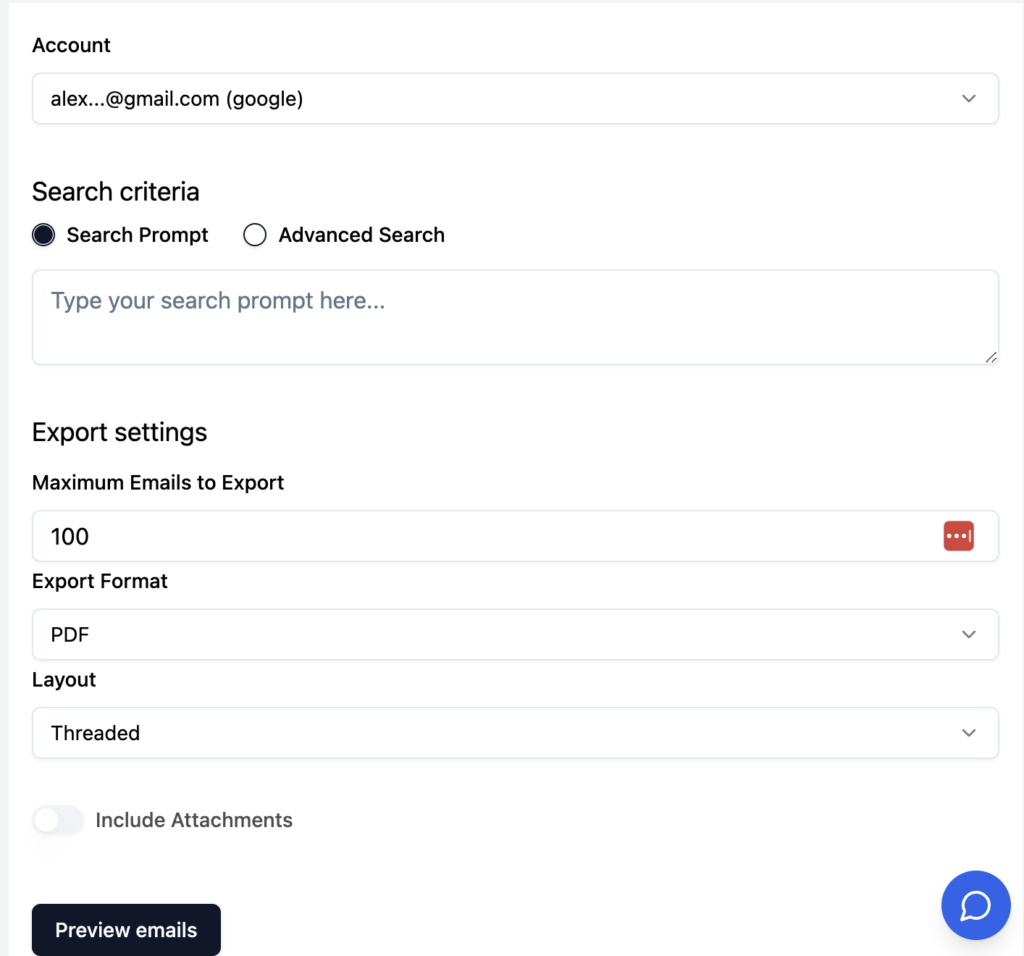
3. Elige qué correos quieres exportar
Puedes rellenar las opciones de búsqueda avanzada o simplemente introducir tu indicación y el sistema lo hace por ti.
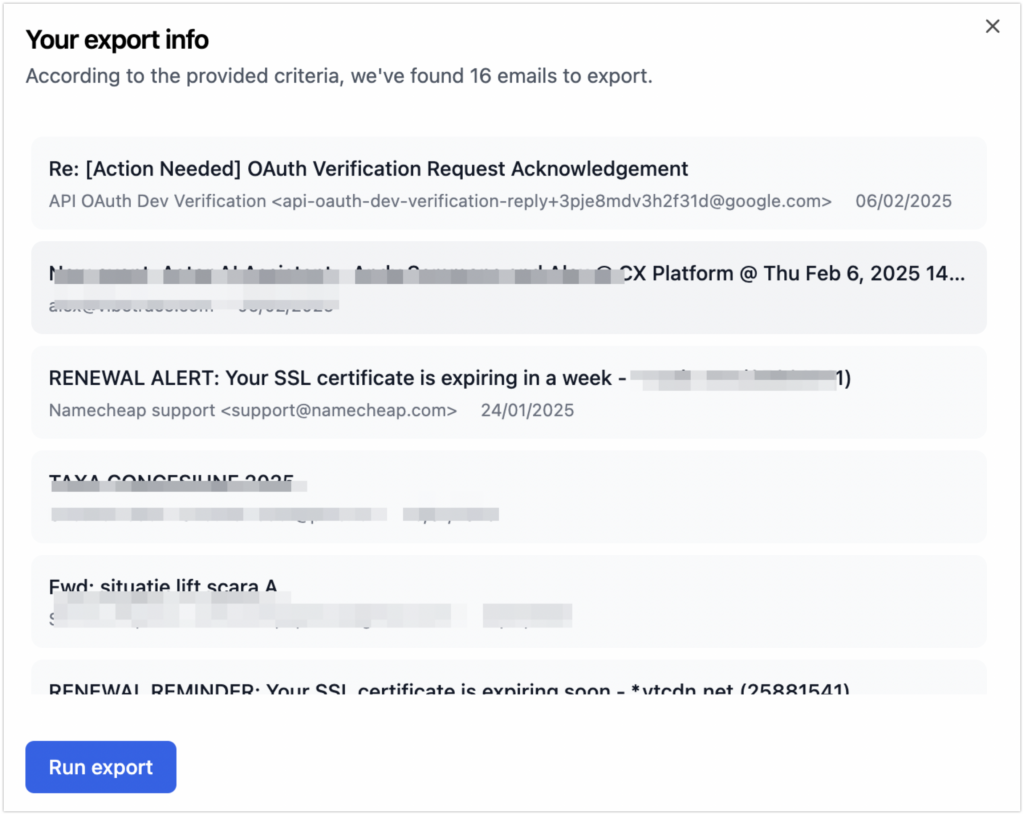
4. Previsualiza los correos seleccionados y haz clic en exportar
Actor abrirá un modal con una vista previa de los correos que se añadirán a la exportación.
Si estás conforme con la vista previa, haz clic en "ejecutar exportación" y espera a que finalice. Serás notificado en la App y por correo electrónico
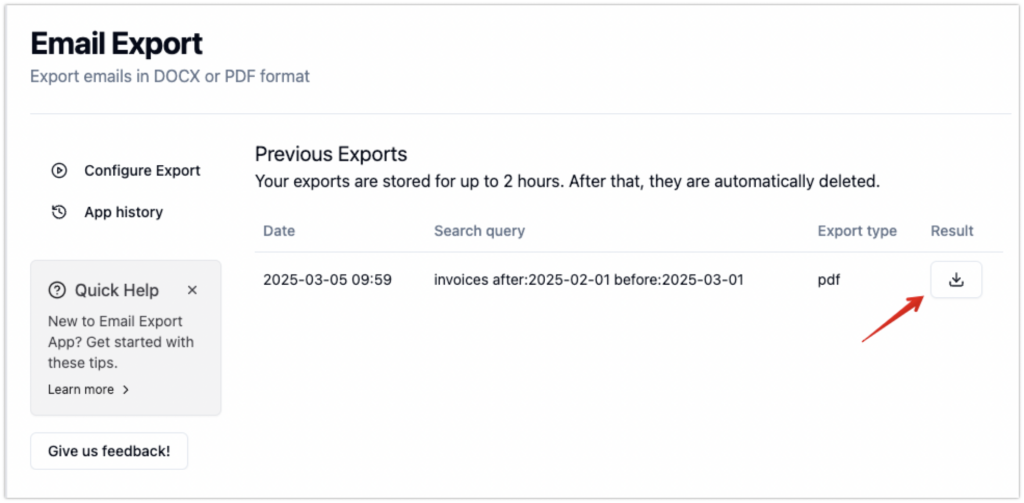
5. Descargar el archivo generado desde el historial de la aplicación Exportar correo
No lo olvides: Actor AI Assistant para profesionales ocupados.
Construyámoslo juntos.