
Menos gestión de la bandeja de entrada.
Próximos pasos claros.
Actor te ayuda a organizar los correos entrantes, entender conversaciones largas, preparar respuestas y registrar las tareas que surgen de un mensaje. Úsalo junto a Gmail u Outlook, o consulta tu bandeja de entrada conectada desde la aplicación web.
Funciona con Google Workspace y Microsoft 365. Conserva tu bandeja de entrada actual; conecta las cuentas y herramientas que quieras que use Actor.
Ocúpate del trabajo
que genera un correo electrónico.
Un cliente pregunta: «¿Puedes enviar la propuesta revisada antes del viernes? Busquemos también un momento para hablar la semana que viene». Haz solicitudes por separado para preparar la respuesta, registrar la fecha límite y consultar tu calendario.
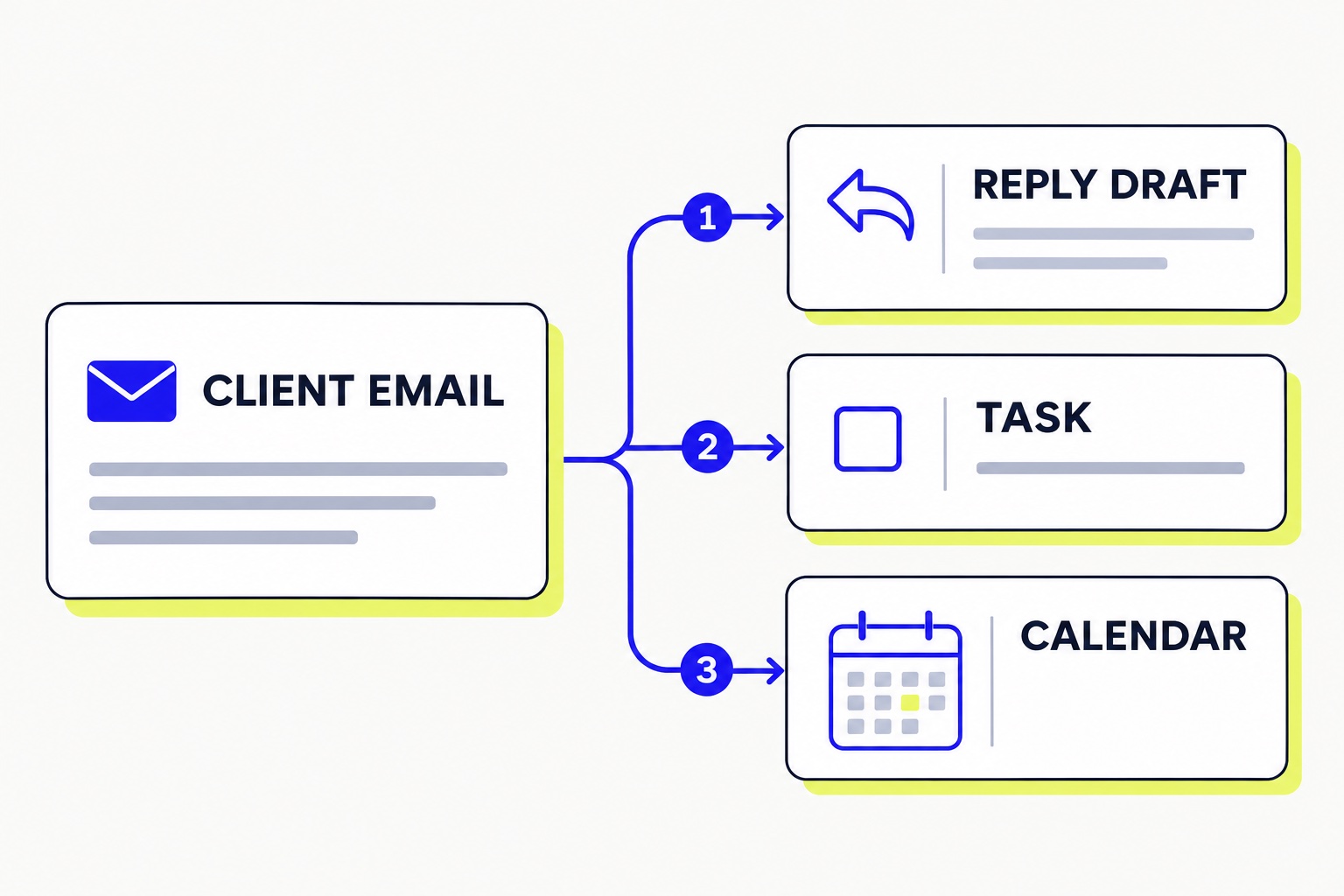
Desde entender el mensaje
hasta ocuparte del siguiente paso.
Organiza la bandeja de entrada según lo que importa.
Actor puede aplicar etiquetas y organizar los mensajes mediante reglas configuradas, para que sea más fácil encontrar facturas, solicitudes de clientes y mensajes que requieren una respuesta.
Configura las etiquetas de tu bandeja de entrada conectada.
Ponte al día con un hilo.
Pide un resumen conciso de una conversación larga que incluya las decisiones, las preguntas pendientes y los próximos pasos.
Prueba: «Resume esta conversación y enumera las preguntas pendientes».
Prepara una respuesta para que puedas revisarla.
Pídele a Actor que redacte una respuesta o mejore el texto que ya tienes. Usa instrucciones guardadas, plantillas y conocimientos empresariales relevantes para dar contexto al borrador.
Revisa y edita el borrador antes de enviarlo.
Registra el compromiso.
Extrae posibles tareas y fechas límite de un mensaje y, luego, añade el trabajo a Google Tasks o Microsoft To Do.
Prueba: «Crea una tarea para enviar la propuesta revisada el viernes».
Ten presente la próxima respuesta.
Encuentra las conversaciones que requieren atención o configura un flujo de trabajo de Studio para preparar un borrador de seguimiento después de enviar un correo electrónico.
Elige el intervalo y revisa la configuración de tu flujo de trabajo.
Vincula el mensaje con tu jornada.
Consulta tu disponibilidad cuando un correo electrónico proponga una reunión o solicita un evento en el calendario en una petición aparte.
Prueba: «¿Cuándo tengo disponibilidad para una reunión de 30 minutos la semana que viene?»
Estos son ejemplos de solicitudes independientes y flujos de trabajo configurados. Las acciones disponibles dependen de las cuentas que hayas conectado, las herramientas habilitadas y tu plan.
Ayuda cuando la pidas.
Rutinas que configuras.
Pregúntale a Actor cuando necesites ayuda.
No tienes que crear una automatización primero. Pregunta sobre el mensaje que tienes delante, busca en tu bandeja de entrada conectada o prepara una respuesta.
- «Encuentra los correos de clientes que aún tengo que responder».
- «Resume este hilo».
- «Redacta una respuesta según nuestra política de devoluciones».
Usa Studio cuando el trabajo sea recurrente.
Elige un activador, configura las acciones, revisa los ajustes y, después, activa el flujo de trabajo. Empieza con una plantilla.
- Etiqueta y archiva los mensajes entrantes que coincidan.
- Crea una tarea a partir de un correo que coincida.
- Prepara un borrador de seguimiento tras un tiempo de espera.
- Recopila los correos sin leer en un resumen programado.
Tú controlas qué se envía. Los borradores se preparan para que los revises. Studio puede enviar o reenviar mensajes cuando configuras explícitamente esas acciones. Comprueba los destinatarios, los filtros y las acciones antes de activar un flujo de trabajo; páusalo cuando cambien tus necesidades.
Empieza con la bandeja de entrada que usas.
Gmail
Conecta tu cuenta de Google para trabajar con Gmail, Google Calendar y Google Tasks. Usa la aplicación web o añade la extensión de Chrome para tener Actor junto al mensaje que estás leyendo o redactando.
Outlook
Conecta tu cuenta de Microsoft para usar el correo electrónico, el calendario y Microsoft To Do. El complemento de Outlook funciona con una cuenta profesional o educativa de Microsoft 365 con licencia; es posible que necesites la aprobación de tu organización.
Empieza gratis y luego elige un plan según el volumen de correo electrónico y tus flujos de trabajo. Compara los planes y límites actuales →
Conecta tu bandeja de entrada con controles claros.
Conecta tu cuenta de Google o Microsoft mediante la autorización OAuth, elige qué cuentas puede usar Actor y habilita las herramientas que necesites. El contenido de los clientes no se usa para entrenar modelos de IA de propósito general.
El procesamiento y el almacenamiento dependen de la función. Consulta cómo se gestionan y conservan los datos, qué proveedores de IA se utilizan y cómo revocar el acceso en la Centro de confianza.
Unas cuantas respuestas claras.
¿Actor sustituye a Gmail o Outlook?
No. Actor funciona con las cuentas que conectas y puede aparecer junto a tus mensajes mediante la extensión de Chrome para Gmail o el complemento de Outlook. También puedes usar la aplicación web.
¿Actor enviará respuestas automáticamente?
Se prepara un borrador para que lo revises. Studio puede enviar o reenviar mensajes cuando configuras una acción de envío. Revisa los destinatarios y los ajustes del flujo de trabajo antes de activarlo.
¿Puede Actor convertir un correo electrónico en una tarea?
Actor puede extraer posibles tareas de un mensaje y ayudarte a crear una tarea en Google Tasks o Microsoft To Do. Revisa la tarea y la fecha límite. También puedes configurar un flujo de trabajo de Studio para crear tareas a partir de correos electrónicos que cumplan ciertos criterios.
¿Tengo que crear primero una automatización?
No. Empieza pidiendo un resumen, un borrador de respuesta o una tarea. Usa Studio para el trabajo recurrente con activadores y acciones que configures.
¿Puedo probar Actor gratis?
Sí. El plan gratuito no tiene límite de tiempo. El procesamiento de correos, las cuentas conectadas y los límites de uso de los flujos de trabajo dependen de tu plan. Compara los planes y sus límites.
Dale a tu próximo correo
un siguiente paso claro.
Empieza con un mensaje. Pide un resumen, prepara una respuesta o registra una tarea.