
Cómo exportar correos electrónicos de Gmail a PDF y DOCX
Si buscas una solución para exportar múltiples correos (por ejemplo, de un remitente específico) a PDF o Docx, aquí te explicamos cómo hacerlo.
1. Inicia sesión en Actor AI Assistant
Actor AI Assistant es el único asistente de IA que te ofrece control total sobre la cuenta de correo. Puedes automatizar el etiquetado de correos, extraer acciones, resumir correos largos o crear reglas personalizadas para respuestas automáticas.
2. Ve a Correo > Apps
Las Apps de correo de Actor amplían las funcionalidades del código. Aquí tienes la opción de exportar correos que debes hacer clic
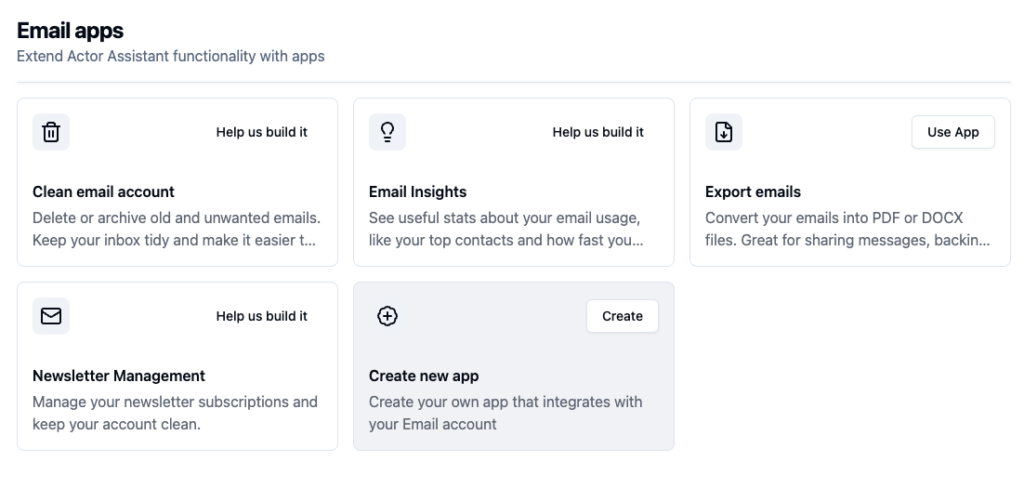
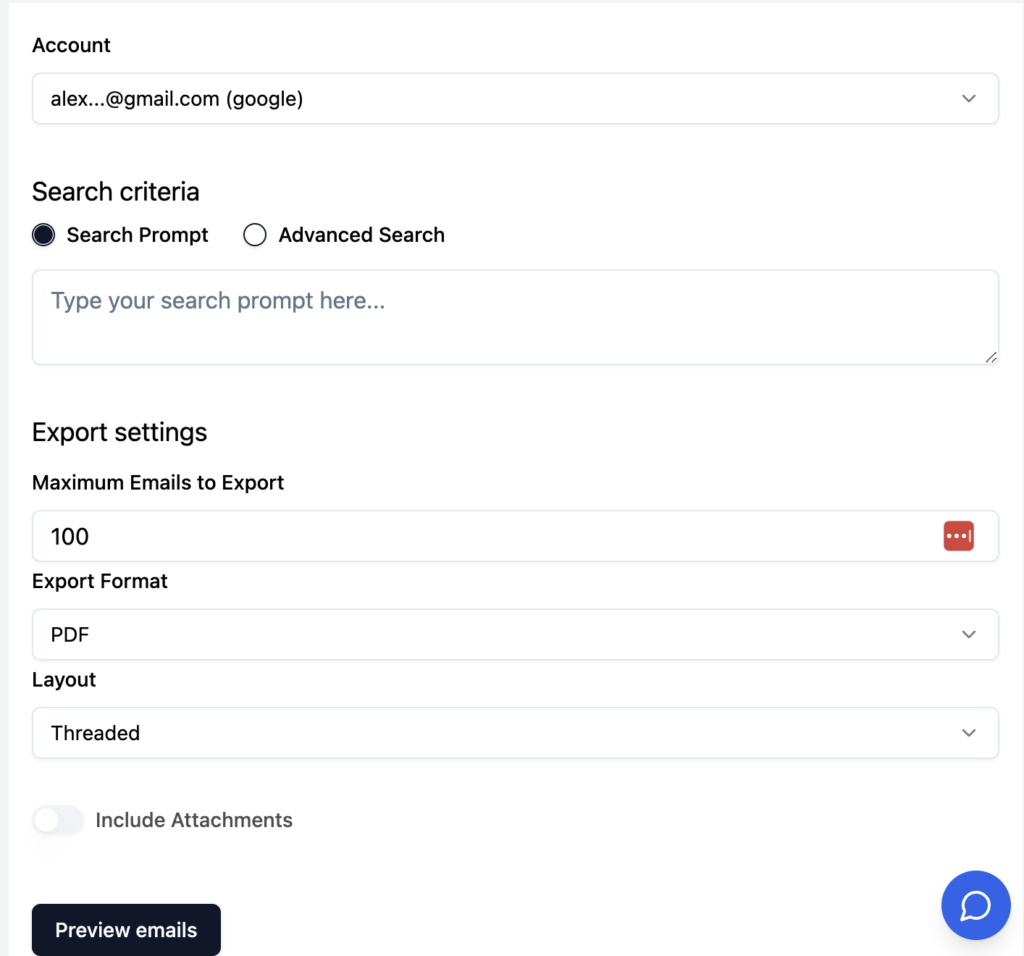
3. Elige qué correos quieres exportar
Puedes completar las opciones de búsqueda avanzada o simplemente ingresar tu indicación y el sistema lo hará por ti.
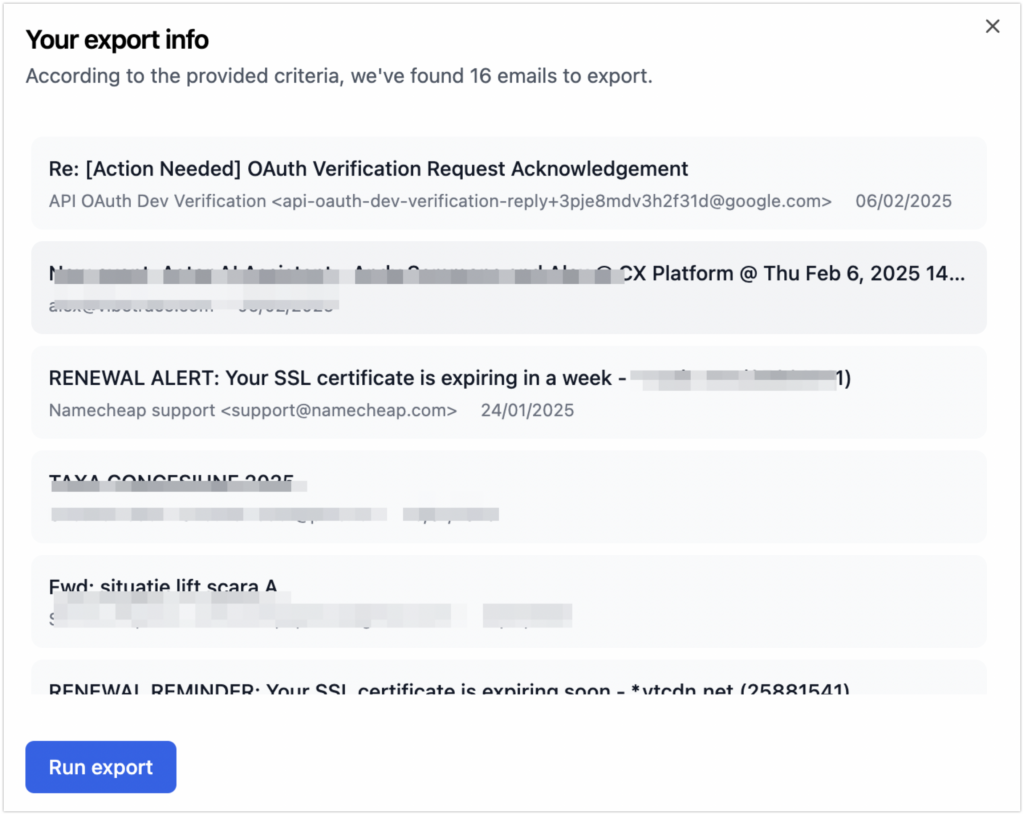
4. Previsualiza los correos seleccionados y haz clic en exportar
Actor abrirá un modal con una vista previa de los correos que se añadirán a la exportación.
Si estás conforme con la vista previa, haz clic en "run export" y espera a que la exportación finalice. Serás notificado en la App y por correo electrónico
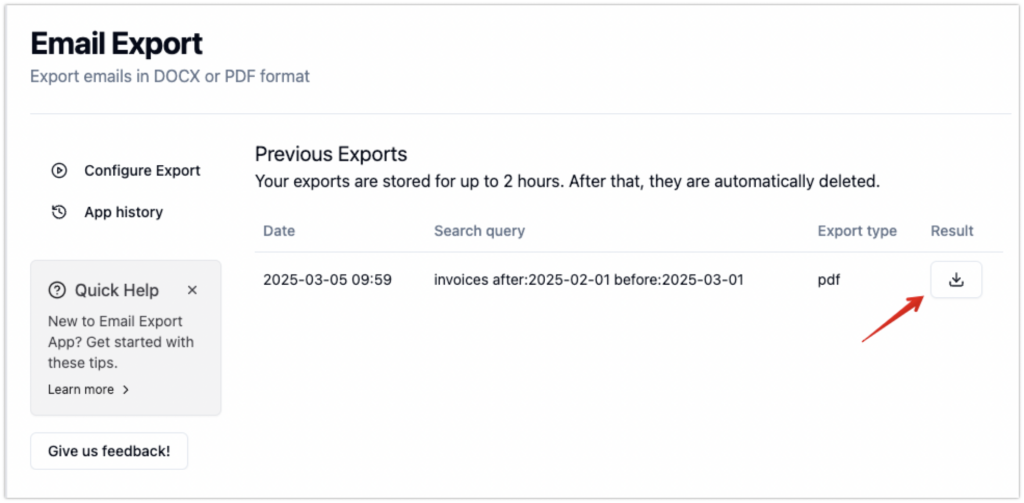
5. Descargar el archivo generado desde el historial de la aplicación Email Export
No lo olvides: Actor AI Assistant para profesionales ocupados.
Construyámoslo juntos.