
¿Cómo funciona la recuperación de correo en Outlook?
Outlook tiene una función llamada “Recuperar este mensaje”, pero la mayoría de los usuarios descubren que rara vez funciona como esperan. Aquí está exactamente cómo funciona, cuándo puede tener éxito y las limitaciones que debes conocer.
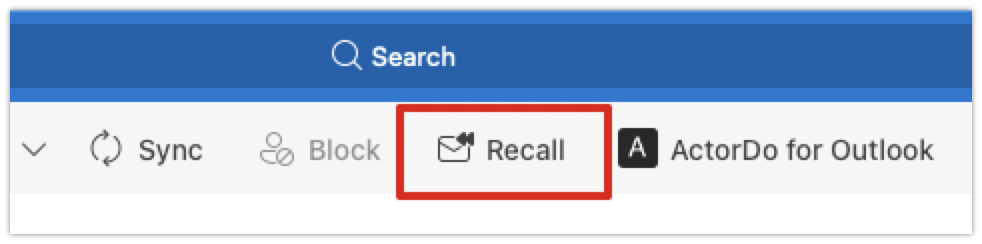
La función de recuperación está disponible al seleccionar cualquier correo en la carpeta Enviados. Verás un botón de Recuperar como el siguiente.
Qué es la recuperación de correo Realmente Hace
Cuando usas Recuperar este mensaje, Outlook intenta:
- Eliminar el mensaje original desde el buzón del destinatario
- (Opcional) Reemplazarlo con un nuevo mensaje que envíe
Esto no es una función para editar el pasado. Es un intento de eliminar un correo ya entregado bajo condiciones muy específicas.
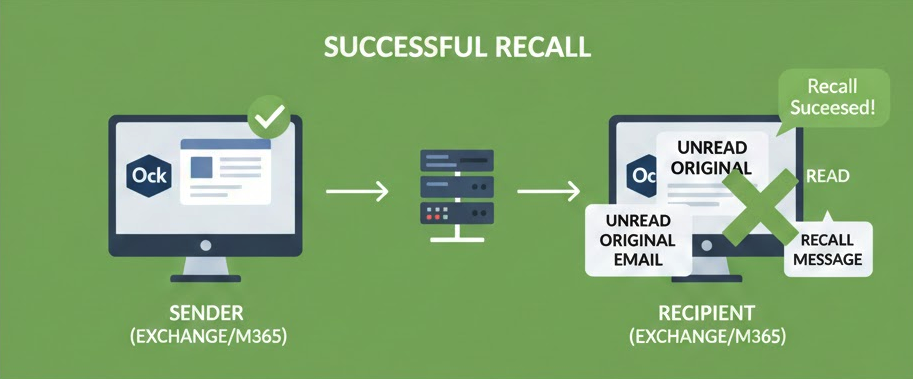
Cuándo funciona la recuperación
Recuperación de correo solo funciona bajo todas estas condiciones:
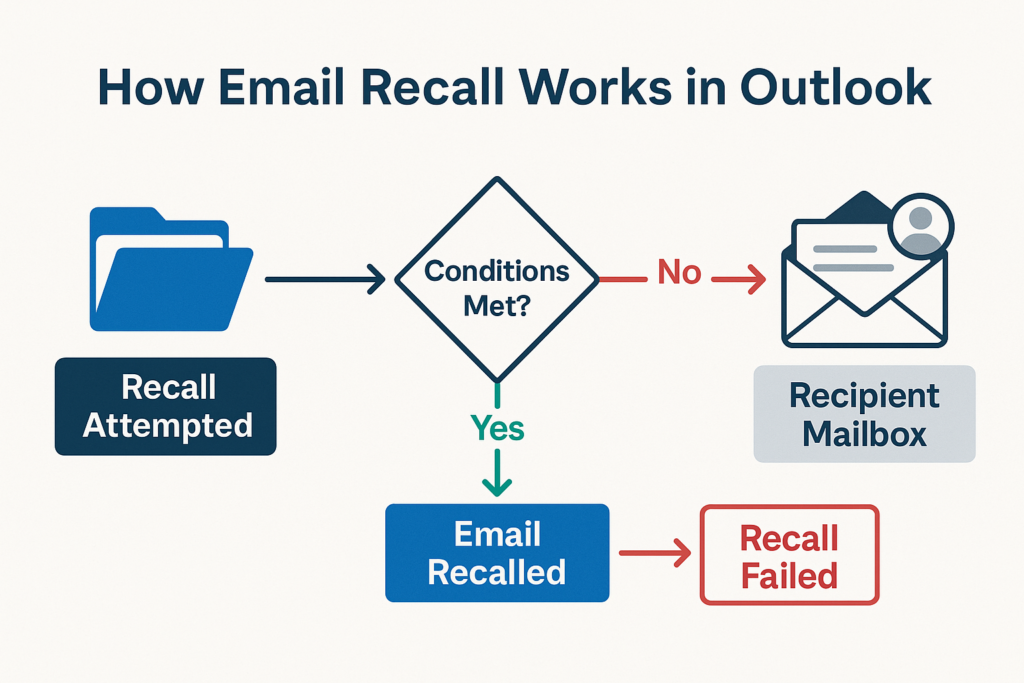
1. Tanto el remitente como el destinatario usan Microsoft Outlook en la misma organización de Exchange / Microsoft 365
- Debe ser un buzón de Exchange o buzón empresarial de Microsoft 365
- La recuperación funciona no con Gmail, Yahoo, cuentas IMAP personalizadas o cuentas personales de Outlook.com
- No funciona entre organizaciones (p. ej., remitente en la Empresa A, destinatario en la Empresa B)
2. El destinatario aún no ha abierto el correo electrónico
Si el mensaje ya se había abierto, la recuperación falla de inmediato.
3. El destinatario está usando la aplicación de escritorio de Outlook
La recuperación no funciona si el destinatario usa:
- Outlook en la web (OWA)
- Aplicación móvil de Outlook
- Un cliente de correo de terceros
4. El correo original sigue en la Bandeja de entrada del destinatario
Si el destinatario tiene:
- lo movió a otra carpeta
- lo archivó
- lo filtró
- aplicó reglas
→ La recuperación fallará.
Razones comunes por las que falla la recuperación de correo
La mayoría de las recuperaciones fallan porque los usuarios asumen que funciona como "deshacer envío". No es así.
La recuperación fallará si:
- El destinatario abrió el correo (incluso desde el panel de vista previa)
- El destinatario usa Outlook móvil
- El destinatario usa Outlook web
- El correo fue movido automáticamente por reglas
- El remitente y el destinatario no están en la misma organización de Microsoft
- El destinatario no permite la configuración de recuperación
Incluso dentro de la misma empresa, las tasas de éxito son impredecibles.
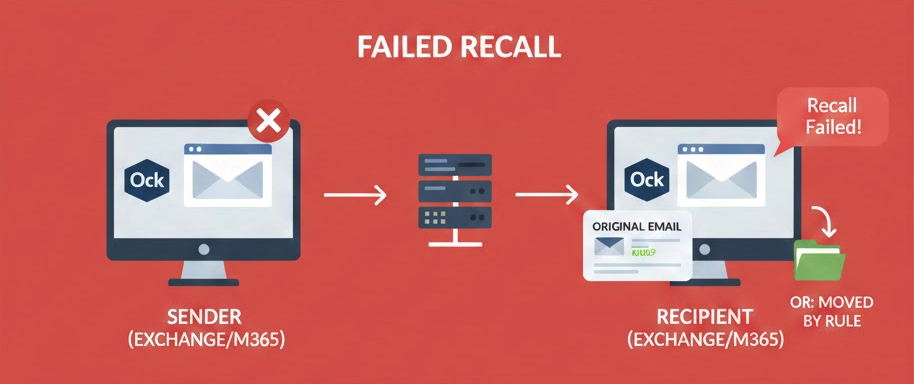
Lo que ve el destinatario
Si la recuperación tiene éxito, el correo electrónico original desaparece y puede ser reemplazado por tu mensaje actualizado.
Si la recuperación falla, el destinatario a menudo recibe un nuevo mensaje informándole que intentaste intentaste una recuperación —lo que puede llamar más la atención sobre el mensaje original.
Importante: la recuperación de mensajes no es "Deshacer envío"
Gmail y Outlook tienen ambos una función de "Deshacer envío", pero eso solo retrasa el envío unos segundos.
Una vez que un correo sale de tu Bandeja de salida:
La recuperación no está garantizada, no es en tiempo real y no es privada.
Mejor alternativa: usa "Deshacer envío"
Outlook ofrece una función de seguridad real que funciona el 100% del tiempo:
Configuración → Correo → Redactar y responder → Deshacer envío
Establece la demora en 5–30 segundos para que los mensajes no se envíen de inmediato.
Esto evita la mayoría de los envíos accidentales sin depender del poco fiable sistema de recuperación.
Mejores prácticas para evitar necesitar recordar mensajes
- Activar Deshacer envío
- Revisar destinatarios con "Comprobar nombres"
- Evita errores de autocompletar borrando sugerencias antiguas
- Usa envío programado reglas para mensajes de alto riesgo
- Redacta respuestas sensibles en una ventana separada antes de enviar