
¿Cómo funciona la Recuperación de Correo en Outlook?
Outlook tiene una función llamada «Recuperar este mensaje», pero la mayoría de los usuarios la descubre rara vez funciona como esperan. Aquí está exactamente cómo funciona, cuándo puede tener éxito y las limitaciones que debe conocer.
La función de Recuperación está disponible al seleccionar cualquier correo en la carpeta Enviados. Verá un botón de Recuperación como el que aparece a continuación.
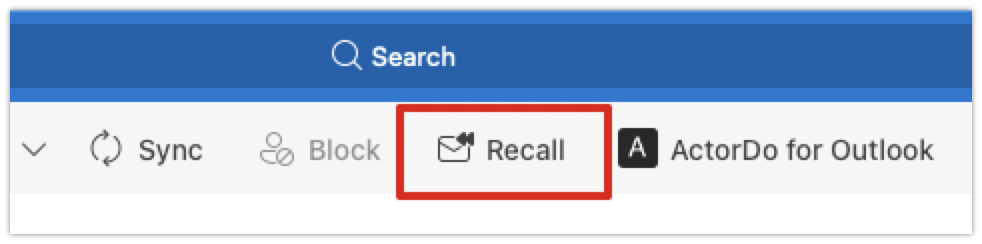
Qué es la recuperación de correo electrónico realmente Hace
Cuando utiliza Recuperar este mensaje, Outlook intenta:
- Eliminar el mensaje original desde el buzón del destinatario
- (Opcional) Reemplazarlo con un nuevo mensaje que envíes
Esto no es una función para editar el pasado. Es un intento de eliminar un correo ya entregado bajo condiciones muy específicas.
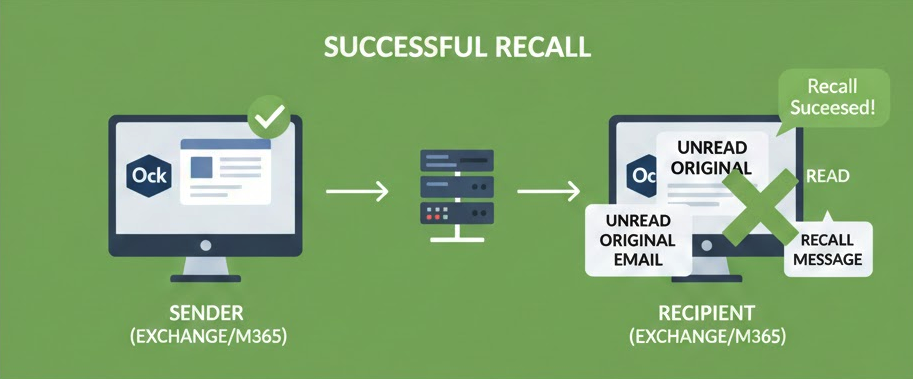
Cuándo funciona la recuperación
Recuperación de correo solo funciona bajo todas estas condiciones:
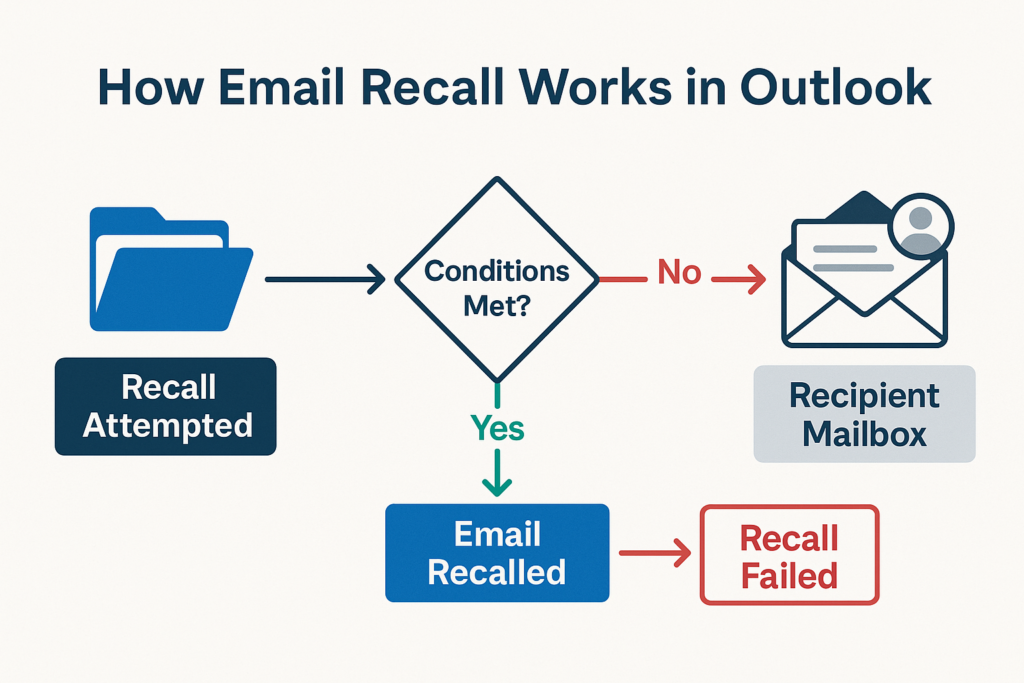
1. Tanto el remitente como el destinatario usan Microsoft Outlook en la misma organización de Exchange / Microsoft 365
- Debe ser un buzón de Exchange o buzón empresarial de Microsoft 365
- Recall funciona no funciona con Gmail, Yahoo, cuentas IMAP personalizadas o cuentas personales de Outlook.com
- No funciona entre organizaciones (p. ej., remitente en la Empresa A, destinatario en la Empresa B)
2. El destinatario aún no ha abierto el correo electrónico
Si el mensaje ya se había abierto, Reenviar falla inmediatamente.
3. El destinatario está usando la aplicación de escritorio de Outlook
Reenviar no funciona si el destinatario utiliza:
- Outlook en la web (OWA)
- Aplicación móvil de Outlook
- Un cliente de correo de terceros
4. El correo electrónico original todavía está en la Bandeja de entrada del destinatario
Si el destinatario tiene:
- lo movió a otra carpeta
- lo archivó
- lo filtró
- aplicó reglas
→ Reenviar fallará.
Razones comunes por las que falla la recuperación de correo electrónico
La mayoría de los reenvíos fallan porque los usuarios asumen que funciona como “deshacer envío”. No es así.
Reenviar fallará si:
- El destinatario abrió el correo (incluso desde el panel de vista previa)
- El destinatario usa Outlook móvil
- El destinatario usa Outlook web
- El correo fue movido automáticamente por reglas
- El remitente y el destinatario no están en la misma organización de Microsoft
- El destinatario no permite la configuración de recuperación
Incluso dentro de la misma empresa, las tasas de éxito son impredecibles.
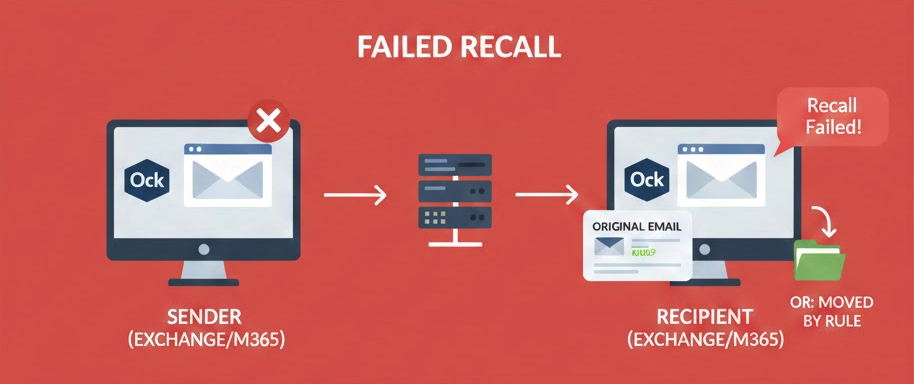
Lo que ve el destinatario
Si Reenviar tiene éxito, el correo original desaparece y puede ser reemplazado por tu mensaje actualizado.
Si Reenviar falla, el destinatario a menudo recibe un nuevo mensaje informándole que tú intentaste un intento de recuperación —lo que puede llamar más la atención sobre el mensaje original.
Importante: La recuperación de mensajes no es "Deshacer envío"
Gmail y Outlook tienen la función “Deshacer envío”, pero eso solo retrasa el envío unos segundos.
Una vez que un correo sale de tu Bandeja de salida:
La recuperación no está garantizada, no es en tiempo real y no es privada.
Mejor alternativa: Usar "Deshacer envío"
Outlook ofrece una función de seguridad real que funciona 100% del tiempo:
Configuración → Correo → Redactar y responder → Deshacer envío
Establece el retraso en 5–30 segundos para que los mensajes no se envíen inmediatamente.
Esto evita la mayoría de los envíos accidentales sin depender del poco fiable sistema de recuperación.
Mejores prácticas para evitar necesitar recuperar
- Habilitar Deshacer envío
- Revisar destinatarios con "Comprobar nombres"
- Evitar errores de autocompletar borrando sugerencias antiguas
- Usa envío diferido normas para mensajes de alto riesgo
- Redactar respuestas sensibles en una ventana separada antes de enviar