
Cómo convertí Gmail en un sistema limpio y organizado (adiós al caos de la bandeja de entrada)
La mayoría de la gente trata su bandeja de entrada como una lista de tareas... y precisamente por eso se vuelve abrumadora.
La solución no es revisar el correo menos.
Es diseñar un sistema en el que los correos se organicen automáticamente.
Todo lo siguiente funciona directamente dentro de Gmail, sin herramientas externas, sin trucos.
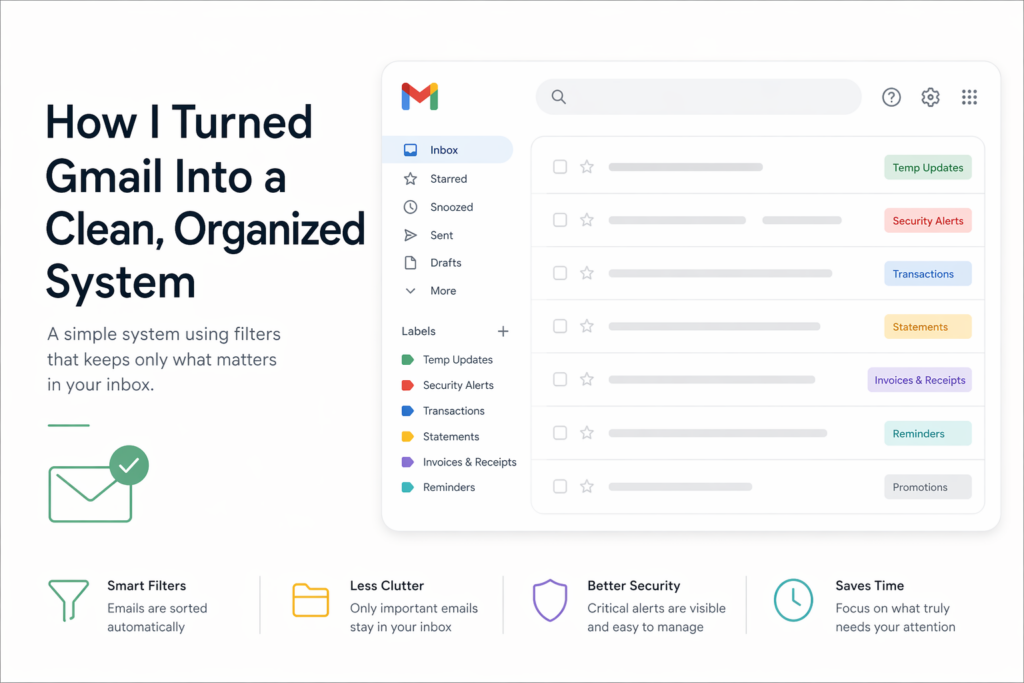
Una configuración que no deberías omitir
Al crear filtros, siempre activa:
"También aplicar el filtro a los correos existentes que coincidan"
Esto limpia instantáneamente tu bandeja de entrada actual en lugar de organizar solo los correos futuros.
1. Notificaciones temporales (OTP, entregas, actualizaciones de estado)
Estos correos son útiles durante unos minutos... y luego inútiles para siempre.
Piensa:
- Códigos OTP
- Actualizaciones de entrega
- Seguimiento de pedidos
- Códigos de verificación
Lo que hago:
- Etiquétalos automáticamente →
Temp Updates - Omitir bandeja de entrada (nunca aparecen en Principal)
Yo simplemente elimino en bloque cualquier cosa con más de una semana una vez al mes.
Filtro de ejemplo:
("one time password" OR otp OR "verification code" OR "out for delivery" OR "arriving today" OR "order update")
-("bank" OR "transaction" OR "payment received") smaller:200k
2. Alertas de seguridad (mantener visibles, pero controladas)
Estos son importantes:
- Nuevos inicios de sesión
- Cambios de contraseña
- Alertas 2FA
Pero no deberían perderse.
Lo que hago:
- Etiquetar →
Security Alerts - Mantener en la bandeja de entrada
- Marcar como importante
Una vez que estoy seguro de que todo está bien, los archivo.
Idea de filtro:
("new login" OR "login alert" OR "password reset" OR "security alert" OR "2fa")
3. Transacciones (datos importantes, no ruido en la bandeja)
Cada pago con tarjeta, UPI o alerta bancaria no requiere tu atención de inmediato.
Pero tú haz quieres que se guarden.
Lo que hago:
- Etiquetar →
Transactions - Omitir bandeja de entrada
- Enviar a la categoría Actualizaciones
Solo los reviso al conciliar gastos.
Idea de filtro:
from:(yourbank.com OR paypal.com OR stripe.com OR wise.com)
-("statement" OR attachment)
4. Extractos (registros financieros a largo plazo)
Estos son diferentes. Importan a largo plazo.
Lo que hago:
- Etiquetar →
Statements - Conservar en la bandeja principal
- Marcar como importante
Opcionalmente puedes:
- Descargar y guardar en Drive
- O conservar el correo como archivo
Idea de filtro:
from:(yourbank.com) ("statement" OR "account statement") has:attachment
5. Facturas y recibos (tu mina de oro oculta)
Este es uno de los filtros con mayor retorno de inversión.
Te lo agradecerás durante:
- Temporada de impuestos
- Reembolsos
- Reclamaciones de garantía
Lo que hago:
- Etiquetar →
Invoices & Receipts - Mantener en la bandeja (no marcado como importante)
Idea de filtro:
("invoice" OR "receipt" OR "payment confirmation") has:attachment
-("statement")
6. Recordatorios y notificaciones de tareas
Correos de herramientas como:
- Notion
- Alertas del calendario
- Aplicaciones de tareas
Estos deben permanecer visibles.
Lo que hago:
- Etiquetar →
Reminders - Mantener en la bandeja de entrada
- Marcar como importante
Idea de filtro:
from:(calendar-notification@google.com OR mail.notion.so)
("reminder" OR "event starting" OR "due")
7. Correos de marketing (deja que Gmail los gestione)
No necesitas sobreoptimizar esto.
Gmail ya separa bien las promociones.
Solo:
- Activar Pestaña Promociones
- Revisar ocasionalmente o eliminar en bloque
- Usar gestión de suscripciones
8. Filtros personalizados según tu trabajo
Aquí es donde las cosas se vuelven poderosas.
Crea filtros específicos para tu flujo de trabajo:
Ejemplos:
- Dominios y alojamiento → GoDaddy, Namecheap
- Herramientas SaaS → facturas + actualizaciones
- Clientes → etiquetados por nombre de la empresa
- Trabajo interno → bandeja de entrada de alta prioridad
Esto convierte Gmail en un mini sistema operativo para tu trabajo.
9. Limpieza automática de suscripciones (beneficio rápido)
Dentro de Gmail:
- Ir a Administrar suscripciones
- Darse de baja de remitentes de poco valor
Esto por sí solo puede reducir entre el 30 y el 50 % del ruido entrante.
10. Bono: añade un sistema de “Esperando / Seguimiento”
La mayoría de la gente pasa esto por alto.
Crea una etiqueta como:
WaitingFollow-Up
Usa filtros o etiquetado manual para:
- Correos a los que respondiste pero que necesitan respuesta
- Conversaciones pendientes importantes
Esto elimina la necesidad de “mantener correos sin leer” como recordatorios.
Lo que este sistema realmente cambia
Después de configurar esto:
- Tu bandeja muestra solo lo que importa
- Sin desorden de OTP
- Los datos financieros están estructurados
- Los recibos son fáciles de encontrar
- Dejas de “revisar el correo”… y comienzas a usarlo de forma intencionada
Manual vs Automatización por IA
La mayoría de las personas puede construir un sistema de bandeja de entrada sólido manualmente usando filtros como los anteriores, pero lleva tiempo, ajustes constantes y sigue fallando en cuanto cambian tus patrones.
Ahí es donde la IA invierte el modelo. En lugar de que tú definas reglas, el sistema observa cómo gestionas los correos. Tiene en cuenta qué abres, ignoras, respondes o archivas, y se adapta automáticamente.
No necesitas mantener filtros, actualizar palabras clave ni preocuparte por casos límite. La configuración manual es estática y basada en reglas; la automatización con IA es dinámica y basada en el comportamiento. Una mantiene tu bandeja de entrada organizada, la otra la gestiona activamente por ti.
Si no has probado Actor Studio , es una herramienta gratuita que se integra y actúa por ti.
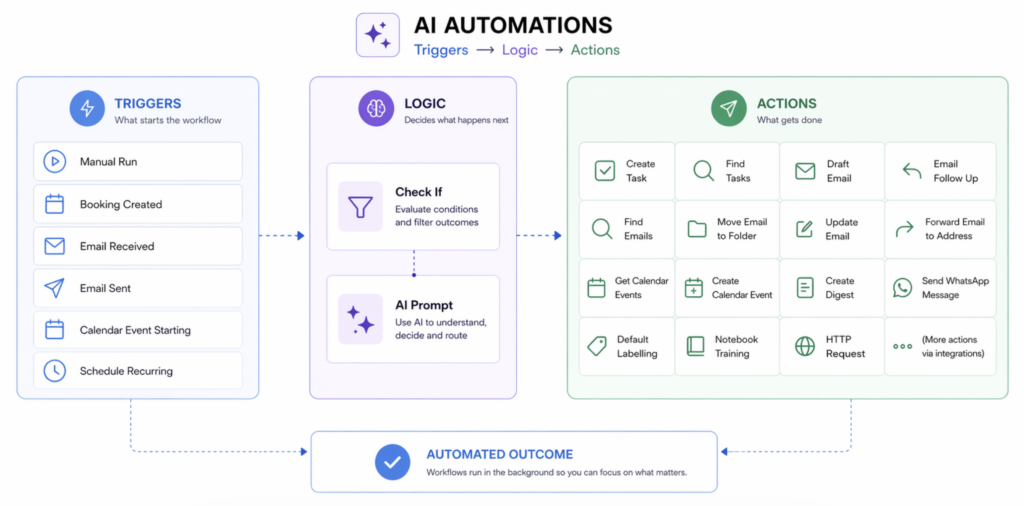
Crea una cuenta gratuita en Actor para automatizar Gmail, Calendario y Tareas