
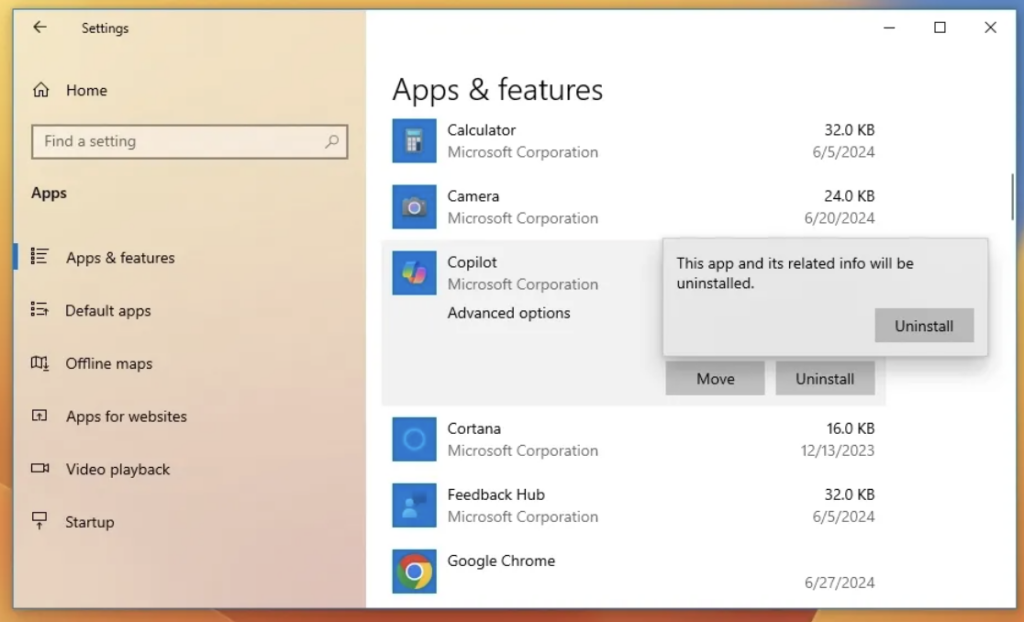
Cómo desinstalar Copilot. Guía rápida.
Si Copilot sigue apareciendo y no lo quieres, aquí tienes cómo deshacerte de él rápidamente. Ten en cuenta, sin embargo, que Microsoft podría encontrar formas de reinstalarlo. Promueven Copilot por todos los medios posibles.
En Windows 11 (la forma más fácil)
- Abrir Configuración
- Ir a Personalización > Barra de tareas
- Interruptor Copilot desactivado
Eso lo quita de la barra de tareas. Hecho.
Desactivarlo por completo (avanzado)
Si lo quieres realmente eliminado:
- Abrir Editor de directivas de grupo (
gpedit.msc) - Ir a Configuración de usuario → Plantillas administrativas → Componentes de Windows → Windows Copilot
- Establecer Desactivar Windows Copilot a Habilitado
¿No tienes directiva de grupo? Puedes hacer lo mismo mediante el registro, pero eso es solo para usuarios avanzados.
En Microsoft Edge
Copilot también está dentro de Edge:
- Abrir Configuración
- Ir a Barra lateral
- Desactivar Copilot
¿Se puede desinstalar?
Respuesta breve: no completamente. Copilot está integrado en Windows por Microsoft. Puedes ocultarlo, desactivarlo y evitar que se ejecute... pero no eliminarlo como una aplicación normal.
Script de Shell para usuarios técnicos
Si entiendes cómo funcionan las cosas, existe un repositorio en Git sobre cómo eliminar completamente la IA de Windows. Ten en cuenta que no tenemos conexión con él y no podemos recomendar si funciona o no. Aquí está el enlace.
https://github.com/zoicware/RemoveWindowsAI/Por qué la gente lo desactiva
- Menos desorden
- Menos distracciones
- Mejor rendimiento
- Simplemente no lo usas
Si buscas una configuración limpia y enfocada, desactivar Copilot suele ser suficiente.
Si buscas un Asistente de Trabajo, estamos creando ActorDo (para tu correo y calendario)