
Wie man Copilot entfernt. Kurzanleitung.
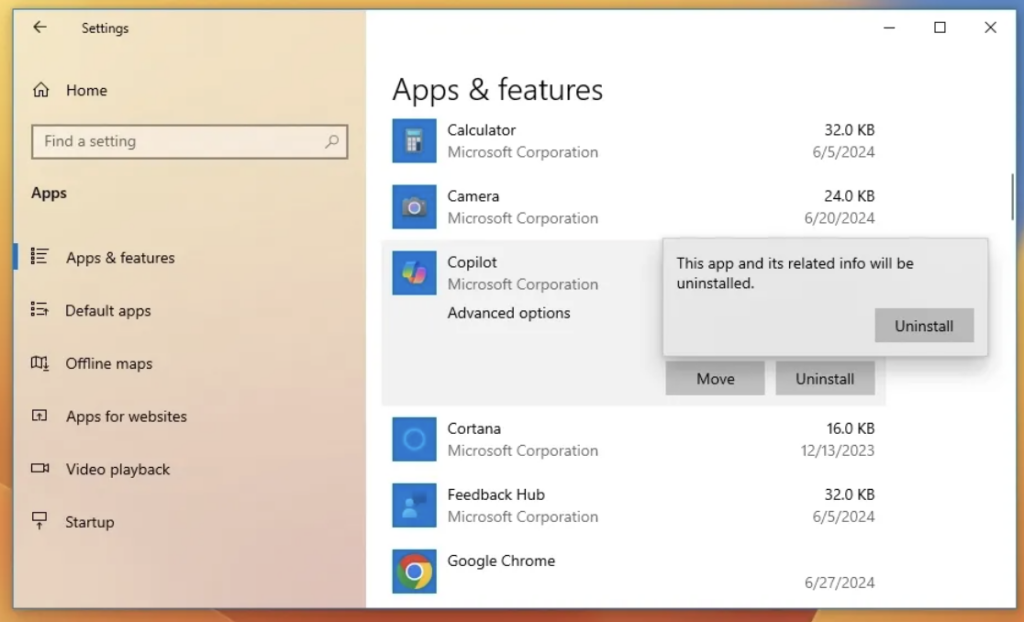
Wenn Copilot immer wieder auftaucht und Sie ihn nicht wollen, zeigen wir hier, wie Sie ihn schnell loswerden. Bedenken Sie jedoch, dass Microsoft möglicherweise Wege findet, ihn wieder zu installieren. Sie drängen Copilot auf allen möglichen Wegen auf.
Unter Windows 11 (einfachste Methode)
- Öffnen Einstellungen
- Gehe zu Personalisierung > Taskleiste
- Umschalten Copilot aus
Das entfernt ihn aus der Taskleiste. Fertig.
Vollständig deaktivieren (fortgeschritten)
Wenn Sie ihn wirklich loswerden wollen:
- Öffnen Editor für lokale Gruppenrichtlinien (
gpedit.msc) - Gehe zu Benutzerkonfiguration → Administrative Vorlagen → Windows-Komponenten → Windows Copilot
- Festlegen Windows Copilot deaktivieren auf Aktiviert
Keine Gruppenrichtlinie? Sie können dasselbe über die Registry erreichen, aber das ist nur für fortgeschrittene Nutzer.
In Microsoft Edge
Copilot steckt auch in Edge:
- Öffnen Einstellungen
- Gehe zu Seitenleiste
- Ausschalten Copilot
Kann man es deinstallieren?
Kurzantwort: nicht vollständig. Copilot ist in Windows integriert von Microsoft. Sie können ihn ausblenden, deaktivieren und daran hindern, zu laufen… aber nicht wie eine normale App entfernen.
Shell-Skript für technisch versierte Anwender
Wenn Sie verstehen, wie die Dinge funktionieren, gibt es ein Git-Repository dazu, wie man Windows-AI komplett entfernt. Beachten Sie, dass wir damit nicht verbunden sind und nicht empfehlen können, ob es funktioniert oder nicht. Hier ist der Link.
https://github.com/zoicware/RemoveWindowsAI/Warum Leute es deaktivieren
- Weniger Unordnung
- Weniger Ablenkungen
- Bessere Leistung
- Sie verwenden es einfach nicht
Wenn Sie ein sauberes, fokussiertes Setup anstreben, reicht es in der Regel aus, Copilot zu deaktivieren.
Wenn Sie einen Arbeitsassistenten suchen, entwickeln wir ActorDo (für Ihre E-Mails und Ihren Kalender)