
Cómo desconectar cualquier aplicación de tu cuenta de Microsoft
Cuando conectas Actor, o cualquier otra aplicación de terceros, a tu cuenta de Microsoft, le das permiso a esa aplicación para acceder a datos específicos de Microsoft, como correo electrónico, calendario, perfil u otra información de la cuenta.
Puedes eliminar ese acceso en cualquier momento desde la configuración de tu cuenta de Microsoft.
Cómo eliminar el acceso de una aplicación desde una cuenta de Microsoft
- Ve a la página de tu cuenta de Microsoft https://account.microsoft.com/ (sitio web de cuenta de Microsoft)
- Inicia sesión con la cuenta de Microsoft que usaste para conectar la aplicación.
- Abre el Privacidad o Aplicaciones y servicios apartado.
- Busca la sección de aplicaciones y servicios que tienen acceso a tu cuenta.
- Busca Actor o la aplicación que quieres desconectar.
- Selecciona la aplicación.
- Elegir Quitar acceso o Revocar permisos.
Después de eliminar el acceso, la aplicación ya no podrá usar los permisos de tu cuenta de Microsoft.
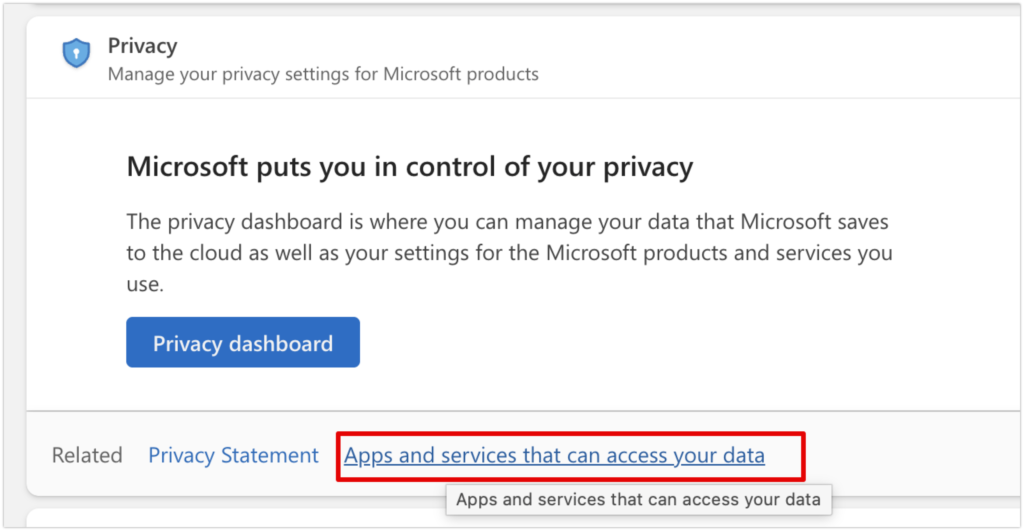
Para cuentas de Microsoft de trabajo o estudios
Si conectaste Actor usando una cuenta de Microsoft 365 para trabajo o estudios, los permisos de la aplicación pueden gestionarse a través del Mis aplicaciones portal o por el administrador de Microsoft de tu organización.
Haz clic en Editar debajo de la aplicación que deseas eliminar. También puedes usar la búsqueda para filtrar las aplicaciones.
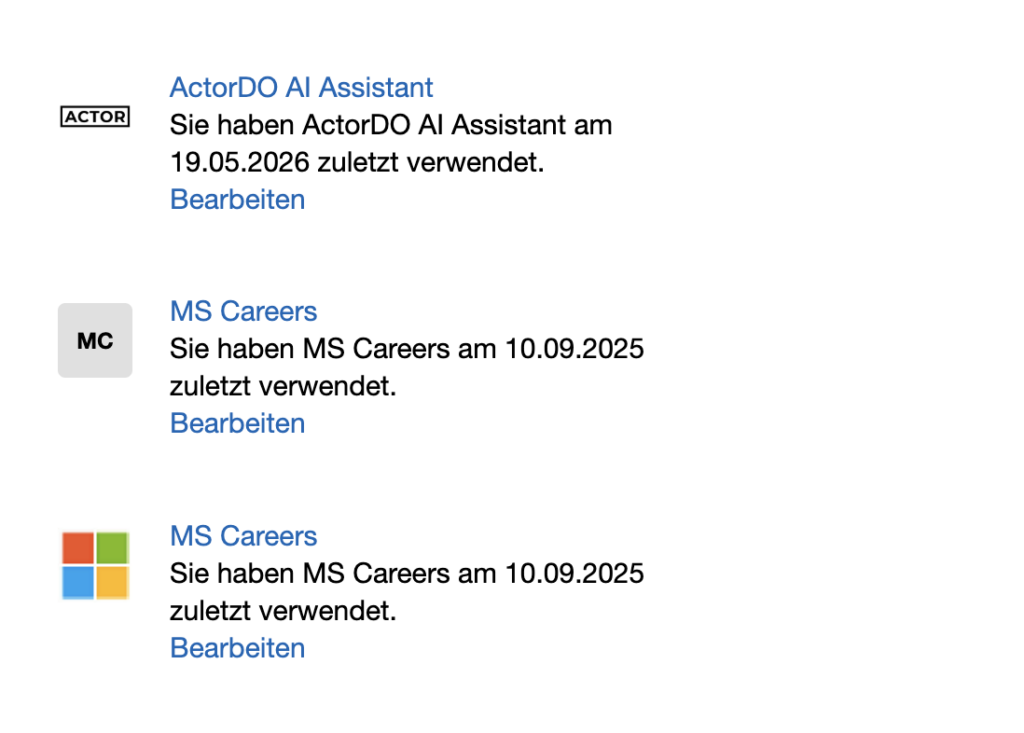
En el portal Mis aplicaciones, Microsoft permite a los usuarios revisar los permisos de las aplicaciones y revocar el acceso cuando esté disponible. Algunas aplicaciones pueden requerir la aprobación del administrador o la eliminación por parte de tu equipo de TI.
Qué ocurre después de desconectar Actor
Una vez que se elimina el acceso:
- Actor ya no podrá leer ni procesar datos de esa cuenta de Microsoft.
- Las automatizaciones existentes o las funciones de correo electrónico conectadas a esa cuenta pueden dejar de funcionar.
- Puedes volver a conectar la cuenta más adelante si quieres usar Actor de nuevo.
Si eliminas Actor de la cuenta de Microsoft, Actor lo detectará y eliminará tus datos en un plazo máximo de 7 días.
Puedes eliminar todas las cuentas de usuario manualmente si lo deseas.
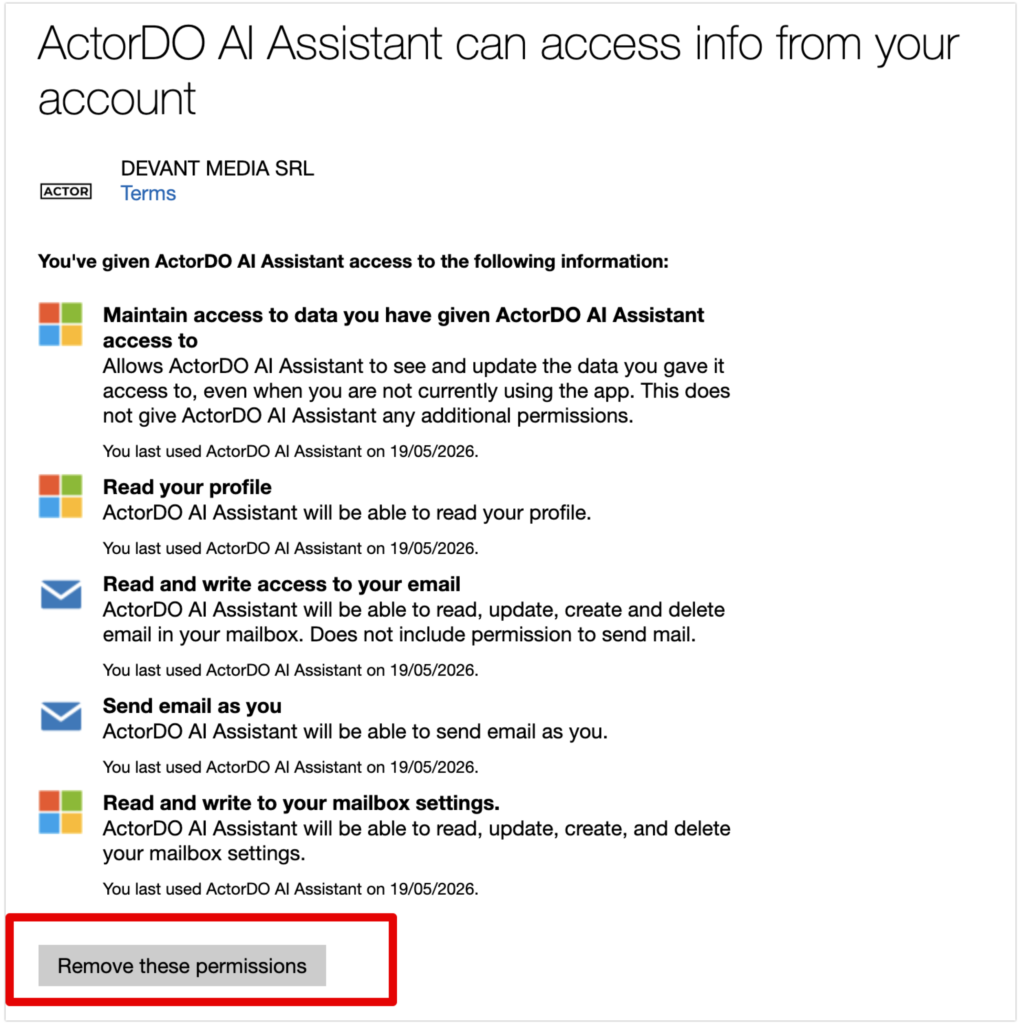
¿Cuándo deberías eliminar el acceso?
Elimina el acceso cuando ya no uses la aplicación, conectaste la cuenta equivocada, estés probando permisos o simplemente quieras limpiar las aplicaciones conectadas a tu cuenta de Microsoft.