
ACTOR + MICROSOFT TEAMS
Votre assistant de travail dans Teams.
Posez vos questions à Actor dans une conversation privée Teams sur le travail lié à vos échanges. Retrouvez les e-mails pertinents, préparez vos réunions et notez les prochaines étapes grâce à votre compte Actor connecté.
La disponibilité de Teams dépend de la configuration des applications de votre organisation. Contactez-nous pour organiser l’accès.
CONVERSATION PRIVÉE AVEC ACTOR
Une réponse ciblée, là où vous travaillez
« Que dois-je régler avant mon appel client cet après-midi ? »
Actor rassemble les messages pertinents, le contexte de votre calendrier et les tâches en cours, puis vous aide à choisir la prochaine étape.
Exemple illustratif · Les résultats dépendent des comptes connectés et des autorisations.
CONVERSATION TEAMS
Découvrez Actor dans une conversation Teams personnelle.
Préparez-vous pour une réunion et demandez à Actor de rédiger la réponse suivante sans quitter Teams.
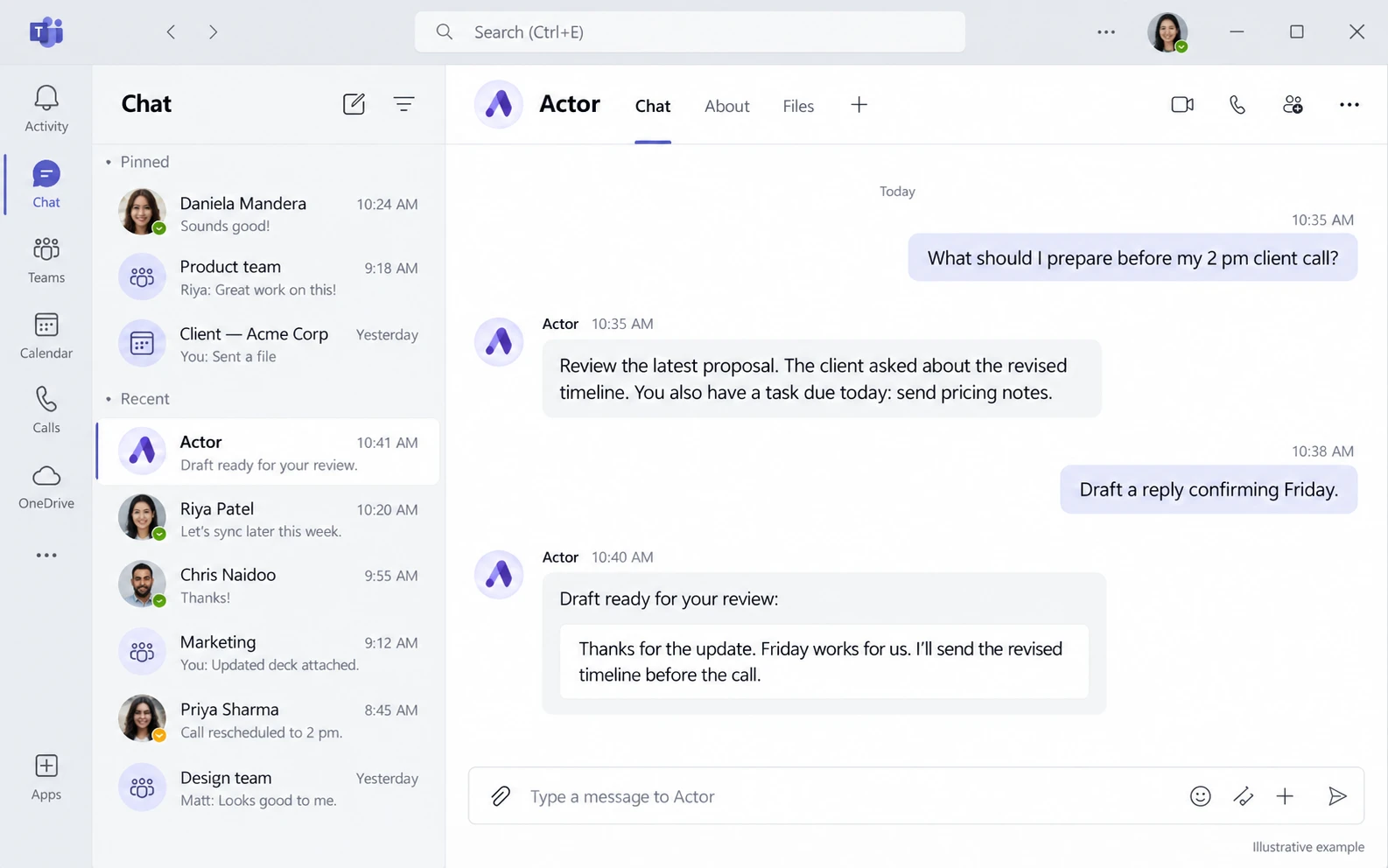
Maquette illustrative du produit. Les résultats dépendent des comptes connectés et des autorisations.
POURQUOI UTILISER ACTOR ICI
Moins de changements d’outil. Plus de choses accomplies.
Utilisez une conversation Teams familière pour demander à Actor de vous aider dans le cadre du travail lié à votre compte.
01 / POSER UNE QUESTION DANS LE CHAT
Utilisez le langage naturel
Envoyez un message à Actor dans une conversation Teams individuelle. Posez une question ou donnez une instruction claire, sans avoir à apprendre une syntaxe particulière.
02 / VOIR LE CONTEXTE
Centralisez votre travail
Actor peut utiliser les e-mails, les calendriers et les tâches connectés pour vous aider à vous préparer, à établir vos priorités et à assurer le suivi.
03 / PASSER À L’ÉTAPE SUIVANTE
Transformez les réponses en actions
Demandez un brouillon, une nouvelle tâche ou une action liée à une réunion après avoir examiné ce qu’Actor a trouvé.
DU TRAVAIL CONCRET, UNE SEULE CONVERSATION
Des demandes utiles pour les journées de travail chargées.
Ces exemples concernent la conversation Teams privée d’Actor, où les réponses vous sont renvoyées dans votre conversation.
AVANT UNE RÉUNION
Se préparer avec le contexte
« Résume le dernier e-mail du client et affiche mes tâches en cours avant notre appel de 2 h de l’après-midi. »
APRÈS UNE MISE À JOUR
Noter les actions de suivi
« Rédige une réponse pour confirmer la nouvelle date et crée une tâche pour envoyer la proposition vendredi. »
EN DÉBUT DE JOURNÉE
Repérer les priorités
« Quels messages non lus nécessitent mon attention et qu’est-ce qui est à faire aujourd’hui ? »
COMMENCER
Un démarrage simple pour votre organisation.
01
Configurer l’accès à Teams
L’administrateur Microsoft 365 ou Teams de votre organisation active Actor. Contactez-nous pour connaître la procédure de configuration en vigueur.
02
Associer votre compte Actor
Ouvrez Actor dans une conversation Teams personnelle et suivez le lien de connexion pour associer votre identité Teams.
03
Poser une question en privé
Envoyez une demande en langage naturel dans la conversation. Actor vous répond dans celle-ci en utilisant les services accessibles avec votre compte.
L’expérience Teams actuelle est conçue pour les conversations en tête-à-tête. La disponibilité et l’approbation de l’administrateur dépendent de la configuration Microsoft de votre organisation.
Travaillez avec Actor directement dans Teams.
Contactez-nous pour activer l’application dans votre organisation et essayer l’expérience de conversation personnelle.