Moins de gestion de la boîte de réception.
Des prochaines étapes claires.
Actor vous aide à trier les e-mails entrants, à comprendre les longs échanges, à préparer des réponses et à noter les tâches générées par un message. Utilisez-le avec Gmail ou Outlook, ou posez des questions sur votre boîte de réception connectée depuis l’application web.
Fonctionne avec Google Workspace et Microsoft 365. Gardez votre boîte de réception actuelle ; connectez les comptes et les outils que vous souhaitez utiliser avec Actor.
Prenez en charge le travail
qu’un e-mail génère.
Un client vous demande : « Pouvez-vous envoyer la proposition révisée d’ici vendredi ? Trouvons aussi un moment pour discuter la semaine prochaine. » Faites des demandes distinctes pour préparer la réponse, noter l’échéance et consulter votre agenda.
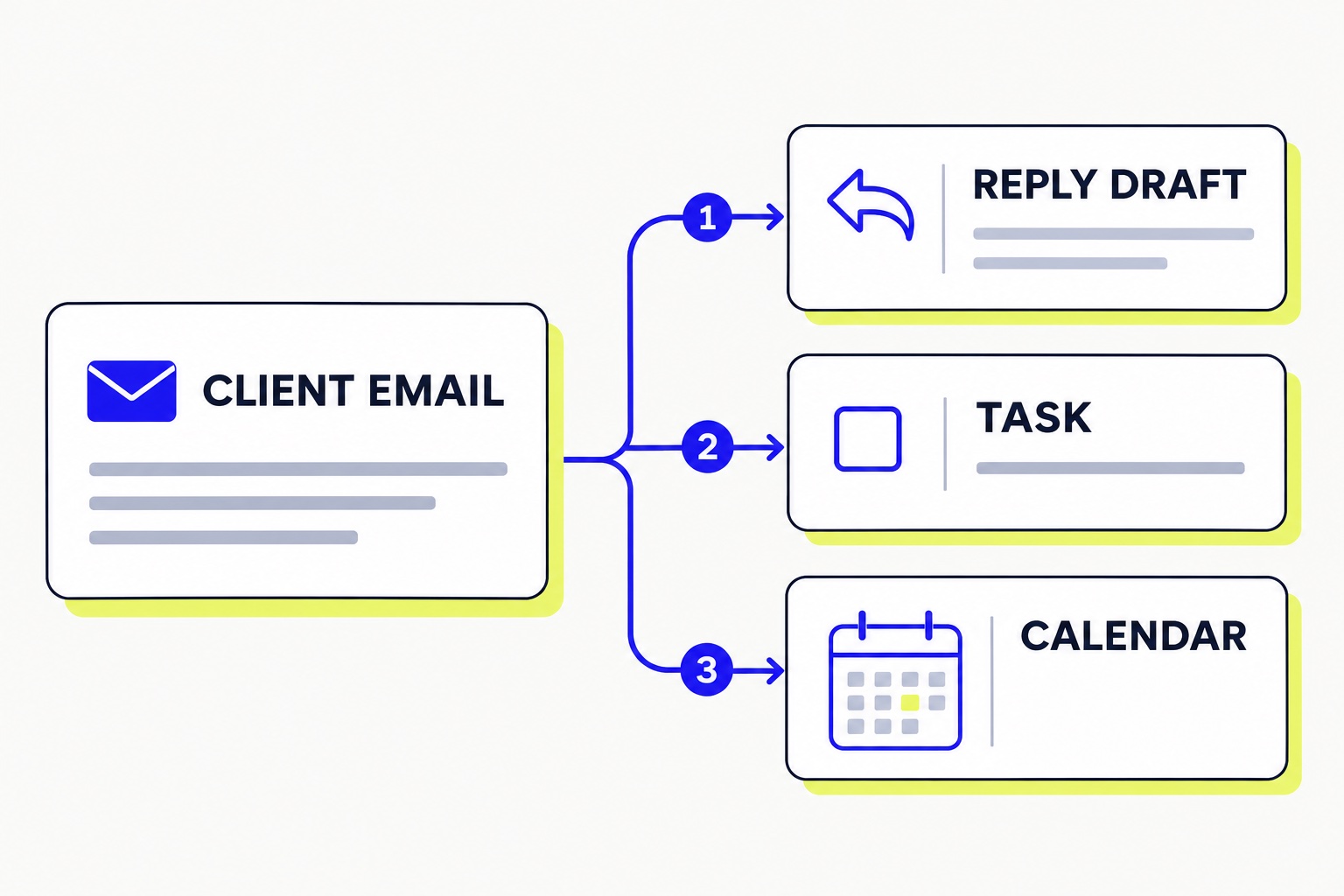
De la compréhension du message
à la prise en charge de l’étape suivante.
Triez la boîte de réception selon les priorités.
Actor peut appliquer des libellés et organiser les messages selon les règles configurées, afin de retrouver plus facilement les factures, les demandes des clients et les messages qui nécessitent une réponse.
Configurez l’attribution de libellés pour votre boîte de réception connectée.
Reprenez le fil d’une conversation.
Demandez un résumé concis d’un long échange, présentant les décisions, les questions en suspens et les prochaines étapes.
Essayez : « Résume cet échange et liste les questions en suspens. »
Préparez une réponse que vous pourrez relire.
Demandez à Actor de rédiger une réponse ou d’améliorer votre formulation. Utilisez des prompts enregistrés, des modèles et les connaissances pertinentes de votre entreprise pour contextualiser le brouillon.
Relisez et modifiez le brouillon avant de l’envoyer.
Notez l’engagement.
Repérez les tâches potentielles et les échéances dans un message, puis ajoutez-les à Google Tasks ou Microsoft To Do.
Essayez : « Crée une tâche pour envoyer la proposition révisée vendredi. »
Gardez la prochaine réponse à portée de vue.
Trouvez les échanges qui nécessitent votre attention ou configurez un workflow Studio pour préparer un brouillon de relance après l’envoi d’un e-mail.
Choisissez le délai et vérifiez les paramètres de votre workflow.
Reliez le message à votre journée.
Vérifiez vos disponibilités lorsqu’un e-mail propose une réunion, ou demandez la création d’un événement dans une requête distincte.
Essayez : « Quand suis-je disponible pour une réunion de 30 minutes la semaine prochaine ? »
Voici des exemples de demandes distinctes et de workflows configurés. Les actions disponibles dépendent de vos comptes connectés, des outils activés et de votre forfait.
De l’aide à la demande.
Des routines que vous configurez.
Demandez de l’aide à Actor quand vous en avez besoin.
Pas besoin de créer une automatisation au préalable. Posez une question sur le message affiché, recherchez dans votre boîte de réception connectée ou préparez une réponse.
- « Trouve les e-mails des clients auxquels je dois encore répondre. »
- « Résume ce fil de discussion. »
- « Rédige une réponse en utilisant notre politique de retour. »
Utilisez Studio lorsque le travail se répète.
Choisissez un déclencheur, configurez les actions, vérifiez les paramètres, puis activez le workflow. Commencez avec un modèle.
- Attribuez une étiquette aux messages entrants correspondants et classez-les.
- Créer une tâche à partir d’un e-mail correspondant.
- Préparer un brouillon de suivi après un délai.
- Rassembler les e-mails non lus dans un briefing programmé.
Vous gardez le contrôle sur les envois. Les brouillons sont préparés pour être vérifiés. Studio peut envoyer ou transférer des messages si vous configurez explicitement ces actions. Vérifiez les destinataires, les filtres et les actions avant d’activer un workflow ; mettez-le en pause si vos besoins changent.
Commencez par la boîte de réception que vous utilisez.
Gmail
Connectez votre compte Google pour utiliser Gmail, Google Agenda et Google Tasks. Utilisez l’application Web ou ajoutez l’extension Chrome pour afficher Actor à côté du message que vous lisez ou rédigez.
Outlook
Connectez votre compte Microsoft pour utiliser la messagerie, le calendrier et Microsoft To Do. Le complément Outlook fonctionne avec un compte professionnel ou scolaire Microsoft 365 sous licence ; l’autorisation de votre organisation peut être nécessaire.
Commencez gratuitement, puis choisissez un forfait adapté au volume de vos e-mails et à vos workflows. Comparez les forfaits et les quotas en vigueur →
Connectez votre boîte de réception avec des contrôles clairs.
Connectez votre compte Google ou Microsoft via l’autorisation OAuth, choisissez les comptes auxquels Actor peut accéder et activez les outils dont vous avez besoin. Le contenu des clients n’est pas utilisé pour entraîner des modèles d’IA à usage général.
Le traitement et le stockage dépendent de la fonctionnalité. Consultez les informations sur le traitement des données, la conservation, les fournisseurs d’IA et la révocation de l’accès dans le Centre de confiance.
Quelques réponses claires.
Actor remplace-t-il Gmail ou Outlook ?
Non. Actor fonctionne avec vos comptes connectés et peut s’afficher à côté de vos messages grâce à l’extension Chrome de Gmail ou au complément Outlook. Vous pouvez également utiliser l’application Web.
Actor enverra-t-il des réponses automatiquement ?
Un brouillon est préparé pour être vérifié. Studio peut envoyer ou transférer des messages si vous configurez une action d’envoi. Vérifiez les destinataires et les paramètres du workflow avant de l’activer.
Actor peut-il transformer un e-mail en tâche ?
Actor peut extraire les tâches potentielles d’un message et vous aider à créer une tâche dans Google Tasks ou Microsoft To Do. Vérifiez la tâche et son échéance. Vous pouvez également configurer un workflow Studio pour créer des tâches à partir des e-mails correspondants.
Dois-je d’abord créer une automatisation ?
Non. Commencez par demander un résumé, un brouillon de réponse ou une tâche. Utilisez Studio pour les tâches récurrentes avec des déclencheurs et des actions que vous configurez.
Puis-je essayer Actor gratuitement ?
Oui. L’offre gratuite est sans limite de durée. Le traitement des e-mails, les comptes connectés et les quotas de workflows dépendent de votre offre. Comparez les offres et les limites.
Donnez à votre prochain e-mail
une prochaine étape claire.
Commencez par un message. Demandez un résumé, préparez une réponse ou notez une tâche.