
ACTOR + SLACK
Avancez dans votre travail depuis Slack.
Posez vos questions à Actor dans l’espace de travail où votre équipe échange déjà. Repérez ce qui nécessite votre attention, préparez des réponses et transformez les suivis en tâches grâce à votre compte Actor connecté.
Un administrateur de l’espace de travail connecte Slack une seule fois ; chaque personne associe ensuite son propre compte Actor.
MESSAGE DIRECT AVEC ACTOR
De la question à l’action suivante
« Quels e-mails de clients dois-je traiter aujourd’hui ? Crée une tâche pour le plus urgent. »
Actor consulte la boîte de réception connectée, résume ce qui nécessite votre attention et crée la tâche de suivi demandée.
Exemple illustratif · Les résultats dépendent des comptes connectés et des autorisations.
CONVERSATION SLACK
Découvrez Actor dans un message direct Slack.
Posez une question, puis donnez à Actor une instruction de suivi dans la même conversation.
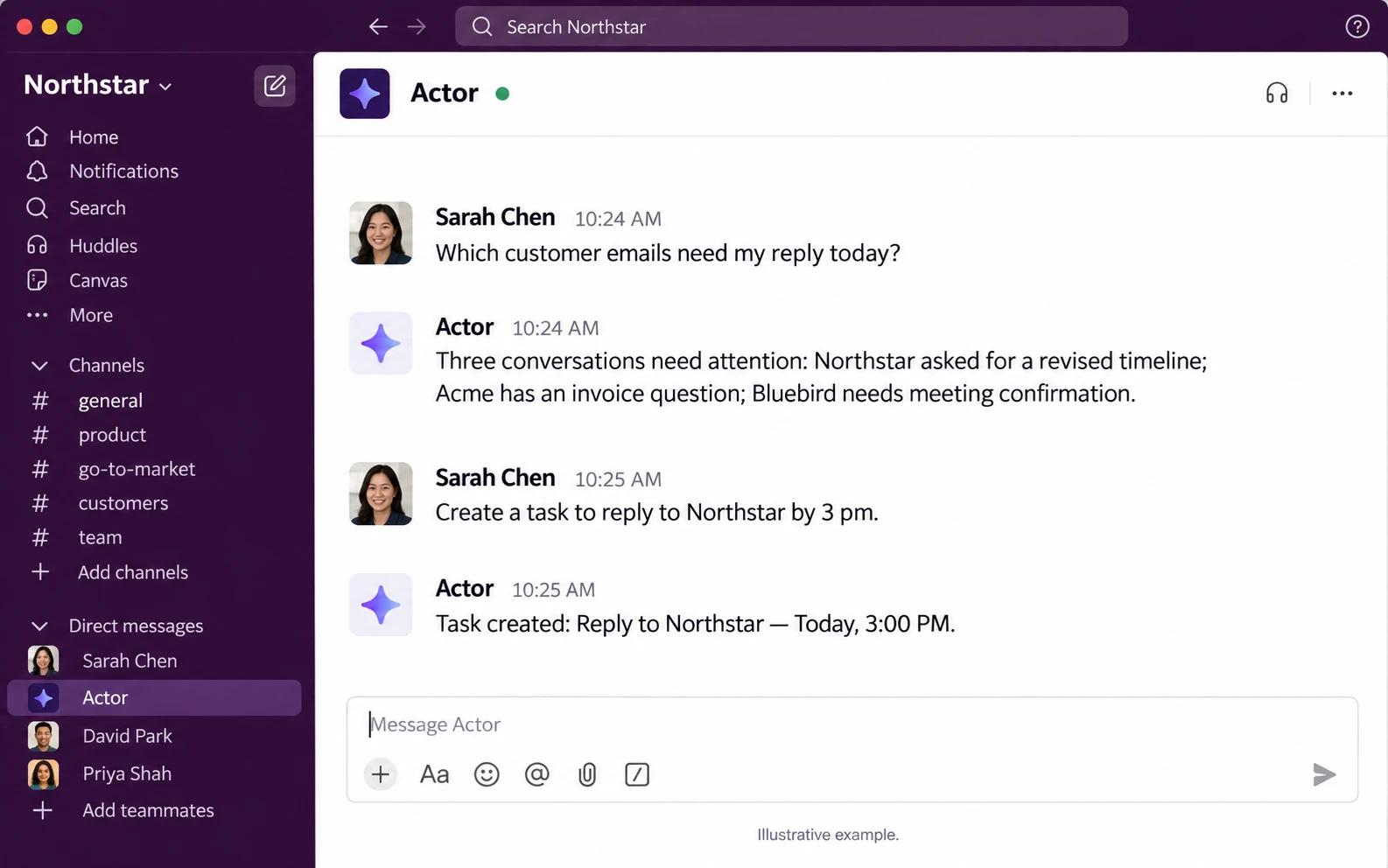
Maquette illustrative du produit. Les résultats dépendent des comptes connectés et des autorisations.
POURQUOI UTILISER ACTOR ICI
Votre assistant, au cœur de la conversation.
Faites appel à Actor dans le fil de votre journée de travail sans obliger tout le monde à apprendre un nouveau langage de commandes.
01 / POSER DES QUESTIONS NATURELLEMENT
Dites simplement ce dont vous avez besoin
Envoyez un message privé ou utilisez /actor pour poser des questions sur vos e-mails, votre calendrier et vos tâches connectés, en langage courant.
02 / PASSER À L’ACTION
Passez de la réponse à l’action
Demandez à Actor de préparer une réponse, de créer une tâche ou de vous aider à planifier une réunion après avoir trouvé les informations dont vous avez besoin.
03 / RESTER CONCENTRÉ
Faites avancer le travail dans Slack
Obtenez une réponse utile dans Slack, puis poursuivez la conversation ou ouvrez Actor pour consulter davantage de détails.
DU TRAVAIL CONCRET, UNE SEULE CONVERSATION
Trois façons d’utiliser Actor dans Slack.
Commencez par une question simple et ajoutez une instruction de suivi lorsque vous êtes prêt à passer à l’action.
PRIVÉ / MESSAGE DIRECT
Faites le point sur un client
« Trouve les e-mails non lus de Northstar, résume les questions en suspens et rédige une réponse que je pourrai relire. »
PRIVÉ / COMMANDE SLASH
Préparez votre journée
« /actor Quelles réunions ai-je aujourd’hui et quelles tâches doivent être terminées avant celles-ci ? »
CANAL / MENTION
Posez une question à l’équipe
Mentionnez @Actor dans un canal pour une demande générale. Actor répond dans un fil de discussion ; utilisez une conversation privée pour les détails personnels liés aux e-mails et au calendrier.
COMMENCER
Connectez-vous une seule fois. Posez vos questions quand vous avez besoin d’aide.
01
Connectez votre espace de travail
Un administrateur de l’organisation Actor ouvre Paramètres de l’organisation → Canaux / Intégrations et connecte l’espace de travail Slack.
02
Associez votre identité
La première fois que vous envoyez un message à Actor, suivez le lien privé pour vous connecter et associer votre identité Slack à votre compte Actor.
03
Commencez à poser vos questions
Utilisez /actor, envoyez un message direct à Actor ou mentionnez @Actor dans un canal où l’application est présente.
L’administrateur doit disposer d’une organisation Actor existante. L’accès aux e-mails personnels, au calendrier et aux tâches dépend des comptes connectés et des autorisations de chaque utilisateur.
Intégrez Actor à votre flux de travail dans Slack.
Connectez l’espace de travail, associez votre compte et commencez par poser une question utile.