
あらゆるメールプロバイダー(IMAP/POP)でActorDoを使う
GmailまたはOutlookのメールサービスを使っていない場合でも、ActorDoで利用する方法があります。
まずそれらを無料のGmailアカウントに接続し、その後ActorAI Assistantで使う手順をご紹介します。
事前準備:
- 無料のGmailアカウント。お持ちでない場合は、こちらから作成してください:https://gmail.com
- 現在ご利用のメールプロバイダー:alex@actor.do(例)
1. 別のメールアカウントを準備する
- ご利用のメールプロバイダーが以下に対応していることを確認してください IMAP (推奨)または POP3.
- 他のプロバイダーのウェブメールまたは設定画面にログインしてください。
- IMAPまたはPOPアクセスを有効にする (プロバイダーによっては手動で有効にする必要があります。例:Yahoo、Outlook、カスタムのcPanelアカウント)
- 以下の情報をメモしてください:
- 受信メールサーバー(IMAP/POP) アドレス、ポート、SSL/TLSの要件。
- 送信メールサーバー(SMTP) アドレス、ポート、SSL/TLSの要件。
- あなたの ユーザー名 (通常はメールアドレス全体)と パスワード.
2. 別のメールアドレスをGmailに追加する(メール送信用)
- 開く ジーメール パソコンで開き、既存のGmailアカウントでログインします。
- 移動先 ⚙ 設定 → すべての設定を表示.
- 「 アカウントとインポート タブ。
- セクションで 「名前を付けてメールを送信」をクリックします 別のメールアドレスを追加.
- 次の情報を入力します:
- あなたの 名前 (表示したい形式)
- あなたの メールアドレス 他のプロバイダーの情報を入力します。
- 選択 「エイリアスとして扱う」 (返信をGmailで受け取りたい場合)
- 入力する SMTPサーバーの設定 先ほどメモしたもの。
- サーバー:例 smtp.yourprovider.com
- ポート:通常は 465(SSL) または 587(TLS)
- ユーザー名:メールアドレス全体
- パスワード:プロバイダーのパスワード(必要な場合はアプリパスワード)
- Gmailからメールが送信されます 確認メール 別のアカウントに送信されます。設定を完了するには、確認してください。
3. 別のメールアドレスをGmailに追加する(メール受信用)
オプションA — POP3経由 (メールをGmailに取り込む):
- まだ アカウントとインポートで、見つけます 「他のアカウントのメールを確認する」.
- クリック メールアカウントを追加.
- 別のメールアドレスを入力します。
- 選択 POP3を使用してメールをインポート.
- 次の情報を入力します:
- POPサーバー(例:pop.yourprovider.com)
- ポート(SSLの場合は通常995)
- ユーザー名(メールアドレス全体)
- パスワード
- サーバーにコピーを残す(任意。元の受信トレイにメールを残す場合はチェックしてください)
- 常に安全な接続(SSL)を使用する
- 受信メールにラベルを付ける(どのアカウントから届いたか識別するため)
- Gmailがプロバイダーからメールを取得し、受信トレイに取り込み始めます。
オプションB — プロバイダーのIMAP転送経由(対応している場合):
- プロバイダーによっては、すべてのメールをGmailに転送できます(POPで取得する代わりに)。
- プロバイダーのウェブメール設定で、自分のGmailアドレスへの自動転送を設定します。
- (POP3は即時ではなく定期的に確認するため、取得の遅延を避けられます。)
4. 設定をテストする
- Gmailからメールを送信し、次の項目で別のアドレスを選択してみてください: 差出人 ドロップダウンメニュー
- 別のアドレス宛てにテストメールを送信し、Gmailに届くことを確認します。
- 返信が正しい受信トレイに届くことを確認します。
5. ActorDoに接続する
- ActorにGmailへのアクセス(メールの閲覧、ラベル付け、管理)を許可します。
- 移動先 actor.do/web.
- 次のアカウントでログインします: Gmailアカウント (プロバイダーを接続したアカウントです。)
6. 仕組み
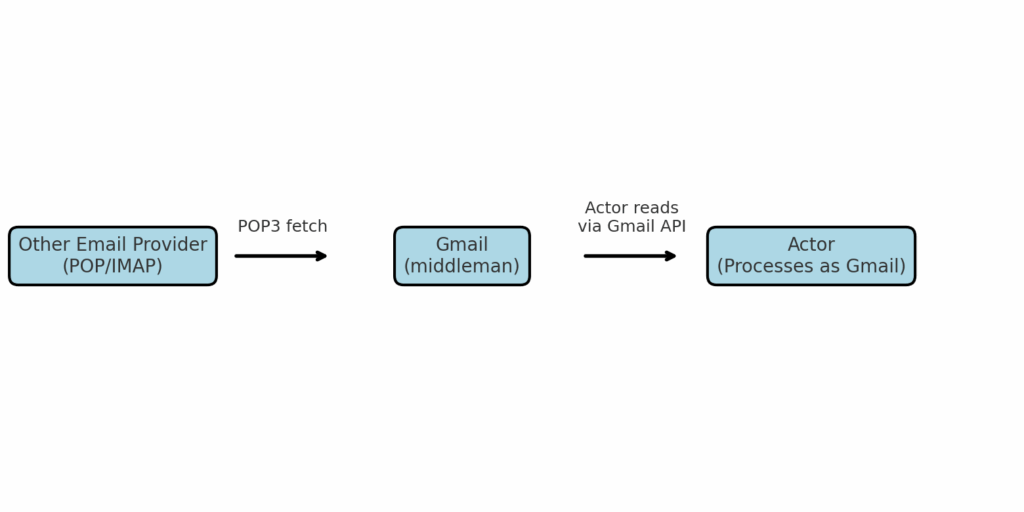
- 他のメールプロバイダー → Gmail経由でメールを送信 POP3.
- Gmailの受信トレイ → Gmailとプロバイダー両方のメールが表示されるようになります。
- Actor → 通常と同じようにGmailの受信トレイを読み取ります。
- Actorでできること:
- メールを分類する(対応が必要、返信が必要、経理など)
- 返信を要約または下書きする
- フォローアップをリマインドする
- 通常のGmailアカウントとまったく同じ方法で処理できます。
👉 POP3接続の設定は一度行うだけです。その後は、GmailとActorがすべて自動で処理します。
7. デメリット
- メールの処理に時間がかかります。Gmailが定期的にメールを読み取り、その後ActorDOがGmailからメールを読み取ります。
- 利用できる情報が少し異なります。過去のメールにはアクセスできないため、今このサービスを開始した場合、Gmailに存在しない過去のメールに関連する機能は動作しません。
注:この方法はまだ十分にテストされていませんが、必要であれば使えるようにしたいと考えています。