
Gmail/Google向けAIメール管理
Actor AIメールアシスタントがGoogleアカウントをどのように管理するのかをご紹介するブログ記事です。
ビジネス分野では、Gmailが広く普及しています。2023年には、299,556社を超える企業がメール管理にGmailを利用し始めました。米国では、スタートアップの約90%、中堅企業の60%以上がコミュニケーションにGmailを利用しています。
Gmailの管理にActor AIを活用するメリット
- 繰り返しの作業を自動化して時間を節約(メールの振り分け、ラベルの追加)
- メールの下書きを自動作成して、時間を取り戻しましょう。
- 受信トレイを手間なく管理して、整理された状態を保ちましょう。
- 要約を活用して、大切なメールを見落とす心配を減らし、ストレスを軽減しましょう。
Actorの主な機能 メールアシスタント Gmail向け アカウント
Googleが2004年にサービスを開始したGmailは、世界で最も広く利用されているメールサービスの1つとなりました。2024年現在、世界のアクティブユーザー数は18億人を超え、世界人口の約22%を占めています。
a. 返信の下書きを自動作成する
- Actorは受信メールを分析し、返信が必要だと判断すると、文脈に合った正確な返信の下書きを作成します。下書きはメールのスレッド内に表示されます。(Actorが自動でメールを送信することはありません)
- メリット:時間を節約し、返信の遅れを減らし、プロフェッショナルなコミュニケーションを実現します。
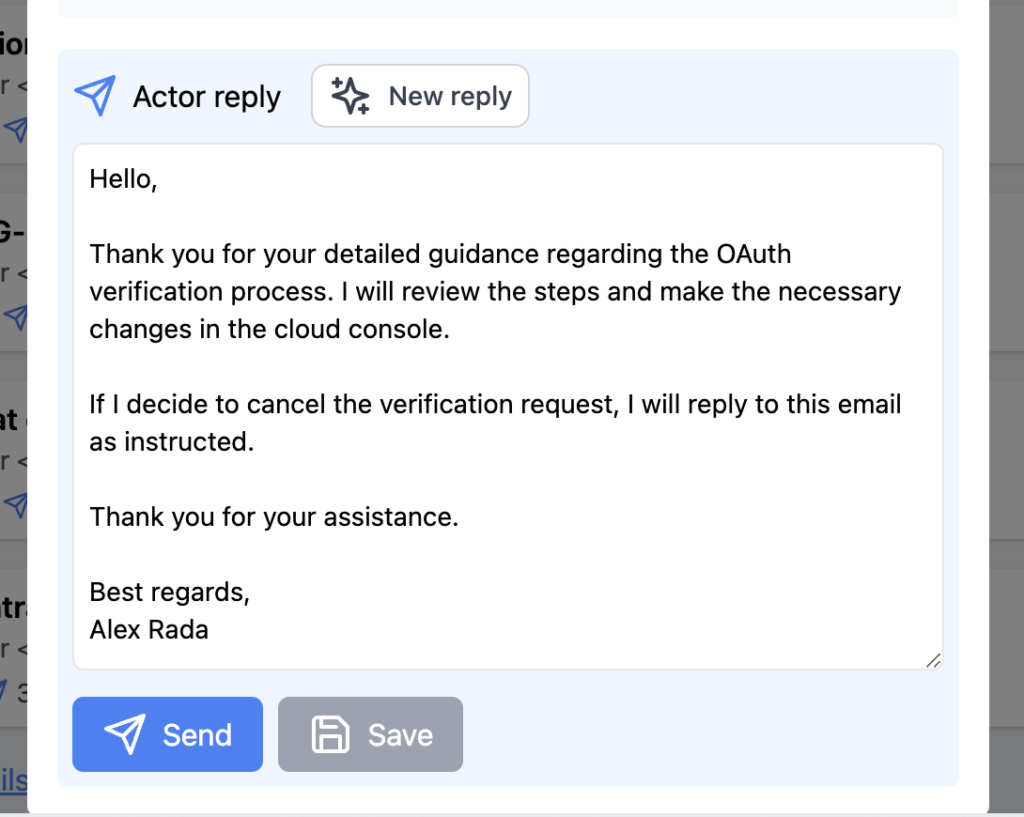
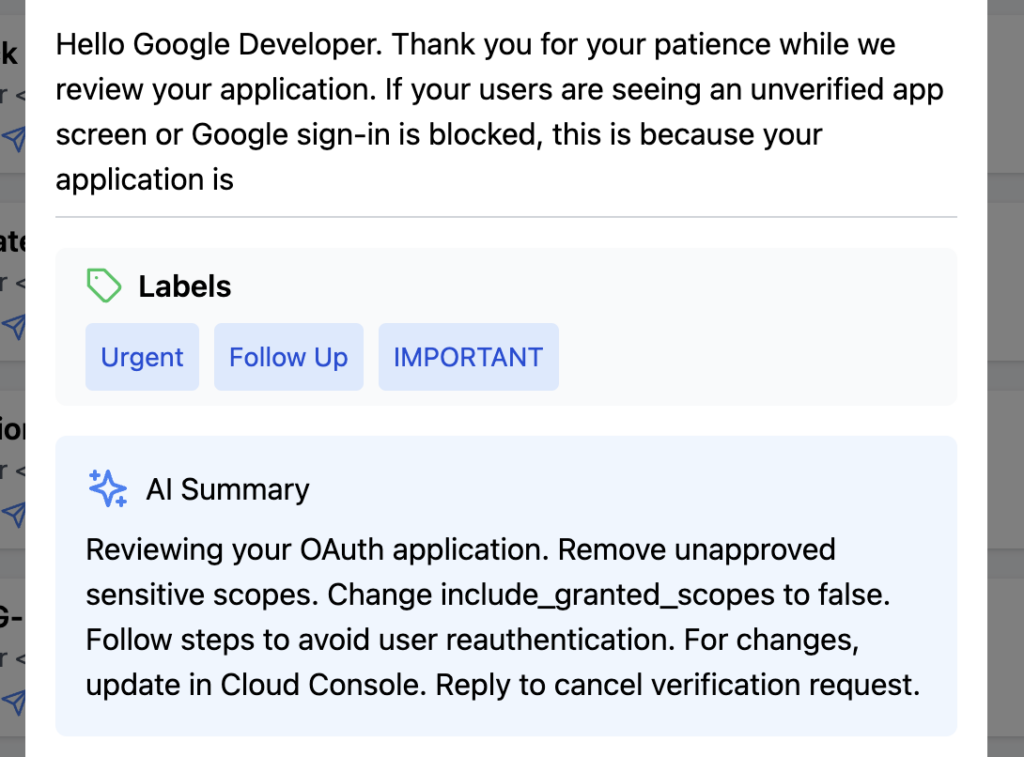
b. 長いメールを要約する
- Actorは長文のメールやメールスレッドを簡潔に要約します。
- メリット:詳細を読み込まなくても、メールの意図をすばやく把握できます。
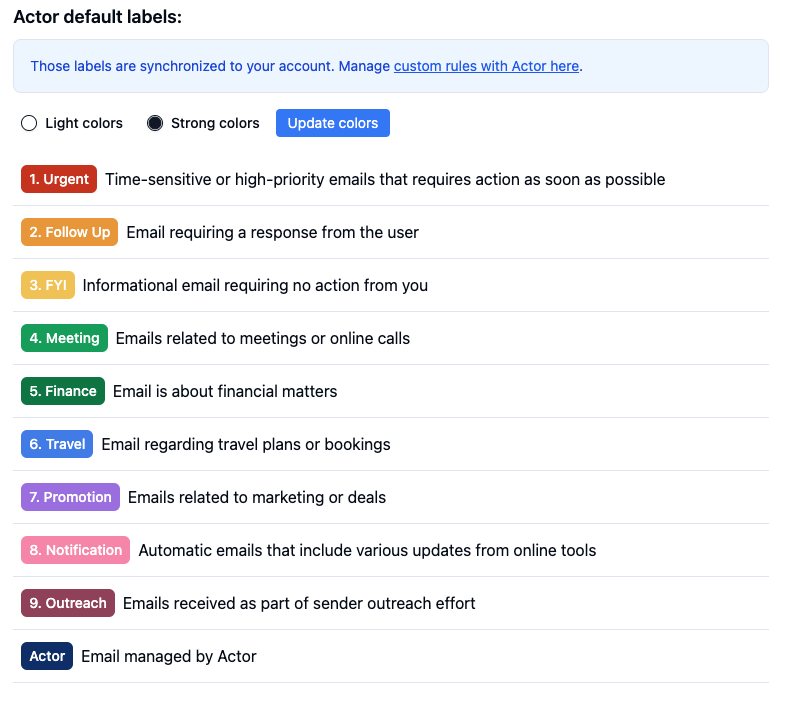
c. メールに自動でラベルを付け、分類する
- Actorでは、忙しいビジネスパーソン向けに、メールをカテゴリやラベル(例:プライベート、仕事、請求書)で整理できます。
- 自然な言葉で、メール管理のカスタムルールを追加することもできます。
- メリット:受信トレイを効率よく管理でき、タスクの優先順位も付けやすくなります。
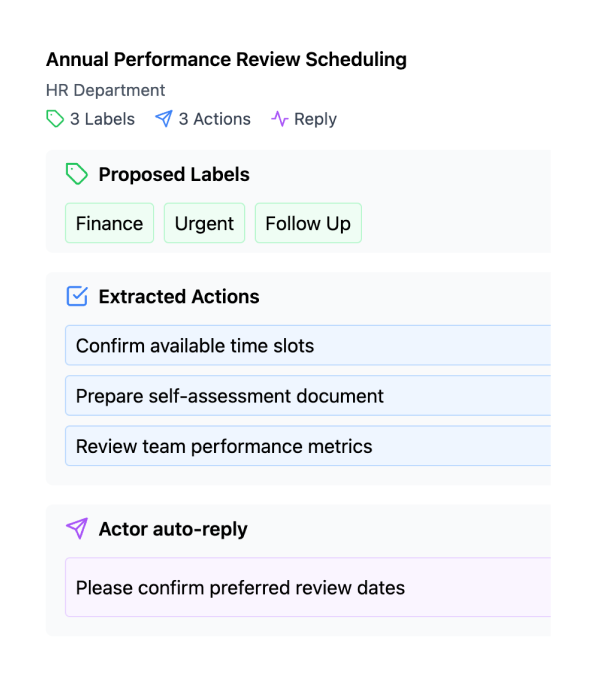
d. メールからアクション項目を抽出してToDoリストに追加する
- メールから対応が必要な項目(例:締め切り、会議)を検出し、タスクに変換します。ワンクリックでタスクリストに追加できます。
- メリット:メールとタスク管理をシームレスに連携できます。
仕組み
- このツールを支える技術(例:自然言語処理、機械学習)について簡単に説明します。
- Gmailとの連携で、簡単に使えることを強調します。
Gmailアカウントを整理する方法
まだAIメール整理ツールを使いたくない場合は、ここで紹介する原則に沿って、既存のツールを使って整理できます。
Gmailアカウントを効果的に管理すれば、時間を節約し、生産性を高め、メールをきちんと把握できるようになります。個人用でも仕事用でも、受信トレイが散らかっていると大きな負担になりかねません。
Gmailアカウントの整理は、単に「受信トレイをゼロにする」ことではありません。自分に合った仕組みを作り、重要なメールにすばやくアクセスできるようにし、繰り返し行う作業を自動化することが大切です。
簡単な手順でGmailアカウントを上手に整理する方法をいくつかご紹介します。それぞれの手順で、Actor AIアシスタントが何を自動化できるのかも解説します。大幅な時間の節約につながります!
1. 受信トレイを整理する
- 不要になった古いメールをアーカイブします。 Actorならできます!
- 迷惑メールや広告メールを削除します。 Actorならできます!
- 不要なニュースレターやメーリングリストの登録を解除します。
2. ラベルで分類する
- 似たメールをまとめるラベル(例:「仕事」「プライベート」「プロジェクト」)を作成します。
- ラベルを色分けして、すばやく見分けられるようにします。
- ラベルを手動で付けるか、フィルタを設定して自動化できます。 Actorならできます!
3. フィルタとルールを設定する
- 送信者、キーワード、件名に基づくフィルタを作成して、メールの振り分けを自動化しましょう。 Actorならできます!
- メールを特定のフォルダに振り分けたり、ラベルを自動で付けたりできます。 Actorならできます!
4. 優先トレイを活用する
- 優先トレイ機能を有効にして、重要なメッセージから確認しましょう。
- 「スター付き」や「重要」のマークを使って、大切なメールを目立たせましょう。
5. 削除せずにアーカイブする
- 後で必要になる可能性のあるメールは、削除せずにアーカイブしましょう。 Actorならできます!
- Gmailの強力な検索機能を使えば、アーカイブしたメールをすばやく見つけられます。
6。 Gmailの検索演算子を活用する
- 次のような検索ショートカットを覚えましょう
from:,has:attachment、またはbefore:を使うと、メールをよりすばやく見つけられます。 - 検索精度を高めるには、検索演算子を組み合わせましょう(例:
from:John has:attachment)。
7。 メール対応の時間を決める
- メールの確認や返信をする時間を、1日の中で決めておきましょう。
- 受信トレイを常に確認したくなる気持ちを抑えましょう。
8。 急ぎでないメールにはスヌーズを使う
- すぐに対応する必要のないメールはスヌーズして、後で対応しましょう。
- フォローアップのリマインダーを設定しましょう。 Actorならできます!
9。 生産性向上ツールを連携する
- 整理しやすくするために、Google KeepやGoogle Tasksなどのアドオンを活用しましょう。 Actorならできます!
- Gmailをカレンダーと同期して、締め切りや予定を管理しましょう。 Actorならできます!
10。 定期的に見直して整理する
- 受信トレイをすっきり保つため、週1回または月1回、整理する時間を設けましょう。
- ラベル、フィルタ、自動化が今も効果的かどうかを確認しましょう。