
AIメール分類にn8nを活用
メールは便利で、ほとんどの人にとって欠かせないものです。何をするにもメールアドレスが必要になることが多く、仕事探しをするときでさえ必要です。
そのため、メールは使いすぎてしまい、ときにはうんざりすることもあります。受信トレイを開くと、新着メールが何十通も届いていて、何が重要で、何を後回しにできて、どれはたぶん一生読まないのかを仕分けしているうちに、気づけば30分も経っています。
こうした作業をすべて自動でできたら、もっといいと思いませんか?
それこそ、次の方法で実現できます。 n8n+人工知能.
技術的な知識がなくても、AIを使ってメールを管理できるすぐに使える代替手段がActorDoです。
n8nとは?(簡単に説明)
n8nは、自動化のための大きなレゴブロック箱のようなものだと考えてください。まず1つ目のブロック(たとえばGmail)をつなぎ、次に別のブロック(OpenAIや任意のAIモデルなど)をつなぎ、さらにもう1つ(Gmailに戻る)をつなぎます。組み合わせれば、あなたの代わりに働く小さな仕組みができあがります。
コーディングは不要。必要なのはロジックだけです。
メールのラベル付けに使う理由
もちろん、メールのフィルター機能はあります。「送信者がXなら、フォルダYに移動する」と設定できます。でも、現実はそれほど単純ではありません。同僚からのメールでも、会議への招待かもしれません。経理書類のこともあれば、ただの通知メールのこともあります。
ここでAIが状況を一変させます。キーワードを照合するだけでなく、AIは文脈を理解します。メールが日程調整、お金、緊急のタスクに関するものなのか、それともあとで読むことになりそうなニュースレターなのかを判別できます。
n8nを使えば、この2つを組み合わせられます。
- メールが届く
- AIが内容を読み取り、種類を判別します
- ラベルが自動で追加されます
ワークフローの概要
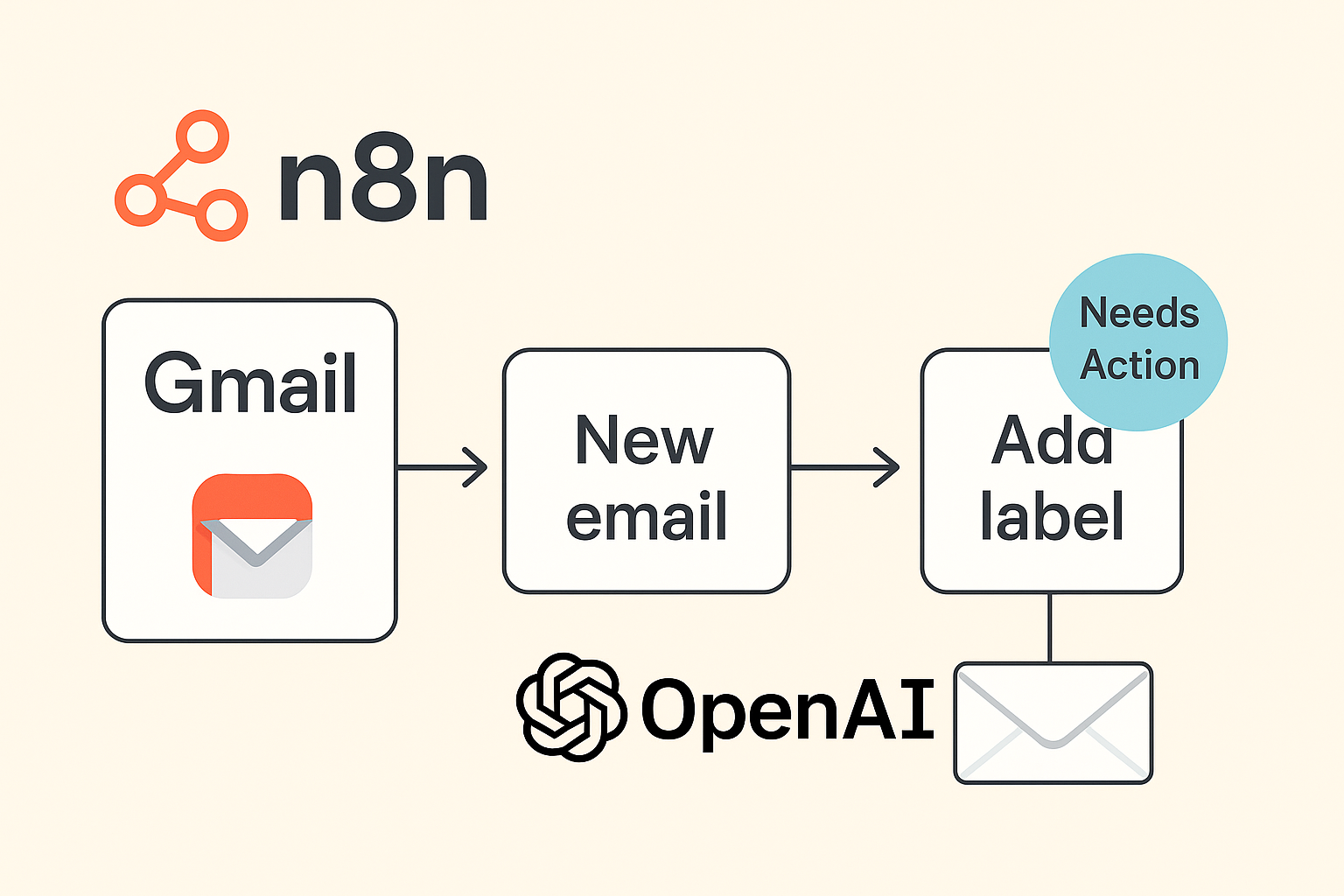
複雑にする必要はありません。シンプルな仕組みは次のようになります。
- トリガー: GmailまたはOutlookに新しいメールが届く
- 処理: 件名と本文をAIモデルに送信する
- 判断: AIが適切なラベル(要対応、会議、経理、後で読む、など)を返す
- アクション: そのラベルをGmailまたはOutlookに適用する
これだけです。自分専用のスマートな受信トレイができました。
実際の使用例
これは単なる理論ではありません。実際に役立つ例をいくつかご紹介します。
- 請求書 → 経理
支払い情報、領収書、請求書が含まれるメールは、毎回「経理」に振り分けられます。スレッドを探し回る必要はもうありません。 - 会議への招待 → カレンダー/会議
AIがZoom、Teams、または「招待」に関する表現を検出すると、そのメールに「会議」ラベルが付けられます。 - ニュースレター → 後で読む
Substack、Medium、LinkedInのダイジェストが仕事の邪魔をすることはありません。「後で読む」とラベル付けされ、時間ができるまで待機します。 - 対応事項 → 要対応
誰かから何かを頼まれると、AIがそのメールに印を付けます。これで見落としを防げます。
ルールだけを使うより優れている理由
状況が複雑になると、ルールだけでは対応できません。AIなら細かなニュアンスも理解できます。たとえば、こんな場合です。
- 件名がたとえば 「金曜日までに数字を確定できますか?」 → これは「要対応」です。
- 件名がたとえば 「金曜日のランチメニュー」 → これは「後で読む」です。
どちらも同じ差出人から届くことがあります。ルールでは違いを見分けられませんが、AIなら見分けられます。
始め方
n8nを使ったことがなくても、心配はいりません。無料で始められ、自分でホストする方法とクラウド版があります。GmailやAI、「ラベルを追加」などのノードをドラッグ&ドロップするだけです。 リンクはこちら
まずは小さく始めましょう。ワークフローを1つ、ラベルの種類を1つだけ設定します。その後、少しずつ広げていけば、やがて受信トレイが自動で整理されているように感じるはずです。
メールのラベル付けに使えるn8nワークフロー(Gmailをトリガーに設定)

{
  "nodes": [
    {
      "id": "1",
      "name": "Gmail Trigger",
      "type": "n8n-nodes-base.gmailTrigger",
      "typeVersion": 1,
      "position": [250, 300],
      "parameters": {
        "triggerOn": "newEmail",
        "includeAttachments": false
      },
      "credentials": {
        "gmailOAuth2": "Your Gmail OAuth2 Credential"
      }
    },
    {
      "id": "2",
      "name": "Extract Text",
      "type": "n8n-nodes-base.set",
      "typeVersion": 1,
      "position": [500, 300],
      "parameters": {
        "fields": {
          "text": "={{$json[\"textPlain\"] || $json[\"textHtml\"]}}"
        }
      }
    },
    {
      "id": "3",
      "name": "AI Label Email",
      "type": "n8n-nodes-base.openAi",
      "typeVersion": 1,
      "position": [750, 300],
      "parameters": {
        "operation": "chat",
        "model": "gpt-3.5-turbo",
        "messages": [
          {
            "role": "system",
            "content": "You are an assistant that labels emails. Valid labels: Needs Action, Meeting, Finance, Read Later, Notification."
          },
          {
            "role": "user",
            "content": "Classify this email: {{$json[\"text\"]}}"
          }
        ]
      },
      "credentials": {
        "openAiApi": "Your OpenAI API Key"
      }
    },
    {
      "id": "4",
      "name": "Add Label",
      "type": "n8n-nodes-base.gmail",
      "typeVersion": 1,
      "position": [1000, 300],
      "parameters": {
        "operation": "addLabel",
        "messageId": "={{$json[\"id\"]}}",
        "labelName": "={{$json[\"choices\"][0][\"message\"][\"content\"]}}"
      },
      "credentials": {
        "gmailOAuth2": "Your Gmail OAuth2 Credential"
      }
    }
  ],
  "connections": {
    "Gmail Trigger": {
      "main": [
        [
          {
            "node": "Extract Text",
            "type": "main",
            "index": 0
          }
        ]
      ]
    },
    "Extract Text": {
      "main": [
        [
          {
            "node": "AI Label Email",
            "type": "main",
            "index": 0
          }
        ]
      ]
    },
    "AI Label Email": {
      "main": [
        [
          {
            "node": "Add Label",
            "type": "main",
            "index": 0
          }
        ]
      ]
    }
  }
}
このメール分類ワークフローの使い方
- n8nのインスタンスに移動
- クリック ファイル/クリップボードからインポート
- 上記のJSONを貼り付け
- GmailとOpenAIの認証情報を追加
- ワークフローを実行
最後に
メールがなくなることはありません。でも、メールの仕分けに時間を取られるのは終わりにしましょう。n8nとAIを使えば、24/7働き、文句も言わず、受信トレイをきちんと整理してくれる賢いアシスタントを自分のために用意できます。
一度試せば、これなしでどうやっていたのか不思議に思うでしょう。