Gmail向けAIフィルター
Gmailのフィルタは必ずしもうまく機能しない、と不満を感じている人は少なくありません。その問題を解決するActor AIの方法をご紹介します。
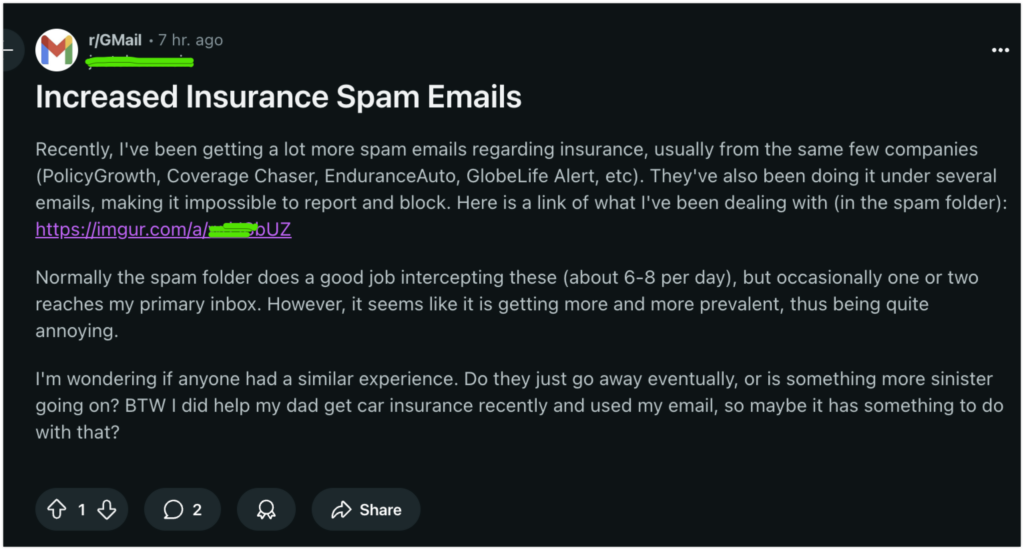
迷惑メールは、メールを使う人にとって常に悩みの種です。Gmailの迷惑メールフィルタは優秀ですが、ときには見逃してしまうこともあります。
GmailのAIメールフィルタリング
Redditに投稿された次の例をご覧ください。
こちらの例もご覧ください。
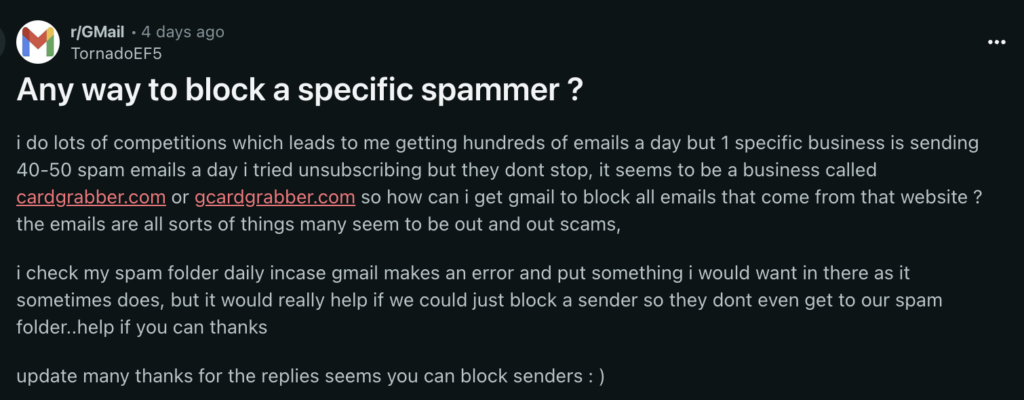
このようなメールをAIで振り分けることはできますか?
間違いなく、そうです。
次のようなプロンプトはいかがでしょうか。
件名が「{subject}」、本文が「{content}」のメールを分析してください。不審なキーワード、過度な宣伝文句、フィッシングリンク、誤解を招くオファーが含まれているか確認してください。これらの基準に基づいて、メールを「迷惑メール」または「迷惑メールではない」に分類してください。
または
送信者のメールアドレス、ドメインの評判、この送信者とのユーザーのやり取りの履歴を評価してください。送信者が不明である場合、メールに過剰な数のハイパーリンクが含まれている場合、または一般的でないファイル形式の添付ファイルがある場合は、「迷惑メール」に分類してください。それ以外の場合は、「迷惑メールではない」としてください。
または
「今すぐ行動を」「期間限定オファー」などの偽の緊急性をあおる表現、個人情報や支払いを求める不審な要求、送信者のアドレスと表示名の不一致などの特徴がないか、メールを確認してください。これらの指標に基づいて、メールを「迷惑メール」または「迷惑メールではない」に分類してください。
これらのフィルターはどのように使いますか?
AIを活用したメール管理ツールの利用が Actor AIメールアシスタント 増えています。迷惑メールの問題を解決するために、このようなプロンプトを設定しましょう。
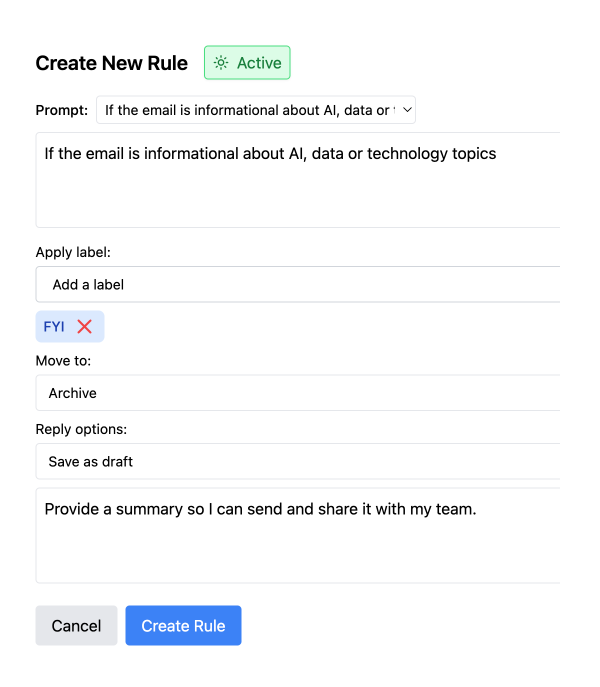
AIは便利なだけではありません。迷惑メールの振り分けに時間を取られずに済むようになり、自分の時間をより多く取り戻せます。
Actor AIメールマネージャーを使えば、自然な言葉で一連のルールを作成でき、Gmailの高度なフィルタに縛られることもありません。
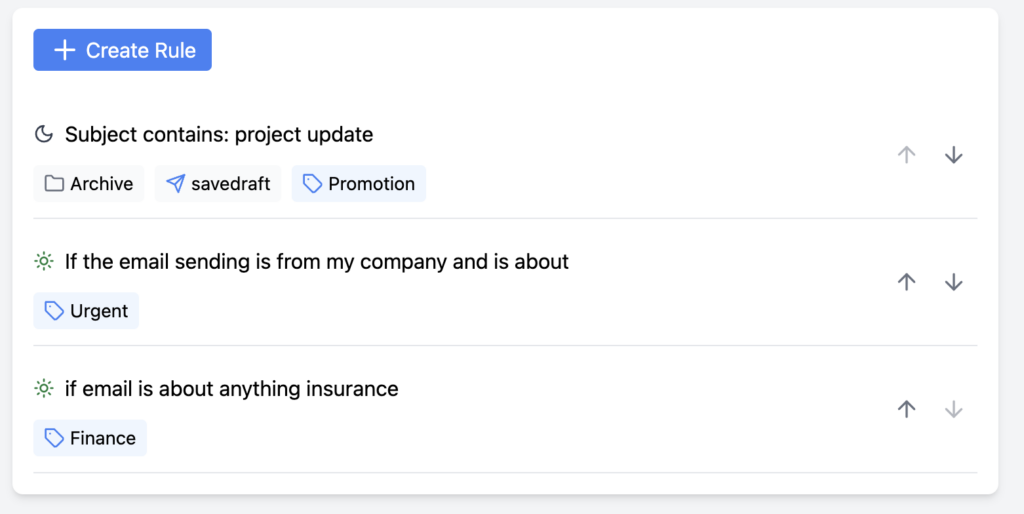
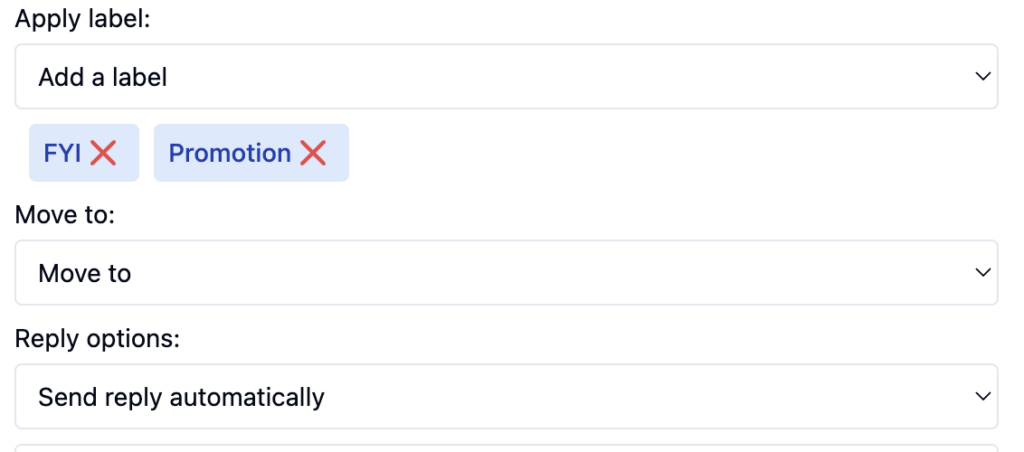
GmailでAIを使ったメールフィルターを利用する方法
ActorはAIを使ってメールを振り分け、カスタムフィルタやルールに基づいて特定のアクションを実行します。
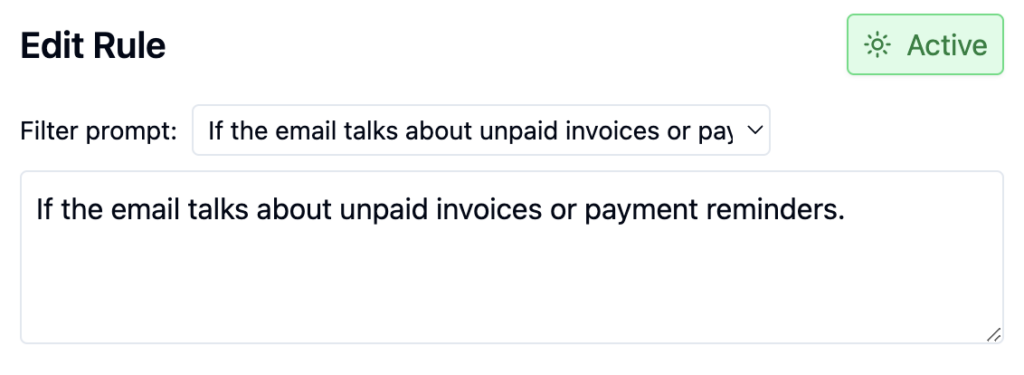
AIフィルター用プロンプト:
この仕組みは、アクションをこのメールに適用するかどうかを判断します。プロンプトに記載された内容とメールの内容が一致するかどうかを、「はい」または「いいえ」で判定するものと考えてください。
フィルタリング用プロンプトの例:
メールの内容は金銭に関するもので、添付ファイルがある。
メールにLisaの名前が出ており、プロジェクトの進捗について尋ねている。
メールは単なる通知で、使わないと期限切れになる緊急コードが記載されている。
フィルターの判定に応じて実行できるアクション。
メールがプロンプトに一致すると、フィルターは肯定の判定を返します。仕組みはこのフィルターで処理を止め、次のアクションを実行します:
- ラベルを付ける
- 指定したフォルダ(ゴミ箱、アーカイブ、迷惑メール)に移動する
- 下書きを作成する、または自動で返信する。