
2025年おすすめのメール署名作成ツール
GmailやMicrosoft Outlookで使える、プロフェッショナルな署名の作成方法をご紹介します。
Actor AIアシスタント メールの下書きの末尾に、独自のHTML署名を追加できます。メールの下書きはActorが自動で作成することもできます。
はじめに
HTMLメール署名を使うと、メールにプロフェッショナルな印象を与えられます。連絡先情報やロゴ、SNSへのリンクを、見栄えよくまとめられます。この記事では、作成したHTML署名をコピーして、どのメールクライアントにも貼り付けられる、おすすめの署名作成ツールをご紹介します。
HTML署名が重要な理由
HTML署名はプレーンテキストより見栄えがよく、次の情報を含められます。
- 会社のロゴとブランドカラー
- プロフィールにリンクするソーシャルメディアのアイコン
- さまざまなメールクライアントで適切に表示されるプロフェッショナルな書式
- どのデバイスでも見やすい、モバイル対応のデザイン
おすすめのHTMLメール署名作成ツール
これらのツールはどれもActorと併用できます。各ツールで作成した署名をコピーして、Actor AIアシスタントに直接貼り付けられます。
- ワイズスタンプ
- URL: https://www.wisestamp.com/
- 開始価格:$6/月(年払い)
- 無料版:あり(テンプレートが限られ、WiseStampのブランド表示が入ります)
- マイシグネチャー
- URL: https://mysignature.io/
- 開始価格:$4/月
- 無料版:あり(基本機能とブランド表示付き)
- HubSpotメール署名ジェネレーター
- URL: https://www.hubspot.com/email-signature-generator
- 開始価格:無料(HubSpotの無料ツールに含まれています)
- 無料版:あり、完全無料
- シグネチャー・ドット・メール
- URL: https://signature.email/
- 開始価格:$5/月
- 無料版:あり(機能制限あり)
- ニューオールドスタンプ
- URL: https://newoldstamp.com/
- 開始価格:ユーザーあたり$7.99/月
- 無料版:機能制限付きの無料トライアル
- ギミオ (旧メール署名)
- URL: https://gimmio.com/
- 開始価格:$9/月
- 無料版:あり(機能制限あり)
- エクスクレイマー
- URL: https://www.exclaimer.com/
- 開始価格:$4/ユーザー/月
- 無料版:無料トライアルのみ。恒久的な無料版はありません
- クロスウェア
- URL: https://www.crossware365.com/
- 開始価格:個別見積もり
- 無料版:ありません。無料トライアルのみ提供しています
- ジッピーシグ
- URL: https://zippysig.com/
- 開始価格:$5.99/月
- 無料版:あり。基本機能を利用できます
- CodeTwoのメール署名
- URL: https://www.codetwo.com/email-signatures/
- 開始価格:ユーザーあたり$11.95(買い切り)
- 無料版:無料トライアルのみ
- Si.gnatu.re
- URL: https://si.gnatu.re/
- 開始価格:無料
- 無料版:あり、完全無料
- メール署名レスキュー
- URL: https://emailsignaturerescue.com/
- 開始価格:$8/月
- 無料版:なし。ただし14日間のトライアルあり
- エコーシグ
- URL: echosig.com
- 署名10件で$10から
- 14日間の無料トライアル。
この記事の作成後に、料金や機能が変更されている可能性があります。
最新情報については、各ウェブサイトで現在の提供内容をご確認ください。
HTML署名の設定方法
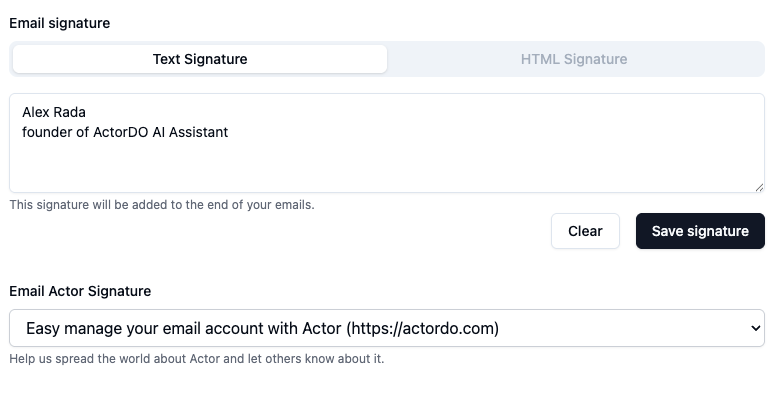
Actor AIアシスタント
- お好みのツールでHTMLを生成する
- 生成したHTMLをコピーする
- メール > 管理 > 下書きに移動
- 署名をHTML署名欄に貼り付けて保存します。
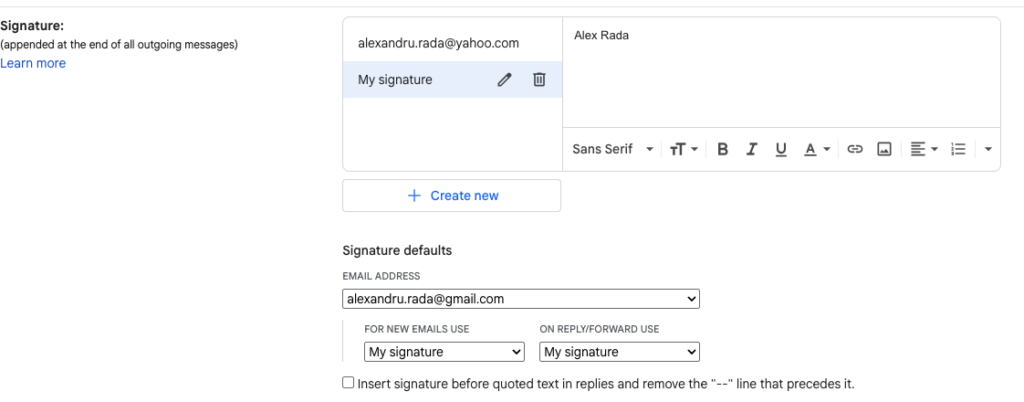
ジーメール
- お好みのツールで署名を作成します
- HTMLコードをコピーします
- Gmailの設定 > すべての設定を表示 > 署名に移動します
- 署名を貼り付けて変更を保存します
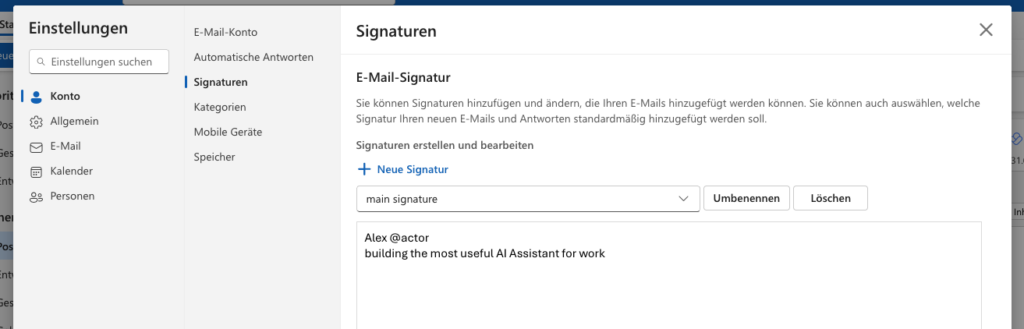
アウトルック
- ジェネレーターを使って署名を作成します
- 表示されたHTMLをコピーします
- ファイル > オプション > メール > 署名に移動します
- 新しい署名を作成し、HTMLを貼り付けます
- 新規メッセージの既定の署名に設定します
Appleメール
- 署名を作成します
- HTMLコードをコピーします
- メール > 環境設定 > 署名を開きます
- 新しい署名を作成します
- コードを貼り付けて保存します
プロフェッショナルなメール署名を作成するためのベストプラクティス
シンプルにまとめる
- テキストは3-4行以内に収める
- 必要最低限の連絡先情報のみを記載する
- 色は2-3色までにする
重要な要素
- 氏名と役職
- 会社名とロゴ
- 電話番号とメールアドレス
- ウェブサイトのリンク
- ソーシャルメディアのアイコンを2-3個(必要に応じて)
避けるべきこと
- 読み込みを遅くする大きな画像
- ソーシャルメディアのアイコンが多すぎる
- 名言
- 情報の詰め込みすぎ