
Copilotを削除する方法:簡単ガイド。
Copilotが何度も表示されて困っているなら、すぐに無効にする方法をご紹介します。ただし、Microsoftが再びインストールする方法を見つける可能性があることを覚えておいてください。Microsoftはあらゆる手段でCopilotを推し進めています。
Windows 11で(最も簡単な方法)
- 開く 設定
- 移動先 個人用設定 > タスクバー
- 切り替え コパイロット オフ
これでタスクバーから削除されます。完了です。
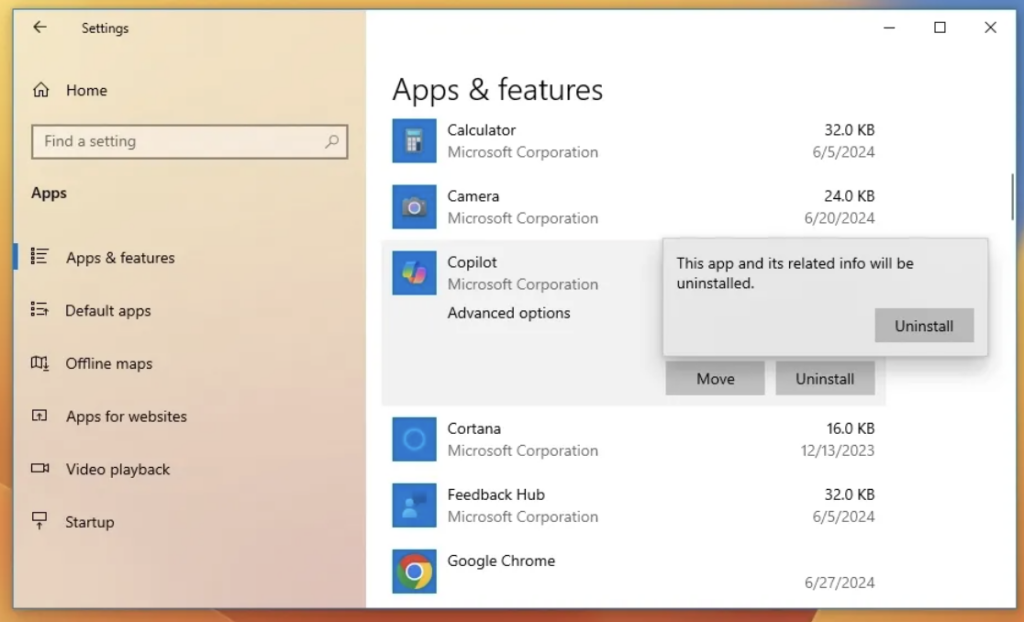
完全に無効にする(上級者向け)
本当に 完全に 削除したい場合:
- 開く グループ ポリシー エディター (
gpedit.msc) - 移動先 ユーザーの構成 → 管理用テンプレート → Windows コンポーネント → Windows Copilot
- 設定 Windows Copilotをオフにする を 有効
グループポリシーが使えない場合は、レジストリから同じ設定ができますが、上級者向けです。
Microsoft Edgeで
CopilotはEdgeにも組み込まれています。
- 開く 設定
- 移動先 サイドバー
- オフにする コパイロット
アンインストールできますか?
簡単に言うと: 完全にはできません。CopilotはWindowsに深く組み込まれているため マイクロソフト。非表示にしたり、無効にしたり、実行を停止したりできます……ただし、通常のアプリのように削除することはできません。
技術者向けのシェルスクリプト
仕組みを理解している方は、WindowsのAIを完全に削除する方法についてのGitリポジトリがあります。ただし、当社はそのリポジトリとは無関係で、正常に動作するかどうかも保証できません。こちらがリンクです。
https://github.com/zoicware/RemoveWindowsAI/無効にする理由
- ごちゃつきを減らす
- 気が散る要素を減らす
- パフォーマンスの向上
- 使っていないだけ
すっきりと集中できる環境にしたいなら、通常はCopilotを無効にするだけで十分です。
仕事用アシスタントをお探しなら、メールやカレンダーをサポートするActorDoを開発中です。