
Gmailの受信トレイをゼロに
メールとAIを使う中で、この記事を書こうと思いました。そこで、受信トレイをすっきり保つためのActorの2025年版Gmailガイドをご紹介します。
受信トレイゼロとは、メールが0件であることではありません(そうでなければ、新しいGmailアカウントを作って一度も使わなければいいのです。メールはきっかり0件になります)。
では、 Gmailでいう「受信トレイゼロ」とは何でしょうか。
散らかった受信トレイは気を散らす原因になります。大切なメッセージが埋もれ、同じメールを何度も確認するのに必要以上の時間を費やしてしまいます。
受信トレイゼロとは、次のような状態です。 すべてのメールに対応済みであること――削除、アーカイブ、返信、または予定への登録が済んでいる状態です。未対応のまま残っているメールはありません。
2. まっさらな状態から始める (または、ほぼ整理された状態)
未読メッセージが5,000件もある状態では、受信トレイゼロは実現できません。
次の手順を実行しましょう。
- Gmailで次のように検索します:
older_than:30d - すべて選択して、クリックします アーカイブ (迷惑メールの場合は削除します)
- これで古いメールが邪魔にならなくなります。検索は引き続き可能です
- 次のようなラベルを作成します
Pre-2025後で参照したい場合に備えて
Actorを使う場合の追加オプション:
過去の行動や重要度に基づいて、アーカイブするメールをActorに提案してもらいましょう。
Actorは過去のメールに対応し、アカウントを自動できれいな状態に保つことができます。 Gmailアカウントをすっきり保つ方法
3. 優先度フィルターを設定する
受信トレイを散らかすものの多くは、ニュースレター、注文確認メール、LinkedInの招待など、優先度の低いメールです。
次の手順を実行しましょう。
- 送信元がわかっているメールを検索します(例:「newsletter@」、「noreply@」)
- フィルタを作成します:
- ラベルを付ける(例:「ニュースレター」)
- 受信トレイをスキップ
- 既読にする
Gmailのヒント:
移動先 設定 > フィルタとブロック中のアドレス > 新しいフィルタを作成
Actorなら:
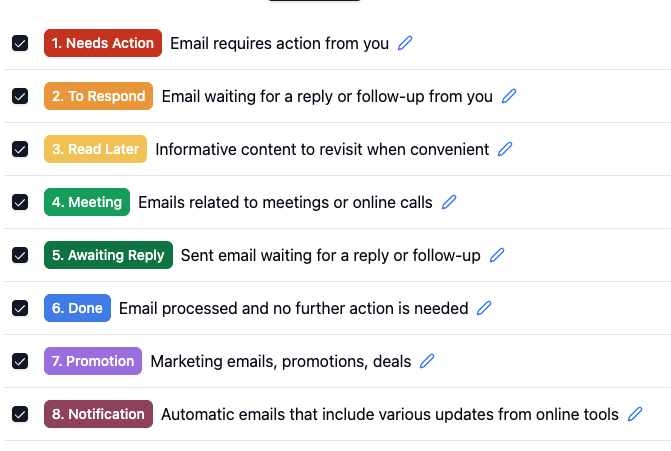
Actorにパターンを自動検出させ、ワンクリックでフィルターを提案してもらいましょう。デフォルトのラベルを使えば、大切なことに集中できます。
4. フォルダではなくラベルを使う
Gmailではフォルダではなく、 ラベル。メールには複数のラベルを付けられます。
次の重要なラベルを設定しましょう:
Follow up— 返信が必要なメールWaiting— 返事を待っているメールRead later— 役立つけれど急ぎではないメール
次の手順を実行しましょう。
- 設定 > ラベル > 新規作成
- 色分けして目立たせる
- 最初は手動で付けるか、フィルタを使う
Actorなら:
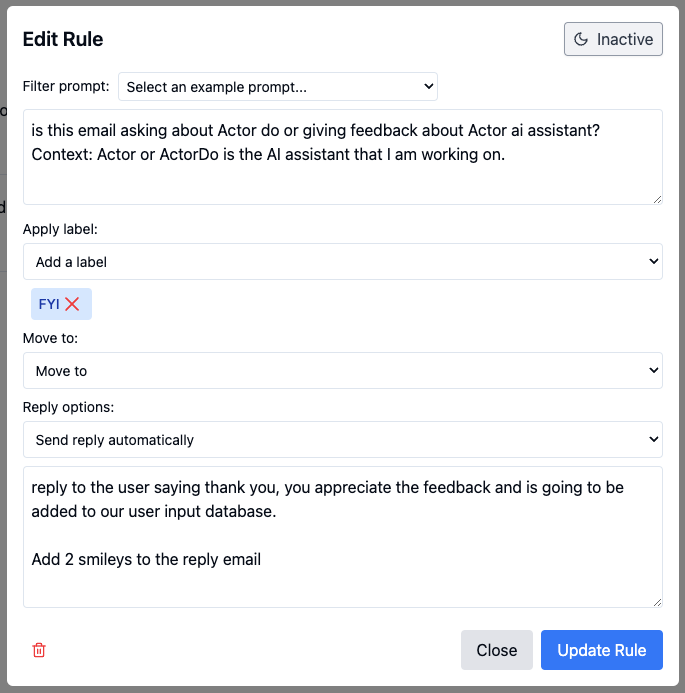
Actorは、過去の操作やキーワードに基づいて受信メールに自動でラベルを付けられます。 カスタムAIフィルター は、利用体験をパーソナライズするためのものです。
5. タブをオフにして、受信トレイを1つの画面にまとめる (または、もっと効果的に使う)
Gmailのタブ(メイン、ソーシャル、プロモーション)にメールが隠れてしまい、見逃すことがあります。
複数の場所を確認する必要があり、気が散ってしまいます。
次の手順を実行しましょう。
- 設定 > 受信トレイに移動
- 次を除くすべてのカテゴリのチェックを外す メイン
- これですべてのメールが1か所にまとまります。ざっと確認しやすく、すっきり整理され、判断も簡単です。
Actorなら:
Actorは、タブの下に隠れているメールも含めて、毎日要約します。
6. 4Dメソッドでメールを仕分ける
メールを確認するたびに、次のいずれかを行いましょう:
- 削除 — 迷惑メール、宣伝メール、不要になったメール
- 委任する — 対応すべき人に転送する
- 後回しにする — 今は対応できない?タスクリストに追加するか、「フォローアップ」のラベルを付ける
- 実行する — 2分以内で済むなら、返信して次に進む
次の手順を実行しましょう。
- 1日2回、15〜30分の時間を確保する
- メールを上から順に確認する — 飛ばさない
Actorなら:
Actorは、返信の作成やリマインダーの追加、適切な場所へのメールの振り分けをサポートします。
プロモーションや営業メールを自動で無視できるようサポートします。対応アクションを示すラベルが付くので、取り組む価値のあることに集中できます。
7. 毎日・毎週のインボックスゼロ習慣を設定する
- 受信トレイを確認する時間を設定する(午前、午後)。
- 次の場合に使います: アクター 重要なメールを目立たせ、不要なメールを非表示にする。
- 週次の整理フロー:
- まとめてアーカイブする
- 「保留中」または「対応」ラベルの優先度を見直す
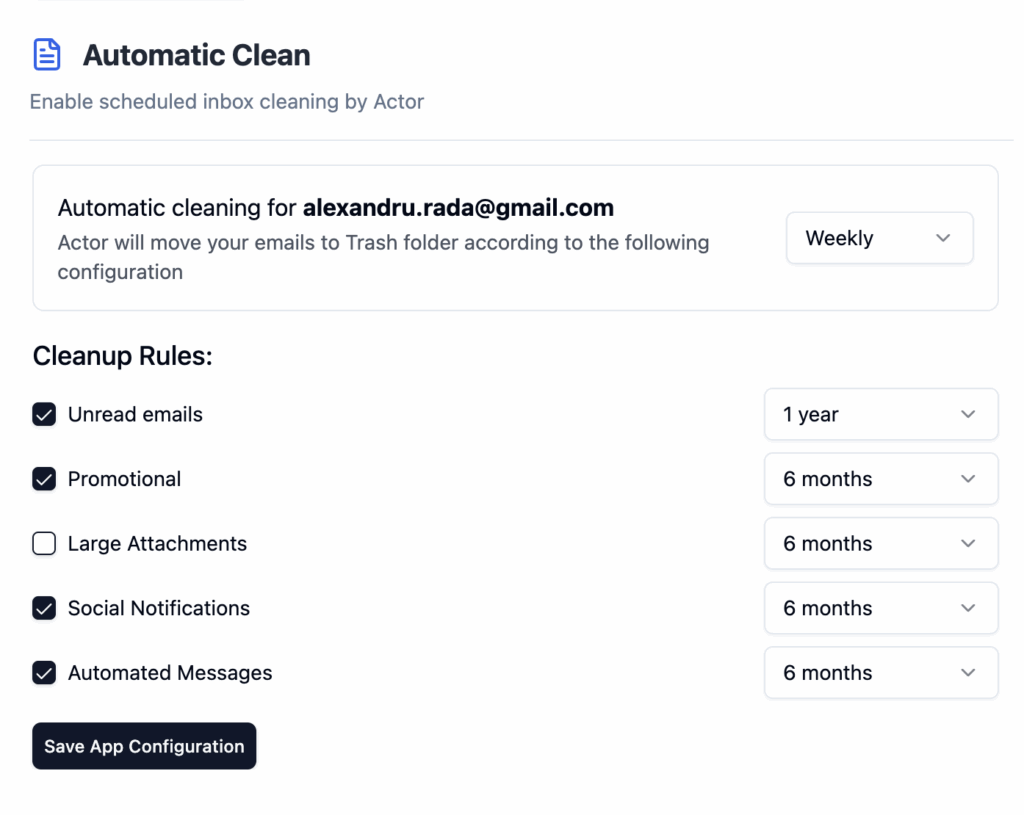
Actorアプリを使って、受信トレイを自動で整理しましょう。
2025年のアップデート:Actorでは、カスタム検索を使って過去のメールを毎週または毎月整理できます。
8. 定期的な操作を自動化する
特定のメールにいつも同じ対応をしているなら、自動化しましょう。
例:
- 取引先からの請求書に自動でラベルを付ける
- 領収書は受信トレイをスキップする
- 発送確認メールを既読にする
次の手順を実行しましょう。
- Gmailの検索バーで「検索オプションを表示」をクリックする
- 条件を設定し、「フィルタを作成」をクリックする
Actorなら:
Actorはあなたの対応方法を学習し、今後届くメールに適用するスマートなルールを作成します。
9. 毎週メンテナンスする
フィルターを使っていても、メールはたまっていきます。手が付けられなくなる前に整理しましょう。
毎週のチェックリスト:
- 空にする
Read laterとFollow upラベル - 完了したものはアーカイブまたは削除
- 必要に応じてフィルターを調整
- 重要なものがないか、迷惑メールやゴミ箱を確認
Actorなら:
保留中のメールと削除できるメールがわかる、週次のメール監査を受け取りましょう。
10. 最終チェックリスト
- ✅ 受信トレイのカテゴリを整理済み
- ✅ フィルターとラベルを設定済み
- ✅ 毎日の処理システムを導入済み
- ✅ Actor AIアシスタントを接続 スマートな自動化のために