
Gmailのラベルを使ってメールを整理する方法
受信トレイがごちゃごちゃになっていませんか?
ニュースレターや領収書、3日前に返信するつもりだったメールに埋もれて、大切なメールを見失っていませんか?そんな悩みを抱えているのは、あなただけではありません。
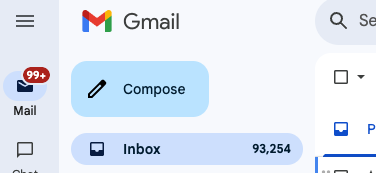
Gmailのラベル機能がどれほど便利なのか、そしてすべてを把握するために簡単に活用できることを、多くの人は知りません。
このガイドでは、Gmailのラベルを使って受信トレイを簡単かつ効果的に整理する方法を解説します。さらに、 Actor AIアシスタント を活用すれば、この作業を自動化できるため、すべてを手作業で行う必要はありません。
Gmailのラベルとは?
Gmailのラベル メールにタグを付けて、あとから簡単に見つけたり管理したりするためのものです。フォルダではありません。実は、それが大きな利点です。
Gmailでは、1通のメールに複数のラベルを付けられます。 複数のラベルフォルダの場合は1か所にしか入れられませんが、
たとえば、ウェブサイト制作プロジェクトについてクライアントから請求書が届いたとします。次のようなラベルを付けられます。
- 「請求書」
- 「顧客:John Smith」
- 「プロジェクト:ウェブサイトのリニューアル」
あとから、いずれかのラベルで検索すれば、必要なものをすぐに見つけられます。
不要になったら、ラベルを削除して新しいものを作成できます。
ラベルを使うメリット
ラベルを使うと、次のことができます。
- アクションやトピックごとにメールを分類する
- 受信トレイを優先順位付けする
- フォローアップの漏れを防ぐ
- より効率的に検索する
受信トレイのメールをすぐに削除したりアーカイブしたりしなくても、受信トレイを自分で管理できるようになります。
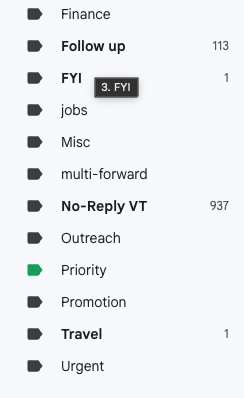
まず使いたいおすすめのラベル
整理するのに、何百ものラベルは必要ありません。いくつか適切なラベルを選ぶだけで、十分に役立ちます。まずは、次のようなラベルから始めてみましょう。
アクション別ラベル
自分の対応がまだ必要なメールに使います。
- やること — 近いうちに対応が必要なものに。
- 返信待ち — 相手からの返事を待っているときに。
- あとで読む — ニュースレターや記事、資料など、今すぐではないけれど後で確認したいものに。
プロジェクト・顧客別ラベル
複数のプロジェクトに携わっていたり、さまざまなクライアントと仕事をしていたりする場合は、このようなラベルを使うと会話をグループ分けできます。
- 顧客:ジョン・スミス
- プロジェクト:マーケティングキャンペーン
わかりやすくするために、ラベルを階層化することもできます。たとえば、次のように設定できます。Client > John Smith または Project > Q2 Launch
トピック別ラベル
よくある種類のメールに使えます。
- 請求書
- 領収書
- 書類
- 予約
- イベント
こうしたラベルを付けておけば、受信トレイを探し回らなくても重要な情報を簡単に見つけられます。
期間別ラベル(任意)
次のようなラベルを使う人もいます。
- 今週
- 2024年にアーカイブ済み
週ごとにメールを見直す場合や、定期的に整理したい場合に役立ちます。
ラベルを自動で活用する
ラベルと組み合わせると、本領を発揮するのが フィルタです.
たとえば、いつも同じメールアドレスから領収書が届くとします。Gmailでフィルタを作成して、次のように設定できます。
- 〜からのメールを検出
receipts@company.com - 「領収書」ラベルを自動で追加
- 必要に応じて受信トレイをスキップ
ニュースレターやプロジェクトの更新通知など、定期的に届くほかのメールにも同じ設定を使えます。
Actor AIアシスタントがどのように役立つか
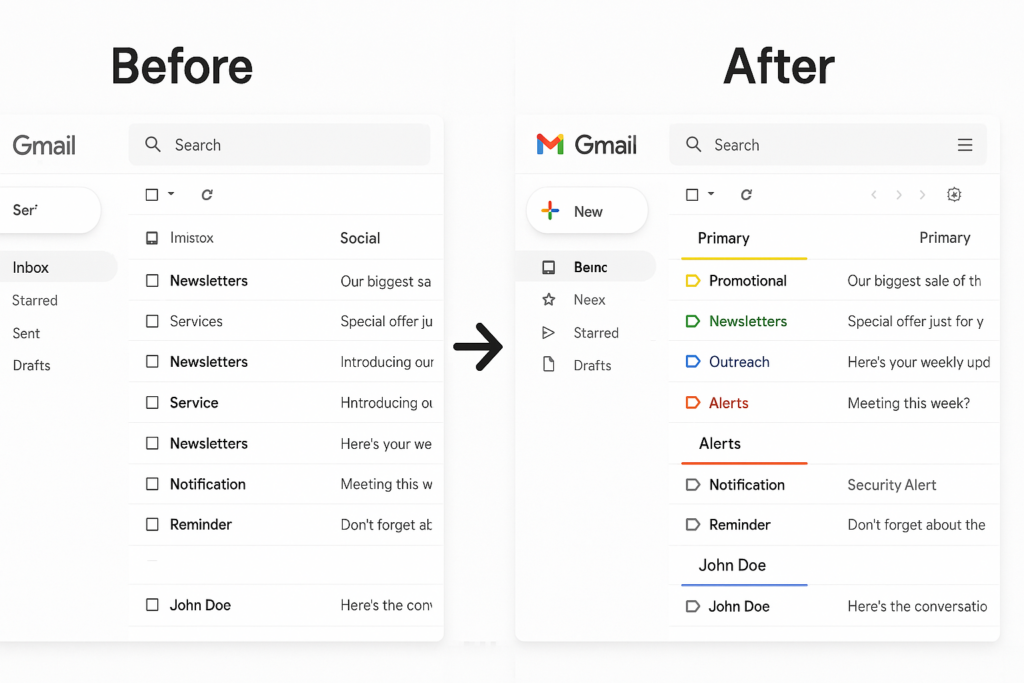
ラベルを手動で設定する方法もありますが、手間がかかります。そこで役立つのが Actor AIアシスタント がその役割を果たします。
ActorをGmailに接続すると、次のことができます。
- 内容に応じてメールに自動でラベルを付ける
- メールからアクションを抽出してToDoリストに追加
- フォローアップが必要なメールを提案し、リマインドする
- 「返信待ち」ラベルが付いていて、まだ返信がないメールをリマインドする
- メールを要約して次のステップを提示する(そのまま実行することも可能)
たとえば、こんなことを聞けます。
「今週、フォローアップが必要なメールはどれ?」
または:
「<やること>とラベル付けされたメールにまだ返信していなかったら、2日後にリマインドして」
Actorがラベル付けや追跡、さらにはリマインドまで行うので、受信トレイが再び底なしの穴になることはありません。
手順:Gmailのラベルを設定する方法
最初のラベルとフィルタを設定する方法をご紹介します。
1. ラベルを作成する
- Gmailに移動
- 左側のメニューを下にスクロールして「もっと見る」をクリック
- 「新しいラベルを作成」をクリック
- 名前を付ける(例:「やること」)
- 必要に応じて、別のラベルの下に階層化します
2. ラベルを手動で付ける
- メールを1件以上選択します
- 画面上部のラベルアイコンをクリックします
- 適用するラベルを選択します
3. フィルタを設定する
- Gmailの検索バーにあるプルダウンをクリックします
- フィルタ条件を入力します(例:差出人:
news@source.com) - 「フィルタを作成」をクリックします
- 「ラベルを付ける」を選び、ラベルを1つ選択します
- 必要に応じて、アーカイブするか受信トレイをスキップする設定も選びます
長期にわたって整理整頓を保つコツ
- ラベルを作りすぎないようにしましょう10〜15個を目安に、使用中のラベルを絞りましょう。
- 特に重要なラベルには色を付けましょう 目立つようにします。
- ラベルを使って検索しましょう:
label:To-Doまたはlabel:Client-John-Smith - ラベルを毎月見直しましょう 不要になったものは整理して削除しましょう。
- 任せましょう アクター 定型的な仕分けやフォローアップの追跡を。
最後に
Gmailのラベルは、受信トレイを整理するためのシンプルながら強力な方法です。少し設定するだけで、混乱を整理し、重要なメールを見逃さないようにできます。
すべてをもっと賢く、手早く把握したいなら、 Actor AIアシスタント ラベル付けやフォローアップ、リマインダーを自動化できます。受信トレイに費やす時間を減らし、大切なことにもっと時間を使えるようになります。
それに、知っていますか? Actor AIアシスタント 整理を手伝い、タスクを代わりにこなすことに特化しています。
試してみませんか?
今日からメールを整理して、ActorDOで一日の主導権を取り戻しましょう。