
Google カレンダーでタスクを整理するアイゼンハワー・マトリックスの活用法
タスクの整理にお困りですか?よりスマートな方法をご紹介します
Google Tasksで仕事量を管理しているものの、毎週日曜日に1週間の予定を立てようとすると途方に暮れてしまう方もいるでしょう。あなただけではありません。
同じ悩みを抱える人は大勢います。タスクはたまっていき、中には重要でなくなるものもあり、現実的な計画にまとめるのは難しく感じられます。
問題は、すべてのタスクが同じではないことです。すぐに対応が必要なものもあれば、後で予定に組み込めるものや、無視してもよいものもあります。
ここで アイゼンハワー・マトリックス が役立ちます。これは、優先順位を効果的につけ、タスクをGoogle カレンダーにスムーズに組み込むための、長年実績のある手法です。
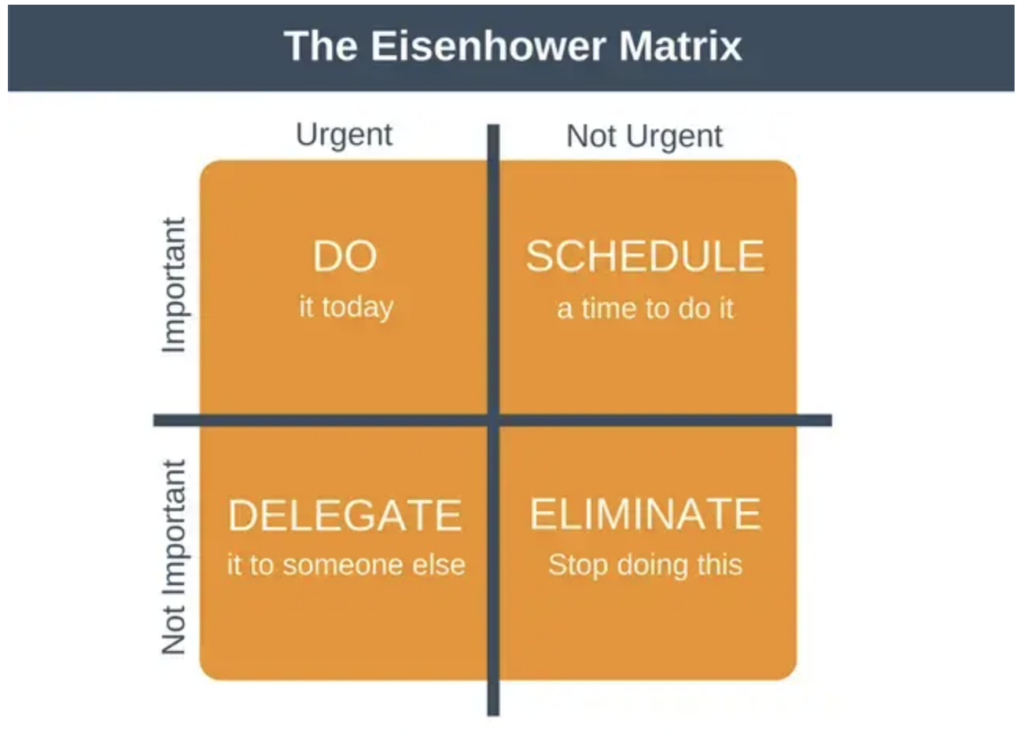
アイゼンハワー・マトリクスとは?
別名、 緊急度・重要度マトリックスこの手法は、第34代アメリカ大統領のドワイト・D・アイゼンハワーが広めたもので、すぐに対応が必要なタスクと、長期的な目標につながるタスクを見分けるのに役立ちます。
タスクを次の4つの領域に分類します。
- 緊急かつ重要(今すぐ取り組む) – 期限がある、または先延ばしにすると影響が生じる重要なタスク。
- 重要だが緊急ではない(予定に入れる) – 長期的な目標に沿っているものの、今日中に行う必要はないタスク。
- 緊急だが重要ではない(委任する) – 時間的な制約はあるものの、他の人に任せられるタスク。
- 緊急でも重要でもない(削除する) – 価値を生まず、削除すべきタスク。
アイゼンハワー・マトリクスを Google Tasks と Google カレンダーで活用する
すべてをGoogle Tasksに放り込んで、後で整理すればいいと考えるのではなく、 アイゼンハワー・マトリックスを使って、タスクをあらかじめ選別し、 その後、Google カレンダーに予定として登録できます。
具体的な手順を見ていきましょう。
ステップ 1:アイゼンハワー・マトリクスでタスクを分類する
毎週末、翌週の計画を立てる前に、Google Tasksのタスクを確認し、4つの象限のいずれかに分類しましょう。
- 今すぐ実行(緊急かつ重要) → これらをスケジュールの最優先事項にします。
- 予定に入れる(重要だが緊急ではない) → Google カレンダーに具体的な時間枠を設定します。
- 委任する(緊急だが重要ではない) → 可能であれば、チームメンバーに割り当てるか、自動化します。
- 削除する(緊急でも重要でもない) → リストを整理するため、これらをリストから削除します。
🛠 ヒント: Google Tasksのラベルを使って、タスクをこれらのカテゴリに分類してから、Google Calendarに移しましょう。
ステップ 2:予定を決めたタスクを Google カレンダーに移す
タスクを分類したら:
- Google ToDo リストから Google カレンダーに、特定の日付を選んでタスクをドラッグします。
- 時間を確保する 集中するための時間 「重要だが緊急ではない」タスク(第2領域)に向けて。
- 土壇場で慌てないよう、真に緊急性の高いタスク(第1領域)にはリマインダーを設定しましょう。
🛠 ヒント: 次の場合に使います: Google Calendarの「タスク」連携 予定と並べて重要なタスクを見えるようにしておきましょう。
ステップ 3:毎週の定期的な振り返りを設定する
スケジュール 毎週日曜日に30-45分 次の時間を確保:
✔️ 先週のタスクを振り返る
✔️ 未完了のタスクを翌週に移す
✔️ アイゼンハワー・マトリクスで優先順位を見直す
Google Tasks だけを使うより効果的な理由
✅ 圧倒される感覚をなくす – 本当に大切なことに集中できます。
✅ 計画的に進められる – やみくもにタスクを放り込むことはもうありません。すべてに決まった場所があります。
✅ 長期的な進捗を確実にする – 重要度は高く緊急度は低いタスクを、忘れずに予定に組み込めます。
✅ 時間管理を改善する – Google カレンダーを使うと、仕事量のバランスを視覚的に調整できます。
ヒント:ActorDO AI Assistant がこの知識を活用して、タスク管理をサポートします。