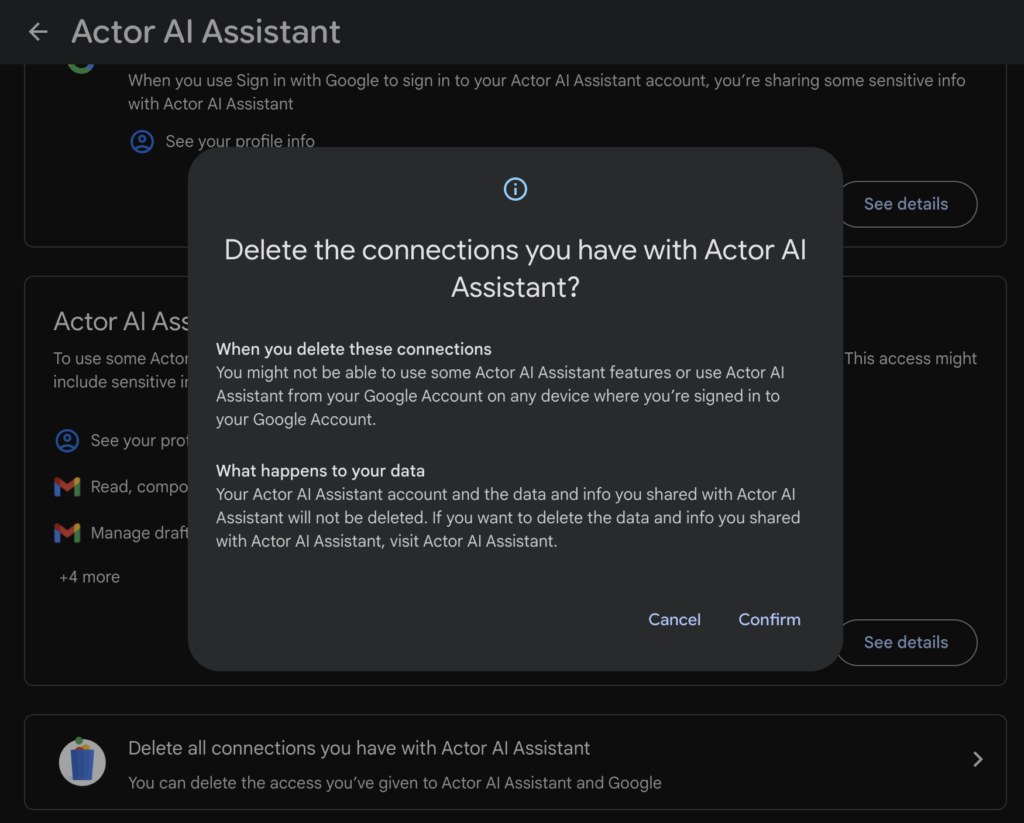
ActorAI Assistantのアカウントを削除する
解約率に関係することですし、私はデータ分析を担当しているので、ここに記録しておきたいと思います。
アカウントの連携を解除する手順:
- 削除するアカウントに対応する削除ボタンをクリックします
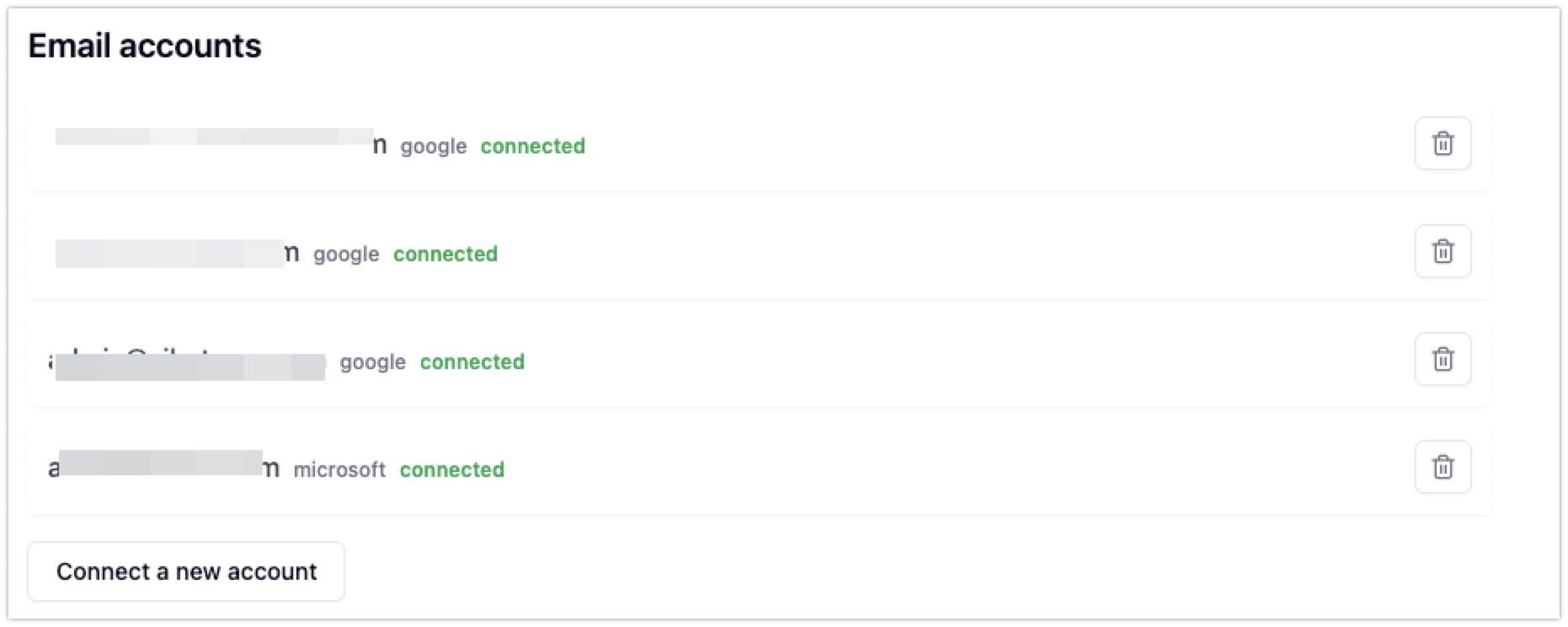
バージョン2 – アカウントを削除
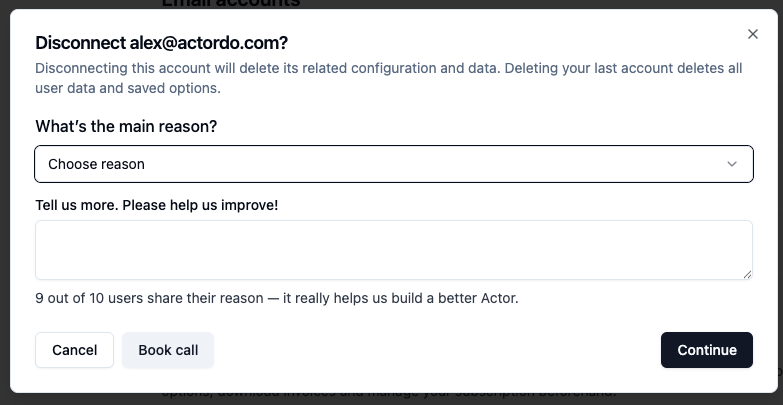
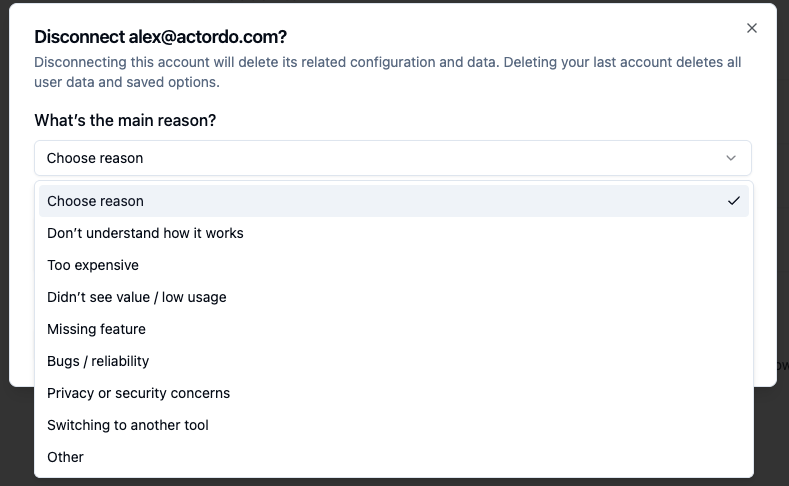
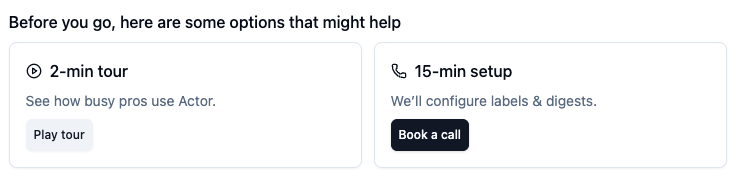
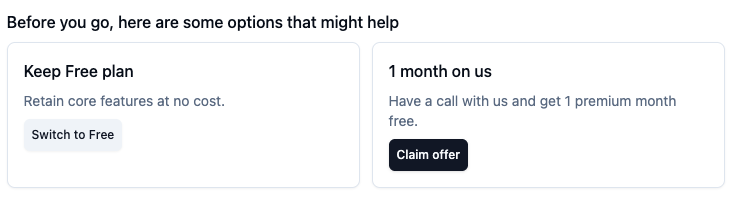
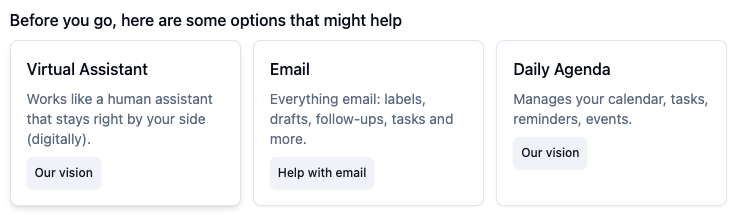
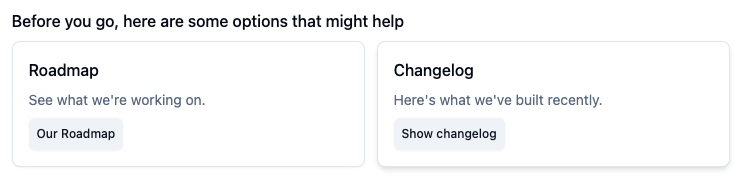
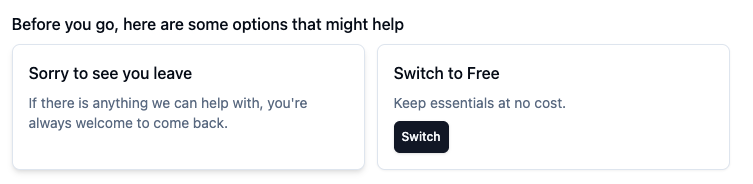
ユーザーが選んだ理由に応じて、いくつかの提案を表示します。
使い方がよくわからない:
料金が高すぎる:
価値を感じられなかった/利用頻度が低い:
必要な機能がない:
不具合/信頼性の問題:
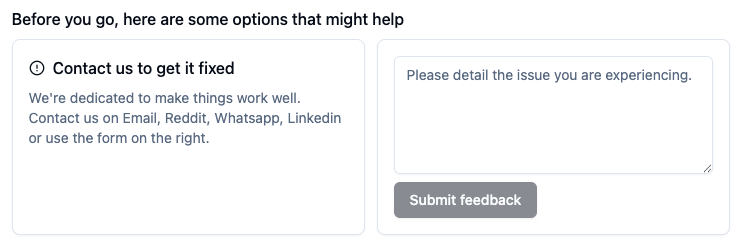
プライバシー/セキュリティに関する懸念:
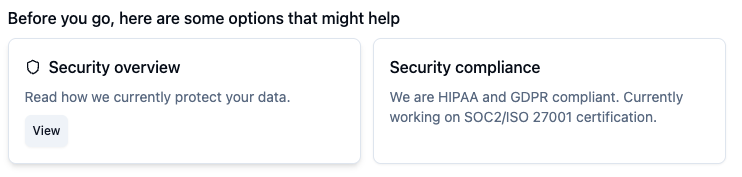
別のツールに乗り換える/その他:
Microsoftアカウントへのアクセス権を削除する方法
アカウントを削除または連携解除すると、データは一切保存せず、すべて削除します。
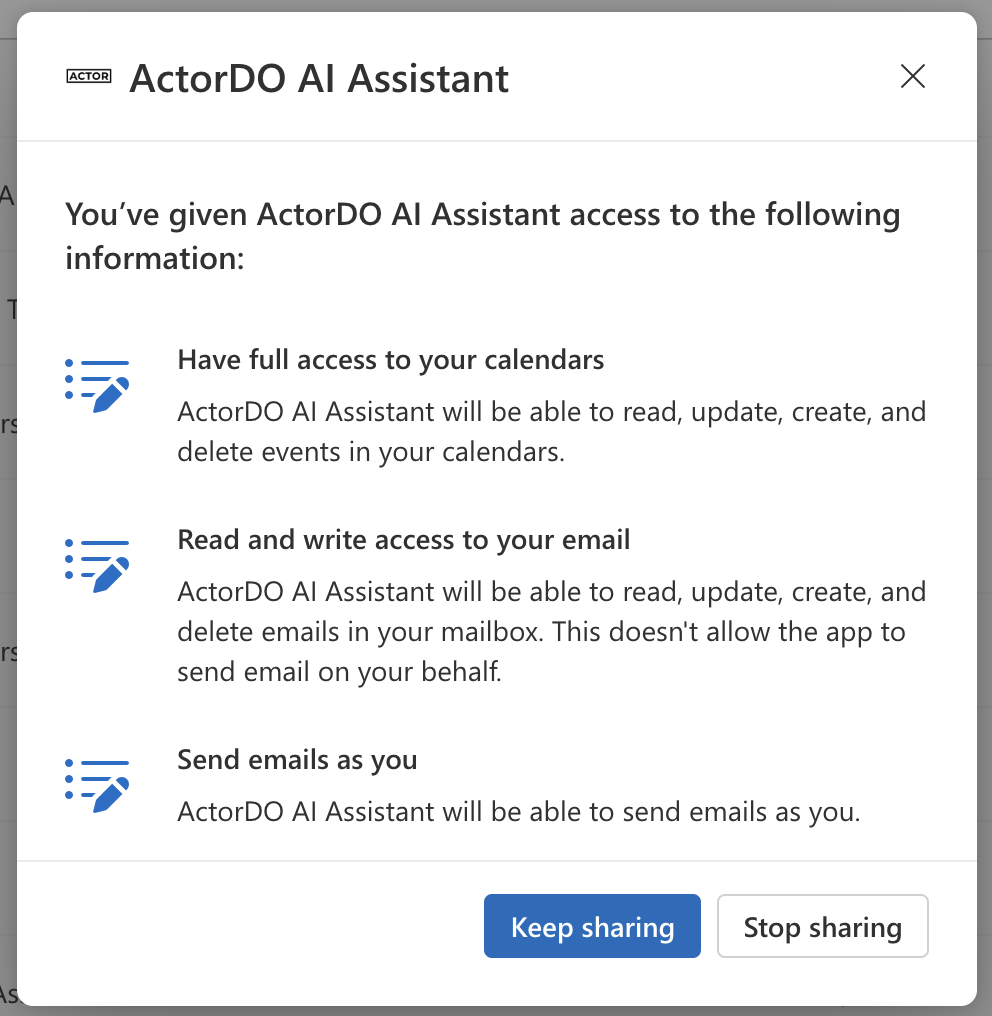
ただし、Microsoftアカウントからのアクセスを取り消す場合は、Microsoftアカウントの設定からアクセスを取り消してください:
こちらを開いてください: https://account.microsoft.com/privacy/app-access
Actor AI Assistantを検索してください。
必要であれば、「共有を停止」を選択してください。
Googleアカウントへのアクセス権を削除する方法
GoogleアカウントへのActorのアクセス権を削除するには:
こちらを開いてください: https://myaccount.google.com/connections
Actor AI Assistantを検索します。下部にある「すべての接続を削除」をクリックし、「確認」をクリックします。