
Outlookのメール取り消し機能の仕組み
Outlookには「 このメッセージを取り消す」という機能がありますが、ほとんどのユーザーは、それが 期待どおりにはほとんど機能しないことに気づきます実際の仕組みや、成功する条件、知っておくべき制限について詳しく説明します。
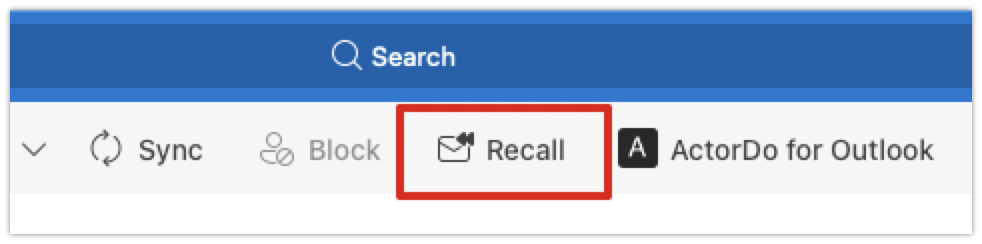
送信済みフォルダー内のメールを選択すると、取り消し機能を利用できます。以下のような[取り消し]ボタンが表示されます。
メールの取り消しで とは できること
「 このメッセージを取り消す」を使うと、Outlookは次のことを試みます:
- 元のメッセージを削除する 受信者のメールボックスから
- (必要に応じて) 置き換える 送信する新しいメッセージで
これは過去を書き換える機能ではありません。これは、 削除する 特定の条件下で、すでに配信されたメールを
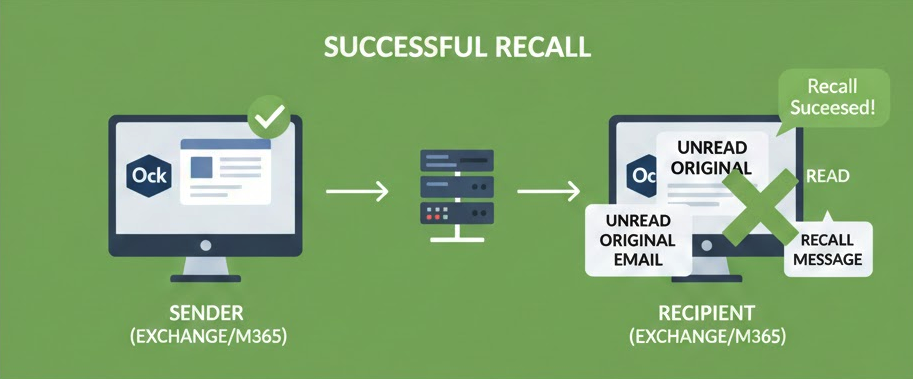
取り消しが機能する場合
メールの取り消し のみ機能する 次の条件をすべて満たす場合に限ります:
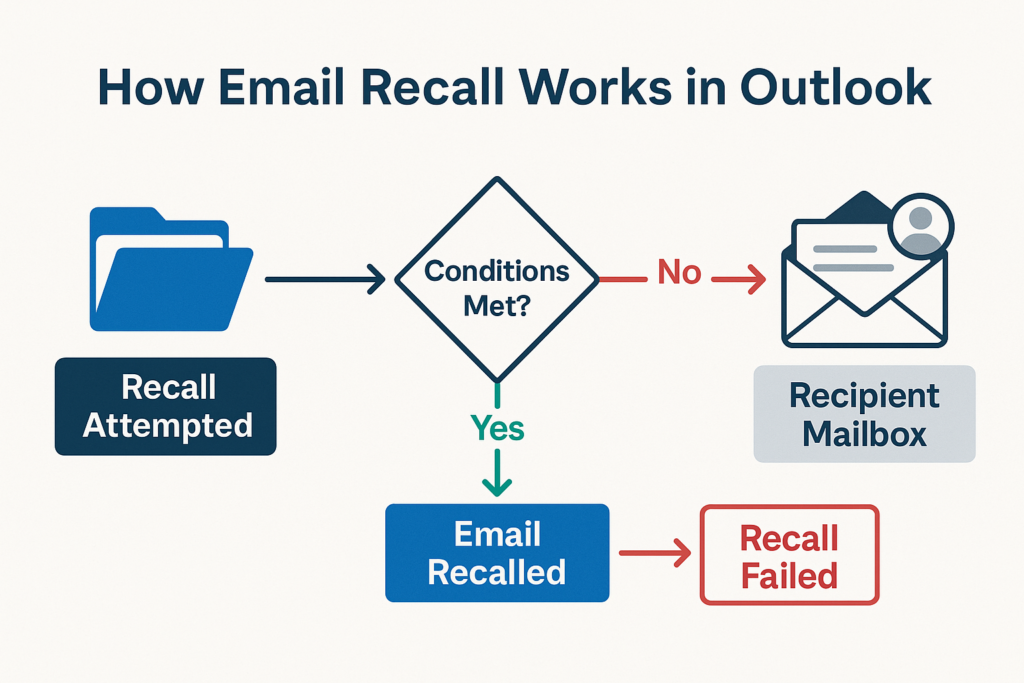
1. 送信者と受信者の両方が、同じ Exchange / Microsoft 365 組織内で Microsoft Outlook を使用している
- 〜である必要があります Exchangeメールボックス または Microsoft 365のビジネス用メールボックス
- Recall機能は しません Gmail、Yahoo、カスタムIMAPアカウント、または個人用Outlook.comアカウントで動作
- 組織をまたいだ場合は動作しません(例:会社Aの送信者から会社Bの受信者へ送信する場合)
2. 受信者がまだメールを開いていない
メッセージがすでに開封されている場合、メールの取り消しはすぐに失敗します。
3. 受信者が Outlook デスクトップアプリを使用している
受信者が次を使用している場合、メールの取り消しは機能しません:
- Outlook on the web(OWA)
- Outlookモバイルアプリ
- サードパーティ製のメールクライアント
4. 元のメールがまだ受信者の受信トレイにある
受信者が次の状態の場合:
- 別のフォルダーに移動した
- アーカイブした
- フィルターを適用した
- ルールを適用した
→ 取り消しは失敗します。
メールの取り消しが失敗する主な理由
多くの取り消しが失敗するのは、ユーザーが「送信取り消し」のように機能すると考えているためです。実際にはそうではありません。
次の場合、メールの取り消しは失敗します:
- 受信者がメールを開いた(プレビューウィンドウで開いた場合も含む)
- 受信者がOutlookモバイルを使用している
- 受信者はWeb版Outlookを使用している
- メールはルールによって自動的に移動された
- 送信者と受信者は同じMicrosoft組織に所属していない
- 受信者がメッセージの取り消しを許可する設定になっていない
同じ会社内であっても、成功率は 予測できません.
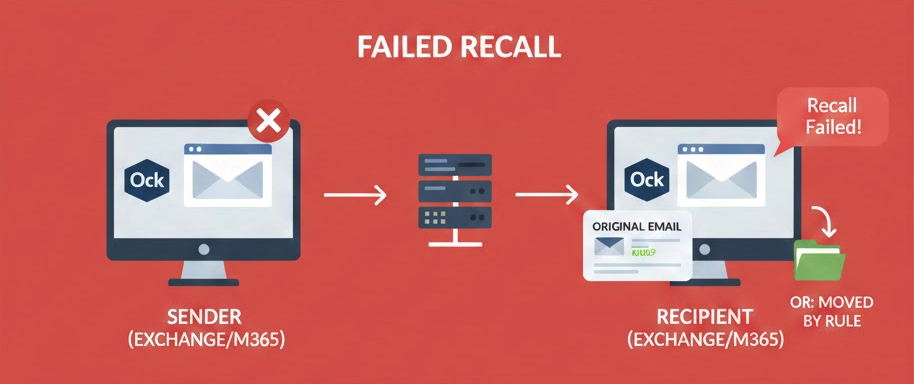
受信者に表示される内容
取り消しに成功すると、元のメールは表示されなくなり、更新したメッセージに置き換わることがあります。
受信者には、あなたが 試みた メールの取り消しは、元のメッセージにさらに注目が集まる原因になることがあります。
重要:メッセージの取り消しは「送信の取り消し」ではありません
GmailとOutlookにはどちらも「送信取り消し」機能がありますが、送信を数秒間遅らせるだけです。
メールが送信トレイを離れると:
メールの取り消しは確実ではなく、リアルタイムでもなく、プライバシーも守られません。
おすすめの代替策:「送信の取り消し」を使う
Outlookには、常に確実に機能する安全対策があります。
設定 → メール → 作成と返信 → 送信の取り消し
遅延時間を 5~30秒 に設定すると、メッセージがすぐに送信されなくなります。
信頼性の低い取り消し機能に頼らずに、誤送信のほとんどを防げます。
メールの取り消しが必要にならないようにするためのベストプラクティス
- 有効にする 送信を取り消す
- 「名前の確認」で宛先を確認する
- 古い候補を削除して、自動入力による間違いを防ぐ
- 次の場合に使います: 送信の遅延 リスクの高いメッセージ向けのルール
- 機密性の高い返信は、送信前に別ウィンドウで下書きする