
Outlookを自動化する方法:週に3.5時間節約するための完全ガイド
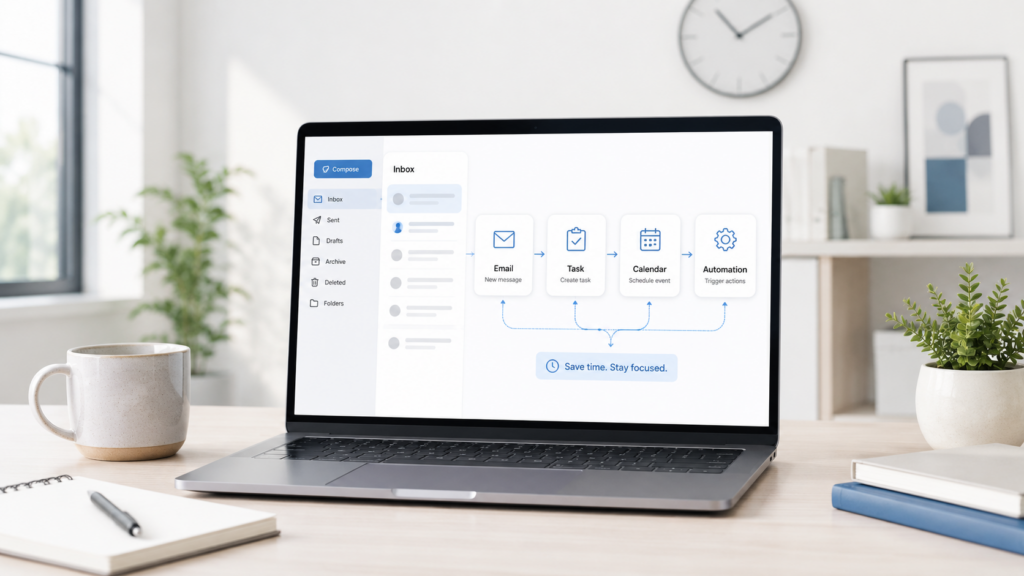
Outlookで時間を無駄にする原因は、長いメールを1通書くことではありません。1日中、小さな作業を何度も繰り返すことが原因です。
受信トレイを確認する。重要な内容かどうか判断するためにメールを開く。メッセージをフォルダーに移動する。同じような返信を書く。フォローアップを忘れる。詳細をタスクにコピーする。会議の前に過去のやり取りを検索する。先週何を約束したか思い出そうとする。
ActorDoの無料アカウントをまだお持ちでない場合は、今すぐ作成しましょう。
それぞれの作業は小さく見えますが、積み重なると、 毎週何時間もの時間になります.
幸い、Outlookの作業は自動化できます。ただし、本当の価値は「この送信者からのメールをこのフォルダーに移動する」といった単純なルールだけから生まれるわけではありません。こうした設定も役立ちますが、それは始まりにすぎません。
本当の価値が生まれるのは、 Outlookがタスク、カレンダー、リマインダー、フォローアップ、AIワークフローと連携するときです.
このガイドでは、具体例を交えながら、Outlookを実用的な方法で自動化する方法を紹介します。また、同じワークフローをどのように構築できるかも説明します。 ActorDoのStudioを使って、 およびOutlookと連携するアプリを使って。
目標はシンプルです。仕事を自分で管理しながら、毎週約3.5時間を節約することです。
Outlookの自動化が重要な理由
多くの人にとって、仕事はOutlookから始まります。受信トレイは単なるメッセージの置き場ではなく、仕事のキューです。
顧客から依頼が届く。仕入先から請求書が送られてくる。同僚が書類を共有する。見込み客から返信が届く。会議の予定が変更される。マネージャーからレポートを求められる。クライアントが決定事項を確認する。
問題は、Outlookが仕事全体を管理するシステムとして設計されていないことです。メール、カレンダー、タスク、ルール、カテゴリ、検索機能はあります。しかし、ほとんどのワークフローでは、今も手作業で判断する必要があります。
たとえば、次のようなメッセージです。
- このメールは重要ですか?
- 今返信すべきですか、それとも後にすべきですか?
- タスクを作成する必要がありますか?
- このメールを転送すべきですか?
- カレンダーに予定を登録する必要がありますか?
- これは顧客に関する内容ですか?
- 準備が必要な会議ですか?
- 後で連絡すると約束しましたか?
シンプルなOutlookのルールでは、こうした質問にうまく答えられません。
AIによる自動化なら可能です。
ここで、ActorDoのようなツールが役立ちます。送信者や件名だけで振り分けるのではなく、ActorDoはメールの内容を理解し、意図を分類して、タスクの作成、返信の下書き、要約の準備、フォローアップのワークフローの開始などを行えます。さらに、Outlookアドインと組み合わせれば、こうしたことをすばやく実現できます。
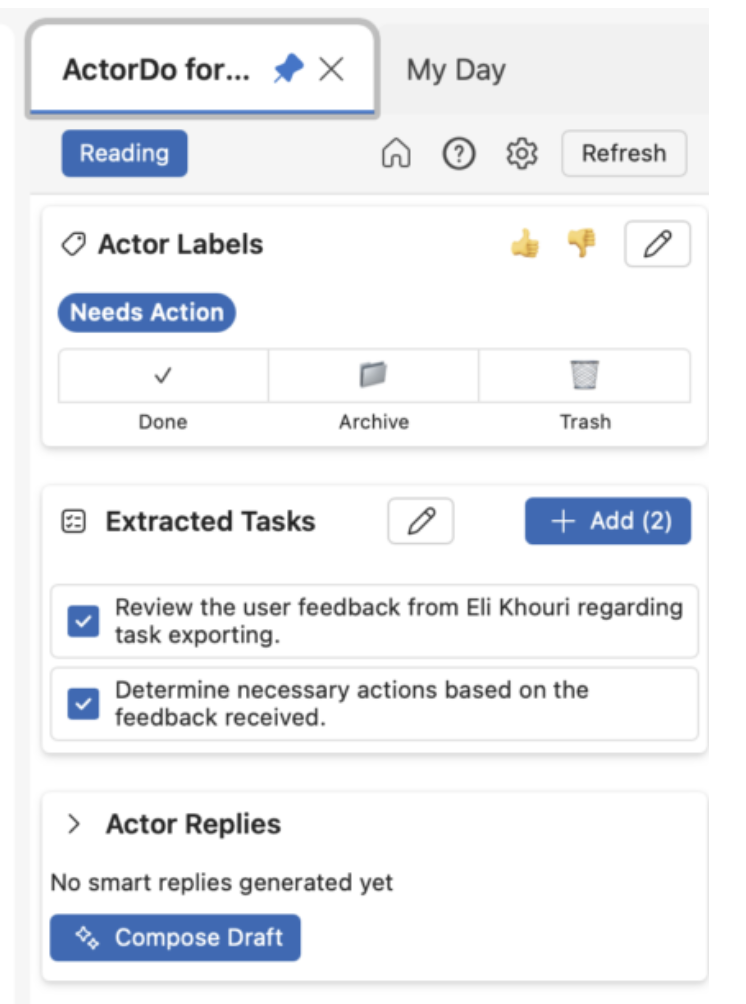
Outlookで自動化できること
多くの人が思っている以上に、さまざまな作業を自動化できます。
Outlookで役立つ自動化は、主に次のカテゴリーに分けられます。
- 受信トレイの整理
- メールの分類
- 返信文の作成
- フォローアップのリマインダー
- タスクの作成
- カレンダーの準備
- 会議の要約
- 顧客・見込み客の管理
- チーム内での共有
- ニュースレターの整理
- 毎日の計画
- エスカレーションルール
- 社内で繰り返される共有事項
- 個人の生産性向上ワークフロー
大切なのは、初日からすべてを自動化しようとしないことです。毎週繰り返している作業から自動化するのが最善です。
まずは、明確なパターンがある作業から始めましょう。
- 特定の差出人からのメール
- よくある依頼のメール
- 返信が必要なメール
- フォローアップが必要なメール
- タスク化すべきメール
- 役立つが緊急ではないメール
- ノイズとなるメール
- 会議関連のメール
そのほうが安全でもあります。AIシステムに、管理されないまま重大な判断をさせるべきではありません。小さな自動化で、作業をより速く進められるようにしましょう。
3.5時間削減モデル
適切な作業を自動化すれば、週に3.5時間を節約することは十分に可能です。
メールの振り分けで週60分を節約
多くの人は、1日に何度も受信トレイを手作業で確認します。何が重要で、何を後回しにできるか、どれが不要なメールか、どれをフォルダーに入れるべきかを判断しています。
自動化を使えば、メールを分類してラベルを付け、重要度の低いメールを移動し、重要なメールを目立たせることができます。
返信文の下書き作成で週45分を節約
似たような返信を何度も書いているのではないでしょうか。
例:
- 「ありがとうございます。確認して、改めてご連絡します」
- 「詳細をもう少し送っていただけますか?」
- 「これを確認しました」
- 「電話の予定を入れましょう」
- 「社内に転送しました」
- 「今のところ、私たちには関係ありません」
AIはメールの文脈に基づいて、こうした返信の下書きを作成できます。内容を確認して送信するのは、引き続きあなたです。
フォローアップのリマインダーで週30分を節約
フォローアップは、特に忘れやすい作業のひとつです。
自動化を使えば、フォローアップが必要なメールを検知し、自動でリマインダーを作成できます。
メールからタスクへの自動変換で週30分を節約
多くのメールは、実質的にはタスクです。
件名、送信者、期限、関連情報を手作業でコピーする代わりに、自動化を使えばタスクを直接作成できます。
会議の準備で週30分を節約
会議の前には、メールや過去の返信、添付ファイル、メモを探すことがよくあります。
自動化を使えば、最近のメールやカレンダーの予定をもとに、会議の概要を簡潔にまとめられます。
毎日の計画で週に30分を節約
毎日のダイジェストに、重要なメール、会議、未完了のタスク、フォローアップをまとめて表示できます。
これにより、朝に何度も受信トレイを確認せずに済みます。
不要なメールの整理で週に25分を節約
ニュースレター、システム通知、優先度の低い更新情報、自動送信メッセージは役立つこともありますが、日々の仕事を中断させるべきではありません。
自動化を使えば、そうしたメールを別の場所に移動したり、要約したり、ダイジェストにまとめたりできます。
こうした小さなワークフローを組み合わせることで、毎週約3.5時間を節約できます。
今日から使える基本的なOutlook自動化
高度な自動化を使う前に、まずOutlookに備わっている基本機能を活用するのがよいでしょう。
定型的なメールにはルールを活用
条件が単純な場合は、Outlookのルールが便利です。
例:
- 特定の仕入先からの請求書を経理フォルダーに移動する
- ニュースレターを閲覧用フォルダーに移動する
- 上司からのメールにフラグを付ける
- 特定のシステムアラートを転送する
- カレンダーへの返信を別のフォルダーに移動する
条件が明確な場合に、ルールは最も効果を発揮します。
たとえば、次のようなメッセージです。
- 送信者が常に同じ
- 件名に同じ語句が含まれている
- 既知のシステムからメールが届く
- メールに特定の宛先が指定されている
- 共有メールボックス宛てにメールが送信される
意味の理解が必要な条件には、ルールはあまり適していません。
たとえば、次のようなメッセージです。
- 「このメールは緊急性が高そうです」
- 「この顧客は不満を感じている」
- 「この件はフォローアップが必要」
- 「このメールにはタスクが含まれている」
- 「この件は経理が対応すべき」
- 「これは営業の機会につながる」
そうした場合は、AIによる自動化が適しています。
カテゴリを使って視覚的に優先順位を付ける
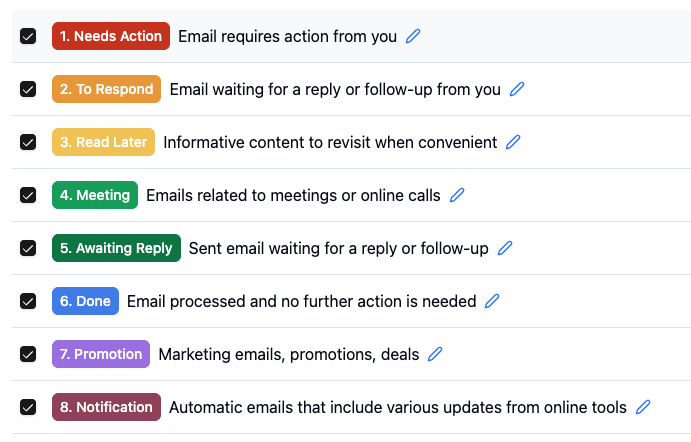
メールがどの種類の業務に属するかをすぐに見分けたいときは、カテゴリが便利です。
カテゴリの例:
- 顧客
- 経理
- 営業
- 社内
- 対応待ち
- フォローアップ
- 緊急
- 後で読む
問題は、カテゴリを手動で設定すると、それ自体が新たなタスクになってしまうことです。より効率的なのは、意味に基づいて自動でカテゴリを設定することです。
たとえば、次のようなメッセージです。
- メールに請求書が含まれている場合は、次のラベルを付ける 経理
- メールで判断を求められた場合は、次のラベルを付ける 要対応
- メールに苦情が含まれている場合は、次のラベルを付けます: 優先
- メールがニュースレターの場合は、次のラベルを付けます: 後で読む
- メールに会議の依頼が含まれている場合は、次のラベルを付けます: カレンダー
よく使う返信にはメールテンプレートを活用
Outlookのテンプレートは、定型的な返信に便利です。ただし、テンプレートは固定されているため、メールの内容に合わせて調整されません。
AIによる下書きのほうが便利です。あなたの文体を反映し、元のメッセージに含まれる詳細も取り入れられます。
おすすめの設定は次のとおりです:
- 定型的な返信にはテンプレートを使う
- 文脈に応じた返信にはAIの下書きを使う
- 送信前に確認する
- 優れた返信を、今後の自動化に使う例として保存する
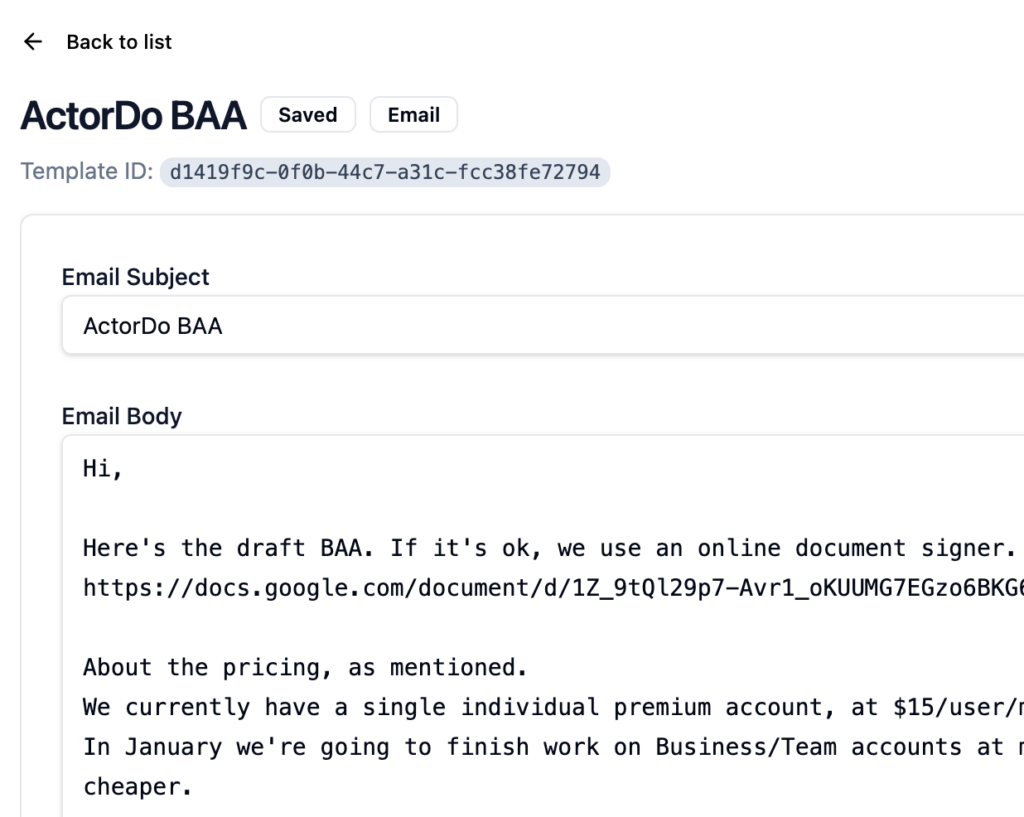
ActorDoによる高度なOutlook自動化
文脈を理解するOutlook自動化を実現したいとき、ActorDoが役立ちます。
単に次のように指定するのではなく:
「送信者がXの場合、フォルダーYに移動する」
次のようなワークフローを作成できます:
「メールを受信したら、内容を分析し、対応が必要か判断する。必要であればタスクを作成して返信の下書きを作成し、重要な場合にのみ通知する。」
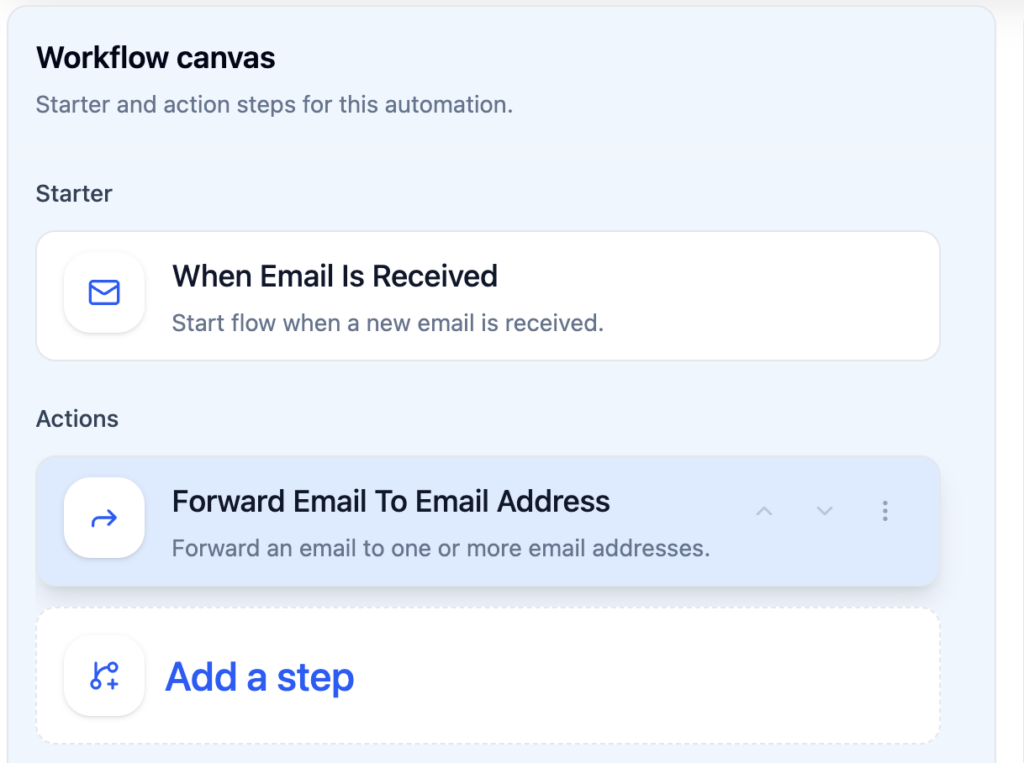
ActorDoでできること:
- メールの分類
- AIによる返信の下書き
- フォローアップの検出
- タスクの作成
- カレンダーへの予定の作成
- 毎日のダイジェスト
- WhatsAppの更新情報
- ワークフローのシミュレーション
- ワークフローを段階的にテスト
- 複数アカウントのOutlookとGoogleのワークフロー
- チーム向け自動化ロジック
- 共有ワークフローテンプレート
重要なのは、すべての自動化で何が起きているかを追跡できることも含め、ActorDoなら完全に制御できる点です。
最初からAIにメールを自動送信させる必要はありません。まずは安全な操作から始められます:
- 分析する
- ラベルを付ける
- 下書きを作成する
- 提案する
- 通知する
- タスクを作成する
- 要約を作成する
ワークフローを信頼できるようになったら、一部の操作を自動実行するかどうかを決められます。
ワークフロー1:重要なメールを自動で振り分ける
ほとんどの受信トレイには、さまざまな情報が入り混じっています。
顧客からのメールの隣に、ニュースレターが届きます。仕入先からの請求書の隣に、カレンダーの更新通知が届きます。本当のビジネスチャンスの隣に、ソフトウェアの通知が届きます。
最初の自動化では、重要なメールと不要なメールを見分けられるようにしましょう。
目標
受信メールを分類し、自動で整理します。
ロジックの例
Outlookに新しいメールが届いたとき:
- 差出人、件名、本文、宛先を確認する
- メールの種類を判断する
- カテゴリを適用するか、フォルダに移動する
- 緊急メールを明確に示す
- 優先度の低いメールを無視するか要約する
カテゴリの例
- 返信が必要
- 顧客
- 経理
- 社内
- フォローアップ
- 対応待ち
- ニュースレター
- 通知
- 会議関連
- 優先度が低い
ActorDo Studioのワークフロー
これは、メールにラベルを付けるための標準フローです。
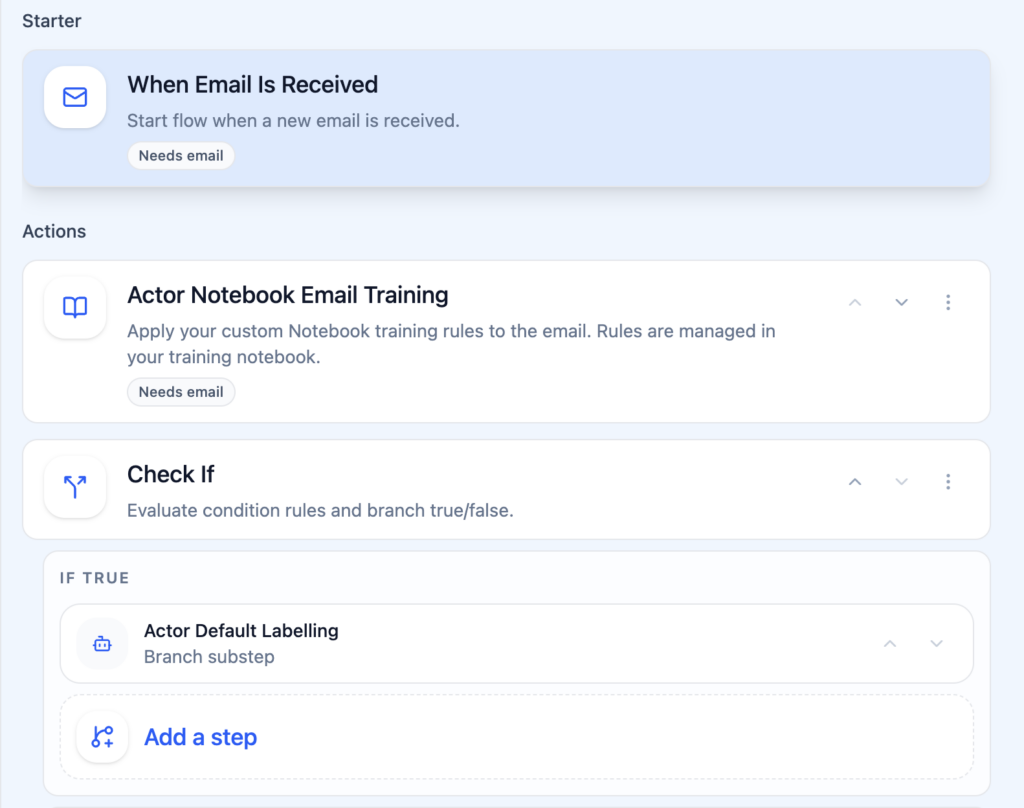
トリガー:
- メールを受信
AIステップ:
- メールの目的を分析
- 緊急度を判定
- ユーザーの対応が必要かどうかを判定
- 該当するカテゴリを判定
条件:
- メールに返信が必要な場合は、「返信が必要」を適用
- メールの優先度が低い場合は、「あとで読む」に移動
- メールが財務関連の場合は、「財務」を適用
- 顧客からのメールで緊急の場合は、ユーザーに通知
アクション:
- ラベルまたはカテゴリを適用
- メールをフォルダに移動
- 必要に応じてタスクを作成
- 緊急の場合は通知を送信
時間を節約できる理由
すべてのメールを同じように扱う必要はなくなります。
1日に何度も受信トレイ全体を確認する代わりに、重要なメールに集中できます。
ワークフロー2:返信の下書きを自動作成する
これは、Outlookで特に役立つ自動化のひとつです。
じっくり考える必要のないメールもたくさんあります。必要なのは、明確で丁寧な返信です。
目標
返信が必要なメールへの返信案を作成します。
適した活用例
- 受領を確認
- 詳細情報を尋ねる
- 丁寧に断る
- 会議を確認
- 次のステップを送る
- 不足している詳細を確認
- よくある顧客からの質問に回答
- 社内からの依頼に対応
ActorDo Studioのワークフロー
トリガー:
- メールを受信
AIステップ:
- メールへの返信が必要か判断
- 送信者の要望を把握
- 自分の口調で返信文を作成
- 簡潔で役立つ返信にする
条件:
- 信頼度が高い場合は、下書きを作成する
- 信頼度が低い場合は、メールの要約のみを作成する
- メールに機密情報が含まれる場合は、自動で下書きを作成しない
アクション:
- Outlookの下書きを作成する
- 簡潔な社内メモを追加する
- 下書きの準備ができたことをユーザーに通知する
指示文の例
「短く、プロフェッショナルな返信を書いてください。明確で役立つ内容にし、説明しすぎないでください。情報が不足している場合は、直接尋ねてください。すでに言及されていない限り、期限を約束しないでください。」
時間を節約できる理由
最終的なメッセージは自分でコントロールできますが、ゼロから書き始める必要はありません。
似たようなメールを多く受け取る人には、特に便利です。
ワークフロー3:フォローアップのリマインダーを作成する
フォローアップを怠ると、多くの機会を逃してしまいます。
提案書を送っても、誰からも返信がありません。あなたは忘れてしまい、2週間後には話が立ち消えになっています。
あるいは、誰かが書類を送ると約束したのに、あなたは確認を忘れてしまい、プロジェクトが遅れます。
Outlookのフラグは便利ですが、手動で設定する必要があります。
AIなら、フォローアップが必要な状況を自動で検出できます。
目標
メールからフォローアップのリマインダーを作成します。
よくあるフォローアップの兆候
- 「折り返しご連絡します」
- 「送ってください」
- 「確認していただけますか」
- 「お知らせください」
- 「承認待ちです」
- 「話し合ったほうがよさそうです」
- 「確認します」
- 「金曜日までに決められますか」
- 「進捗をお知らせください」
- 「提案書を送りました」
ActorDo Studioのワークフロー
トリガー:
- メールを送信しました
- メールを受信
AIステップ:
- フォローアップが必要かどうかを判断する
- 次の対応の担当者を特定する
- 記載があれば期限を抽出する
- リマインダーの日付を提案する
条件:
- ユーザーが相手からの返事を待っている場合、フォローアップタスクを作成する
- 相手がユーザーからの返事を待っている場合、ユーザー用のタスクを作成する
- 明確な対応事項がなければ、何もしない
アクション:
- フォローアップタスクを作成する
- メールへのリンクを追加する
- 提案するフォローアップ文を追加する
- 期日にユーザーに通知する
リマインダーの例
「月曜日に送った提案書について、サラにフォローアップしてください。メッセージ案:提案書をご確認いただけたか、念のためお伺いします。ご不明な点があれば、喜んで説明いたします。」
時間を節約できる理由
未完了の案件を手作業で追跡する必要はありません。
自動化機能がそれらを監視し、いつでも確認できる状態に保ちます。
ワークフロー4:メールをタスクに変換する
受信トレイに残すべきではないメールが、多くの受信トレイのストレスの原因になっています。
それらはタスクに変えるべきです。
例:
- 文書を確認する
- 請求書を承認する
- 契約書を送信
- レポートを作成
- 顧客に電話
- 数値を確認
- プレゼンテーションを更新
- 対応可能か確認
- フィードバックを送信
- ファイルをアップロード
目標
メールに対応が必要な内容が含まれている場合、タスクを自動で作成します。
ActorDo Studioのワークフロー
トリガー:
- メールを受信
AIステップ:
- アクション項目を検出
- 期限を抽出
- プロジェクトまたはコンテキストを特定
- タスクのタイトルを作成
- タスクの説明を作成
- メールへの参照を追加
条件:
- アクションがユーザーに割り当てられている場合、タスクを作成
- 対応が他の人に割り当てられている場合は、タスクを作成しない
- 期限がある場合は、それを使用する
- 期限がない場合は、既定の確認日を設定する
アクション:
- タスクを作成する
- タスクをメールにリンクする
- カテゴリを追加する
- 緊急の場合はユーザーに通知する
タスク出力の例
タイトル:
「仕入先との契約書を確認」
説明:
「金曜日までに仕入先との契約書を確認してほしいという、Markからのメール。価格、支払条件、更新条項を確認してください。元のメールを添付済み。」
期限:
金曜日
時間を節約できる理由
受信トレイをタスクリスト代わりに使う必要がなくなります。
タスクが整理され、検索しやすくなり、優先順位もつけやすくなります。
ワークフロー5:会議に必要な情報を準備する
会議では、メールの情報が必要になることがよくあります。
電話会議の前に、次の情報を確認しておきたいことがあります。
- 以前に話し合った内容
- 顧客からの依頼内容
- 約束したこと
- 共有した書類
- 存在する障害
- 保留中の決定事項
通常は、会議の前にOutlookで検索する必要があります。
自動化すれば、こうした準備を任せられます。
目標
カレンダーの予定の前に、簡潔な会議ブリーフィングを作成します。
ActorDo Studioのワークフロー
トリガー:
- まもなく開始するカレンダーイベント
AIステップ:
- イベントのタイトル、参加者、説明を読み取る
- 関連するメールを検索
- 最近のやり取りを要約
- 未完了の対応事項を一覧表示
- 話し合うポイントを提案
条件:
- 会議に社外の参加者がいる場合は、事前 briefing を準備
- 会議が社内向けで定例の場合、最近のメールがあるときのみ準備
- 関連情報がない場合は何もしない
アクション:
- 会議の要約を作成
- メール、ダッシュボード、またはWhatsAppで送信
- 関連するメールへのリンクを含める
- 未完了のタスクを含める
会議ブリーフィングの例
会議:
「ACMEとの電話会議」
状況:
- ACMEは先週、価格の詳細を問い合わせました
- 火曜日に提案書を送付しました
- 相手はオンボーディングにかかる期間について質問しました
- 契約条件について、まだ返信がありません
話すとよいポイント:
- オンボーディングのスケジュールを確認する
- 料金が明確か確認する
- 社内での承認者を確認する
- 次のステップとフォローアップの日程を決める
時間を節約できる理由
メールを手作業で検索しなくても、準備を整えて会議に臨めます。
ワークフロー6:Outlookの日次ダイジェストを作成する
毎日のダイジェストは、最も効果の高い自動化のひとつです。
Outlookを開いて届いたものに片っ端から対応するのではなく、要点を把握して一日を始められます。
目標
重要なメール、会議、タスク、フォローアップをまとめた日次概要を受け取れます。
ダイジェストの内容
- 今日の会議
- 重要な未読メール
- 返信待ちのメール
- 今日が期限のフォローアップ
- メールから作成されたタスク
- カレンダーの予定の重複
- おすすめの集中時間枠
- 優先度の低い項目の概要
ActorDo Studioのワークフロー
トリガー:
- 平日の毎朝に繰り返し実行するようスケジュールする
手順:
- 今日のカレンダー予定を取得する
- 未読の重要なメールを取得する
- 未完了のフォローアップタスクを取得する
- 会議の予定の重複を検出する
- 集中時間を提案
- 要約を作成
アクション:
- ダイジェストをメールで送信
- ダイジェストをダッシュボードに表示
- ダイジェストをWhatsAppで送信
- 音声要約を任意で作成
日次ダイジェストの例
今日は会議が5件あり、14:00に1件重複しています。
重要なメール:
- 提案についてACMEから届いた顧客の返信
- 経理部からの請求書承認依頼
- Q2レポートについてAnnaからの社内依頼
フォローアップ:
- 契約書の確認についてDanielにフォローアップ
- オンボーディング資料が承認されたか確認
おすすめの集中時間:
- 09:30~10:15
- 15:30~16:30
時間を節約できる理由
受信トレイを何度も無作為に確認する必要が減ります。
雑多な情報ではなく、優先事項から一日を始められます。
ワークフロー7:チームでメールを共有・把握する仕組みを自動化する
多くのチームはOutlookを使っていますが、誰かが報告するまで、管理職は何が起きているのか把握できません。
その結果、問題が見えないままになります。
例:
- 顧客からのメールへの返信が遅れている
- 見込み顧客へのフォローアップができていない
- 請求書の処理が遅れている
- 社内の依頼が滞っている
- 苦情が上位に引き継がれていない
- チームメンバーが約束した対応を忘れている
マイクロマネジメントをせずに、業務の状況を可視化できます。
目標
チームのメール利用状況からインサイトを作成します。
チームに役立つインサイト
- 受信した重要メールの件数
- 返信待ちのメール件数
- 48時間経っても返信がない顧客
- 未対応のフォローアップ
- 検出された緊急メール
- 顧客別のメール件数
- よくあるトピック
- 返信の遅れ
- 見逃した機会
- 担当者またはメールボックス別の業務量
ActorDoのワークフロー
トリガー:
- 毎日または毎週のスケジュール設定
手順:
- 選択したOutlookメールボックスを分析
- 対応が必要なメールを検出
- 顧客、トピック、または担当者ごとに分類
- 未解決のスレッドを検出
- レポートを作成
アクション:
- レポートをマネージャーに送信
- ダッシュボード項目を作成
- 未解決の項目に対するタスクを作成
- 対応が必要な場合にのみ担当者に通知
出力例
チームのメールレポート:
- 返信が必要な顧客メールが12件あります
- 提案後にフォローアップがない見込み顧客が3件あります
- 本日確認が必要な苦情が2件あります
- 財務部門で請求書の承認依頼が5件保留中です
- 今週最も多いトピック:オンボーディングに関する質問
時間を節約できる理由
マネージャーが手作業で進捗を確認する必要はありません。
対応が必要な項目をシステムが提示します。
ワークフロー8:ニュースレターや重要度の低いメールを整理する
ニュースレターが必ずしも不要とは限りません。
役立つものもあります。問題は、業務中に届き、重要なメールと競合することです。
最善の解決策は、すべての購読を解除することではありません。優先度の低いコンテンツを別の受信経路に振り分けましょう。
目標
ニュースレターや自動通知は、メインの受信トレイに入らないようにしましょう。
ActorDo Studioのワークフロー
トリガー:
- メールを受信
AIステップ:
- メールがニュースレター、通知、アラート、または個人宛てのメッセージかを判定
- 有用か優先度が低いかを判断する
- 有用であれば、短い要約を作成する
条件:
- ニュースレターの場合は、「後で読む」に移動する
- システム通知で優先度が低い場合は、アーカイブするか移動する
- 通知にエラーや緊急アラートが含まれている場合は、重要としてマークする
- ニュースレターが選択した配信元から届いた場合は、週次ダイジェストに含める
アクション:
- メールをフォルダに移動
- カテゴリを適用する
- ダイジェストに追加する
- 緊急の場合にのみ通知する
フォルダーの例
- 後で読む
- ニュースレター
- システム通知
- 製品アップデート
- レポート
- 優先度が低い
時間を節約できる理由
受信トレイを、再び仕事用の受信トレイとして使えます。
役立つコンテンツは、都合のよいタイミングで引き続き読めます。
ワークフロー9:顧客や見込み客へのフォローアップを自動化する
営業や顧客とのやり取りには、Outlookの自動化が最適です。
フォローアップ業務の多くは、一定のパターンに沿っています。
例:
- 見込み客から返信があったが、面談は予約されていない
- 提案書を送付したが、返答がない
- トライアルユーザーが質問した
- 顧客が問題について言及した
- 契約書を送付した
- デモが完了した
- 契約更新が近づいている
- 顧客が料金を尋ねた
目標
営業や顧客対応の機会を検出し、次のアクションを作成します。
ActorDo Studioのワークフロー
トリガー:
- メールを受信
- メールを送信しました
AIステップ:
- メールが見込み客または顧客に関連するかどうかを判定する
- 段階を特定する
- 次のアクションを判定する
- フォローアップ日を提案する
- フォローアップメッセージの下書きを作成する
条件:
- 提案書を送付した場合、3営業日後にフォローアップを作成する
- 見込み客が料金を尋ねた場合、優先度の高いタスクを作成する
- 顧客から苦情があった場合、担当者に通知する
- 顧客が関心を示した場合、打ち合わせへの返信の下書きを作成する
アクション:
- タスクを作成する
- 返信文を下書き
- 顧客カテゴリを設定
- 営業担当者に通知
- 日次ダイジェストに追加
フォローアップワークフローの例
送信済みメール:
「ActorDoビジネスプランのご提案」
自動化:
- 提案書の送信を検知
- 3営業日後のフォローアップタスクを作成
- 短いフォローアップ文を下書き
- 顧客名とメールへのリンクを追加
- 完了するまで日次ダイジェストに含める
時間を節約できる理由
記憶に頼る必要がなくなります。
すべての案件に、次のアクションが設定されます。
ワークフロー10:集中できる時間を確保する
Outlookでできるのはメールの管理だけではありません。カレンダーの自動化も重要です。
会議がどれも妥当に見えても、予定が詰まったカレンダーは生産性を損なうことがあります。
自動化によって、集中できる時間を確保できます。
目標
空き時間を見つけて、集中して作業する時間として予定を入れましょう。
ActorDoのワークフロー
トリガー:
- 平日に繰り返し実行するよう設定
- またはカレンダーが更新されたとき
手順:
- カレンダーの空き状況を確認
- 空き時間帯を検出
- 予定が詰まった日を検出
- 集中時間を提案
- 必要に応じてカレンダーに時間枠を作成
条件:
- 1日に4件を超える会議がある場合は、集中時間を提案
- 60分を超える空き時間枠がある場合は、その時間の活用を提案
- 緊急のタスクがある場合は、時間を確保
- カレンダーに予定の重複がある場合は、ユーザーに通知
アクション:
- 集中時間の枠を作成
- おすすめを送信
- タスクの関連情報を追加
- 予定の重複についてユーザーに通知
出力例
「10:00から14:30まで会議が入っています。集中して作業するのに最適な時間は15:00から16:30です。おすすめの作業:顧客向け提案書の準備、未対応の経理関連メールの確認。」
時間を節約できる理由
メッセージを管理するだけではありません。メッセージに対応するための時間も確保します。
安全なOutlook自動化を構築する方法
最も優れた自動化とは、何もかもこなすものではありません。
最も優れた自動化とは、信頼して任せられるものです。
まずはリスクの低い操作から始めましょう。
まず自動化しても安全な作業
- メールを分類
- ニュースレターを移動
- 下書きを作成
- タスクを作成
- フォローアップのリマインダーを作成
- 要約を準備
- 日次ダイジェストを作成する
- 緊急性の高いメールを検出する
- 集中時間を提案
- 未完了事項を通知する
完全自動化の前に確認すべき作業
- メールを送信する
- 機密性の高いメッセージを転送する
- メールを削除する
- 顧客からのメールを受信トレイから移動する
- 社外向けのカレンダー招待を作成する
- チームとレポートを共有する
- 苦情を上位にエスカレーションする
- 法務、財務、人事に関する内容に返信する
信頼度を段階で示す
優れた自動化は、すべてのケースを同じように扱うべきではありません。
ロジックの例:
- 信頼度が高い場合は、下書きを作成する
- 確信度が中程度の場合は、要約してユーザーに確認する
- 確信度が低い場合は、何もしない
- メールに機密情報が含まれる場合は、確認を必須にする
- 送信者がVIPの場合は、ユーザーに通知する
これなら混乱を招かず、スピーディーに対応できます。
自動化しないほうがよいこと
Outlookのタスクをすべて自動化すべきではありません。
判断が必要な業務もあります。
次の業務は完全自動化を避けましょう:
- 顧客からのデリケートな苦情
- 法務に関するやり取り
- 人事関連のメッセージ
- 契約交渉
- 財務承認
- 経営陣とのコミュニケーション
- 感情的または対立の激しいメッセージ
- トーンに細心の注意が必要なメッセージ
- 背景が不明確なメール
- 評判を損なうリスクのあるもの
こうした場合、自動化は判断を下すのではなく、サポート役に徹するべきです。
良い例:
- メールを要約する
- 慎重な返信案を作成する
- 次のステップを提案する
- タスクを作成する
- 返信を促す
- 背景情報を準備する
悪い例:
- 機密性の高い返信を自動送信
- 何かを自動承認
- 個人情報を自動転送
- メッセージを自動削除
- 確認なしで自動エスカレーション
おすすめの初期設定
Outlookを適切に自動化するには、シンプルな設定から始めましょう。
最初からワークフローを20個作る必要はありません。
まずは5個から始めましょう。
ワークフロー 1:受信メールを分類する
目的:
受信トレイを整理された状態に保つ。
アクション:
- メールの種類を判別
- カテゴリを適用する
- 優先度の低いメールを移動
- 重要なメールにマーク
ワークフロー 2:返信の下書きを作成する
目的:
文章作成にかかる時間を減らす。
アクション:
- 返信が必要なメールを検出
- 下書きを作成
- 簡単な補足メモを追加
- 最終的な送信はユーザーに任せる
ワークフロー3:フォローアップのリマインダーを作成する
目的:
約束を忘れたり、機会を逃したりするのを防ぐ。
アクション:
- フォローアップの必要性を検出
- タスクを作成する
- 日付を提案
- メールへの参照を含める
ワークフロー 4:日次ダイジェストを作成する
目的:
計画を立てて一日を始める。
アクション:
- カレンダーを要約
- 重要なメールを要約
- フォローアップを表示
- 集中時間を提案
ワークフロー 5:会議の準備をする
目的:
必要な情報を把握したうえで会議に臨む。
アクション:
- カレンダーを確認
- 関連するメールを検索
- 未解決のトピックを要約
- 話し合うポイントを提案
この5つのワークフローがあれば、目に見える成果を生み出せます。
その後、役割に合わせたより具体的な自動化を追加しましょう。
役割別のOutlook自動化の例
Outlookの使い方は人それぞれです。
最適な自動化は、仕事内容によって異なります。
創業者向け
便利な自動化:
- 投資家からのメールを検出
- 提携依頼への返信案を作成
- 顧客へのフォローアップを追跡
- チームの重要なメールを要約
- 見込み客とのミーティングを準備
- 業務関連のメールからタスクを作成
- 集中時間を確保
営業チーム向け
便利な自動化:
- 提案後にフォローアップ
- 購買意欲の兆候を検出
- 見込み客への返信案を作成
- 未返信メールを追跡
- メールスレッドからCRM風のメモを作成
- 有望な見込み客から返信があったら通知
- 顧客アカウントの活動を要約
カスタマーサポート向け
便利な自動化:
- 苦情を検出
- 顧客からの質問を分類
- 初回返信案を作成
- 緊急案件をエスカレーション
- サポートタスクを作成
- 未解決のスレッドを追跡
- 繰り返し発生する問題を要約
財務チーム向け
便利な自動化:
- 請求書を検出
- 仕入先のメールを移動
- 承認タスクを作成
- 支払いに関する問い合わせを追跡
- 財務関連の依頼を要約
- 不足書類をリマインド
- 週次の財務メールレポートを作成
マネージャー向け
便利な自動化:
- チームのメールを要約
- 停滞中のプロジェクトを検出
- 未返信の社外メールを追跡
- 会議の事前情報を準備
- 依頼からタスクを作成
- 優先度の高い顧客をモニタリング
- 週次の活動レポートを送信
コンサルタント向け
便利な自動化:
- 顧客別にメールを整理
- 顧客との会議メモを準備
- フォローアップ文を作成
- 約束した納品物を追跡
- 顧客の依頼からタスクを作成
- プロジェクトのスレッドを要約
- 緊急性の高い顧客の問題を検出
ActorDo StudioをOutlookの自動化に活用する方法
ActorDo Studioでは、自動化のロジックを構築できます。
ワークフローは通常、4つの要素で構成されます。
トリガー
自動化を開始するイベント。
例:
- メールを受信
- メールを送信しました
- カレンダーイベント開始時
- 定期スケジュール
- 手動実行
- 新規予約
- タスク作成時
AIステップ
システムが状況を理解する部分。
例:
- メールを分類
- 緊急度を判定
- 対応事項を抽出
- フォローアップの必要性を判断
- 返信文を下書き
- スレッドを要約
- 会議の背景情報を確認
- 次に取るべき最適なアクションを判断
条件
次の処理を決めるルール。
例:
- メールへの返信が必要な場合
- メールが緊急の場合
- 送信者が顧客の場合
- 確信度が高い場合
- フォローアップ日が設定されている場合
- メールの優先度が低い場合
- 会議に社外の参加者がいる場合
アクション
システムが実行する実際の作業。
例:
- 下書きを作成
- タスクを作成する
- メールを移動
- ラベルを適用
- WhatsAppメッセージを送信
- カレンダーの予定を作成
- ダイジェストを生成
- ユーザーに通知
- メールを転送
- メールのステータスを更新
この構成により、自動化の仕組みがわかりやすくなります。
ワークフローの開始条件、AIの判断内容、確認される条件、実行されるアクションを確認できます。
カレンダーの予定に移動時間を追加する
会議や訪問先、お客様の対応で毎日忙しく動き回っているなら、この自動化がきっと役立ちます。
カレンダーの予定に移動時間を追加
これは、予定の前に移動時間の予定を作成するカスタムアプリです。公共交通機関でも、車でも、徒歩でも、より効率よく予定を立てられます。
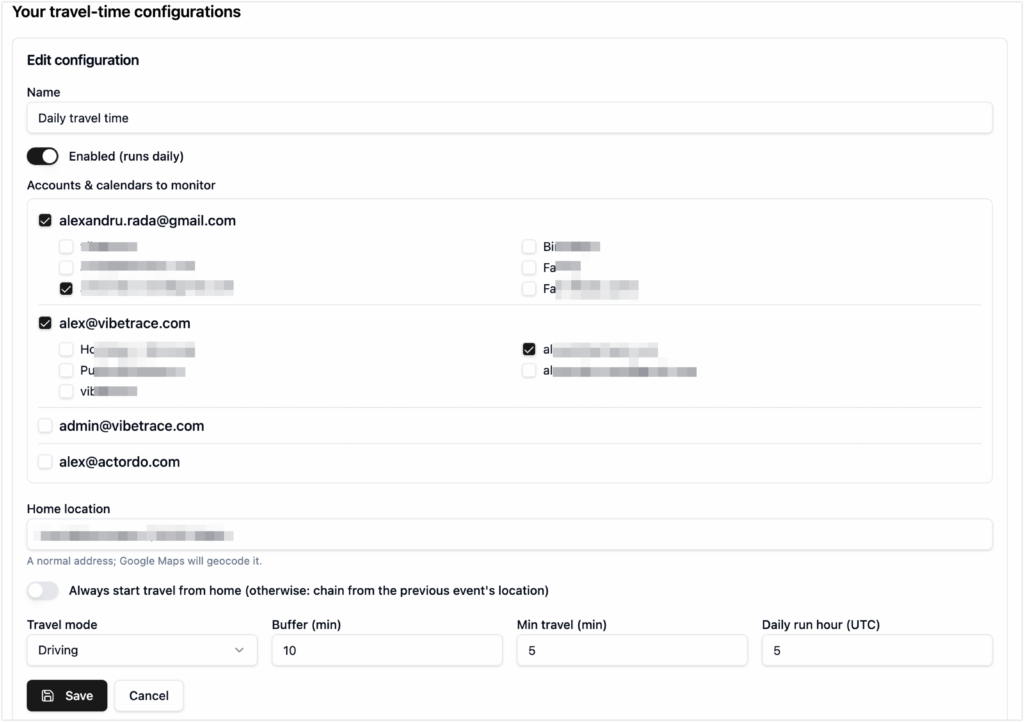
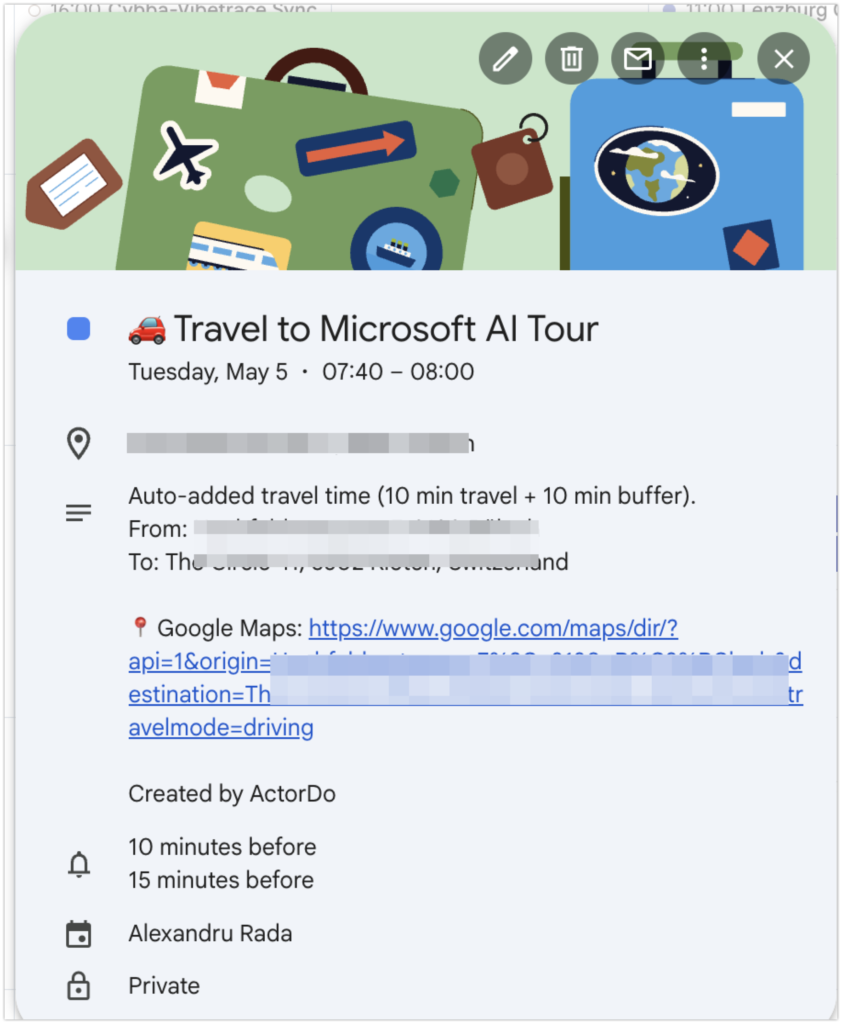
結果
メインの予定の前に、あの本当に便利なカレンダー予定が追加されます。
Outlookの自動化の効果を測定する方法
自動化の効果は測定する必要があります。
そうしないと、ただ別の形で忙しくなったように感じるだけです。
次の数値を毎週記録しましょう。
- メールを自動で分類
- 作成された下書き
- メールから作成されたタスク
- 作成されたフォローアップ
- 受信トレイから移動されたメール
- 検出された重要なメール
- 生成された会議の要約
- 回避できた手動作業
- 受信トレイに費やした時間
- 対応漏れのフォローアップ
削減できた時間を簡単に見積もる方法:
- メールを1通分類するごとに10〜20秒を節約
- 下書き1件につき2〜5分を節約
- 自動タスク1件につき1〜3分を節約
- フォローアップのリマインダー1件につき2〜5分を節約
- 会議の要約1件につき5〜10分を節約
- デイリーダイジェスト1件につき5〜15分を節約
完璧に記録する必要はありません。
自動化によって繰り返し作業が減っているかを確認できれば十分です。
Outlookを自動化する際によくある間違い
間違い1:早い段階で自動化しすぎる
小さく始めましょう。
ワークフローを1つ自動化し、テストして、改善しましょう。その後、もう1つ追加します。
間違い2:送信者だけを基準にルールを設定する
送信者ごとのルールは便利ですが、できることには限りがあります。
現代の仕事には、状況に応じた自動化が必要です。
間違い3:自動送信を早く始めすぎる
まず下書きを作成し、送信は後で行いましょう。
これにより信頼が築かれ、ミスも防げます。
間違い4:フォルダを作りすぎる
フォルダを増やしすぎると、管理する仕組みがもう1つ増えてしまいます。
明確な流れにはフォルダを、柔軟な分類にはカテゴリを使いましょう。
ミス5:自動化の結果を確認しない
ワークフローの実行内容を確認しましょう。
優れた自動化は、動作が見えて調整できるものです。
ミス6:カレンダーとタスクを活用しない
Outlookの自動化は、メールだけにとどまりません。
メール、カレンダー、タスクが連携すると、本当の価値が生まれます。
実践的な7日間の設定プラン
1週間で、便利なOutlookの自動化を設定できます。
1日目:繰り返し発生するOutlookの作業を洗い出す
毎日繰り返している作業を書き出しましょう。
例:
- ニュースレターを移動
- 簡単なメールに返信する
- 依頼からタスクを作成
- 人にフォローアップする
- 会議前にメールを検索する
- カレンダーの予定の重複を確認する
- 毎朝、未読メールを確認する
優先度の高い5つを選びましょう。
2日目:カテゴリとフォルダーを整理する
シンプルな仕組みを作りましょう。
おすすめのカテゴリ:
- 返信が必要
- フォローアップ
- 顧客
- 経理
- 社内
- 対応待ち
- 優先度が低い
おすすめのフォルダー:
- 後で読む
- ニュースレター
- 通知
- アーカイブ
- 対応待ち
シンプルにしましょう。
3日目:メール分類のワークフローを作成する
ActorDo Studioで最初のワークフローを作りましょう。
次の作業から始めましょう:
- メールを受信
- メールを分析する
- カテゴリを適用する
- 優先度の低いメッセージを移動する
- 緊急メッセージのみ通知する
1日分の結果を確認しましょう。
4日目:返信の下書きを追加する
よくあるメールへの返信案を作成するワークフローを作りましょう。
自動送信しないでください。
安全な指示を使いましょう:
「短い返信の下書きを作成してください。メールに書かれていない約束はしないでください。必要な情報が不足している場合は、確認してください。」
5日目:フォローアップのリマインダーを追加する
送信メールと受信メールを対象にしたワークフローを作成します。
次の項目を探します:
- 返信待ち
- 提案書を送信済み
- 顧客が何かを約束した
- ユーザーが何かを約束した
- 期限の記載あり
タスクを自動的に作成します。
6日目:日次ダイジェストを追加する
毎朝のダイジェストを作成します。
次の内容を含めます:
- カレンダー
- 重要なメール
- フォローアップ
- タスク
- 競合
- おすすめの集中時間
普段実際に確認している場所に送信します。
Outlook、ActorDoのダッシュボード、またはWhatsAppに送信できます。
7日目:見直して調整する
確認します:
- うまくいったことは?
- ノイズが多かったものは?
- 足りなかったものは?
- 役に立った下書きは?
- 誤っていたタスクは?
- 変更が必要なカテゴリは?
- さらに自動化すべきワークフローは?
ワークフローを改善します。
その後は、実際に時間を節約できるものだけを追加していきます。
最終設定:3.5時間で構築するOutlook自動化システム
目指すべき最終的な仕組みは次のとおりです。
受信トレイの自動化
- メールを分類
- 優先度の低いメッセージを移動する
- 緊急メールを強調表示
- ニュースレターをまとめる
- 顧客からのメッセージを検出
返信の自動化
- よく使う返信を下書き
- 不足している情報を確認する
- 丁寧なフォローアップを提案する
- 機微な返信は確認用に保留する
タスクの自動化
- 対応事項を抽出
- タスクを作成
- 期限を追加する
- 元のメールへのリンクを追加する
- タスクを日次ダイジェストに追加する
フォローアップの自動化
- 送信済みメールを追跡する
- 保留中のステータスを検出する
- リマインダーの日付を設定する
- フォローアップメッセージを作成する
- 期限超過の項目をエスカレーションする
カレンダーの自動化
- 会議の事前情報を準備
- 競合を検出する
- 集中時間を提案
- メールと予定を関連付ける
- 会議の概要を送信する
計画の自動化
- 日次ダイジェストを送信する
- 未読メールを要約
- 未完了のタスクを表示
- フォローアップを表示
- 優先すべきアクションを提案
こうすることで、Outlookに振り回されにくくなります。
毎朝、メッセージを掘り返すことから一日を始める必要はもうありません。
明確な計画を立てて、一日を始められます。
まとめ
Outlookの自動化は、あなたの判断に取って代わるものではありません。判断に伴う反復作業をなくすためのものです。
何が重要かを決めるのも、これまでどおりあなたです。慎重な対応が必要な返信も、あなたが確認して承認します。 顧客、同僚、サプライヤー、パートナーとの関係は、これまでどおりあなた自身が築いていきます。
しかし、すべてのメールを手作業で仕分ける必要はありません。同じ返信を何度も書く必要もありません。フォローアップを忘れたり、会議のたびに過去のスレッドを検索したり、受信トレイを雑然としたタスクリスト代わりに使ったりする必要もありません。
まずはシンプルな自動化から始めましょう。
メールを分類する。返信の下書きを作成する。フォローアップを設定する。メールをタスクに変換する。会議に必要な情報を準備する。毎日のダイジェストを作成する。
これだけでも、週あたり約3.5時間を節約できます。
さらに重要なのは、自分の意識を向ける余裕が生まれることです。
ActorDoは、メール、カレンダー、タスク、AIによる判断、ワークフローの自動化を一元的につなぐことで、Outlookユーザーがこうした仕組みを実際に活用できるよう支援します。
最も優れたOutlookの自動化とは、あなたの関与なしにすべてを実行するものではありません。
次のステップをさりげなく準備し、仕事を整理して、あなた自身が対応すべき判断に集中できるようにするものです。