
Microsoftアカウントからアプリの接続を解除する方法
Actorやその他のサードパーティ製アプリをMicrosoftアカウントに接続すると、そのアプリにメール、カレンダー、プロフィール、その他のアカウント情報など、特定のMicrosoftデータへのアクセスを許可することになります。
アクセス権は、Microsoftアカウントの設定からいつでも削除できます。
Microsoftアカウントからアプリのアクセス権を削除する方法
- Microsoftアカウントのページに移動します https://account.microsoft.com/
- アプリの接続に使用したMicrosoftアカウントでサインインします。
- 「 プライバシー または アプリとサービス 」セクションを開きます。
- アカウントへのアクセス権を持つアプリとサービスのセクションを探します。
- 次を探します: Actor または、接続を解除したいアプリ
- アプリを選択します。
- 選択 アクセス権を削除する または アクセス許可を取り消す.
アクセス権を削除すると、そのアプリはMicrosoftアカウントの権限を利用できなくなります。
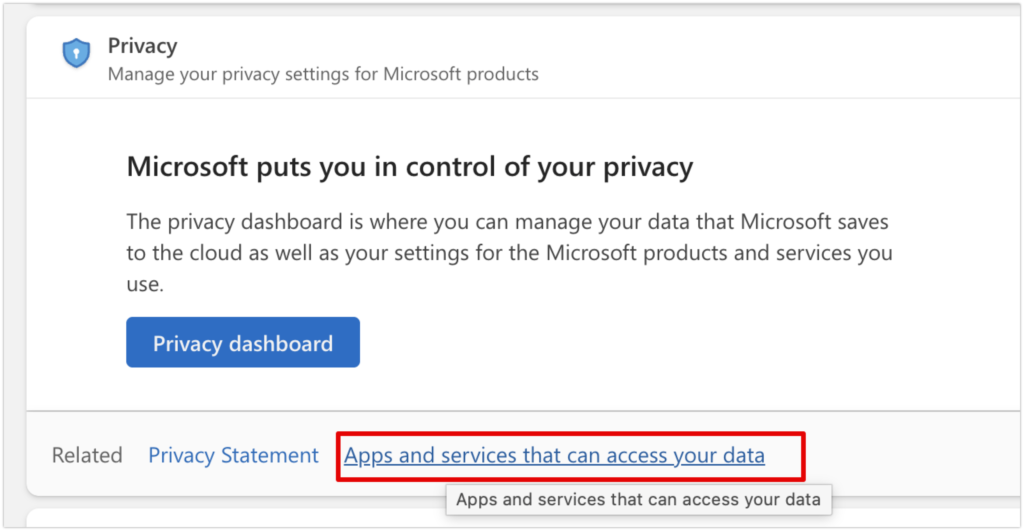
職場または学校のMicrosoftアカウントの場合
Microsoft 365の職場または学校アカウントを使ってActorを接続した場合、アプリの権限は次の方法で管理されることがあります。 マイ アプリ ポータル、または組織のMicrosoft管理者を通じて管理される場合があります。
削除するアプリの下にある「編集」をクリックします。 検索を使ってアプリを絞り込むこともできます。
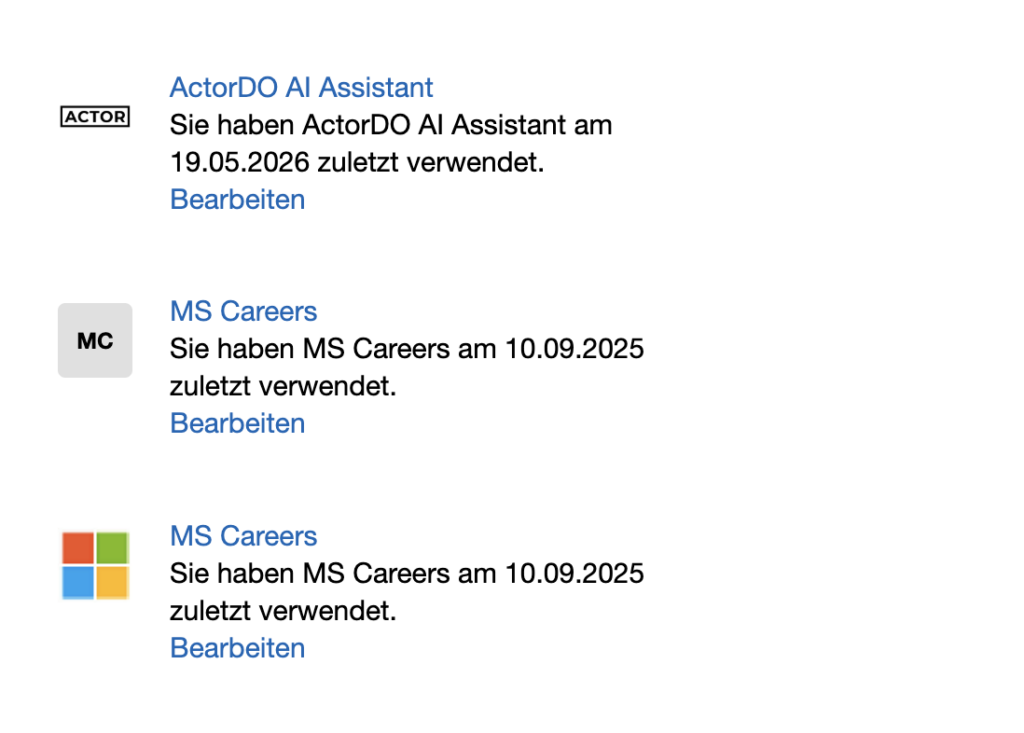
マイ アプリ ポータルでは、利用可能な場合、アプリの権限を確認し、アクセス権を取り消すことができます。アプリによっては、管理者の承認が必要な場合や、ITチームによる削除が必要な場合があります。
Actorの接続を解除するとどうなるか
アクセス許可を削除すると:
- Actorは、そのMicrosoftアカウントのデータを読み取ったり処理したりできなくなります。
- そのアカウントに接続された既存の自動化機能やメール機能が動作しなくなる場合があります。
- Actorを再び使いたくなった場合は、後からアカウントを再接続できます。
MicrosoftアカウントからActorを削除すると、Actorはそれを検知し、最大7日以内にお客様のデータを削除します。
必要に応じて、すべてのユーザーアカウントを手動で削除できます。
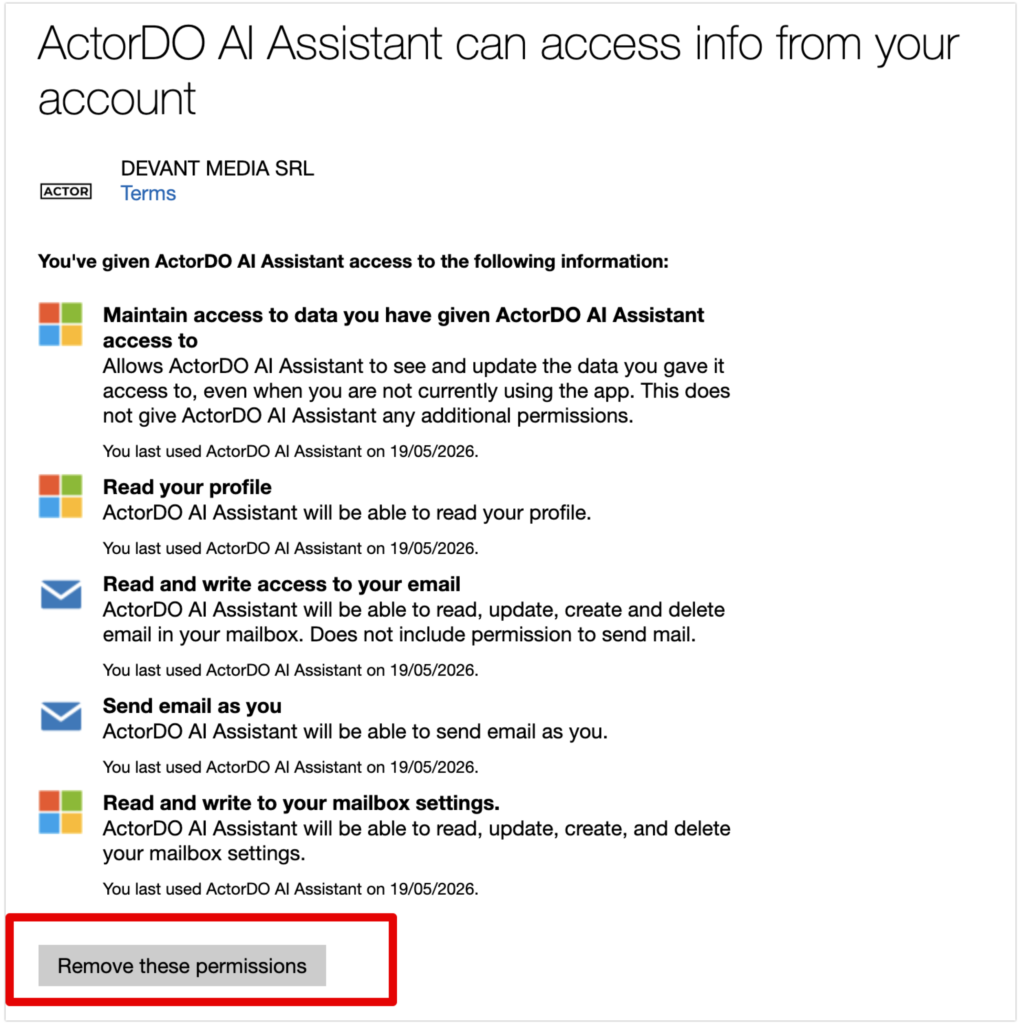
アクセス許可を削除するタイミング
アプリを使わなくなったとき、誤ったアカウントを接続したとき、権限をテストしているとき、またはMicrosoftアカウントに接続されたアプリを整理したいときは、アクセス権を削除してください。