
Googleアカウントからアプリの接続を解除する方法
Actorやその他のサードパーティ製アプリをGoogleアカウントに接続すると、そのアプリにGmail、Googleカレンダー、Googleドライブ、基本プロフィールなど、特定のGoogleサービスへのアクセスを許可することになります。
このアクセス許可は、Googleアカウントの設定からいつでも削除できます。
Googleアカウントからアプリのアクセス許可を削除する方法
- Googleアカウントに移動します。 https://myaccount.google.com/
- 開く 連携済みアプリ メニューから。
- 選択 すべての接続を表示.
- 接続を解除するアプリを見つけます。
- アプリの詳細を開きます。
- 選択 すべて削除 (画面下部)または「詳細を表示」をクリックしてから すべてのアクセス権を削除.
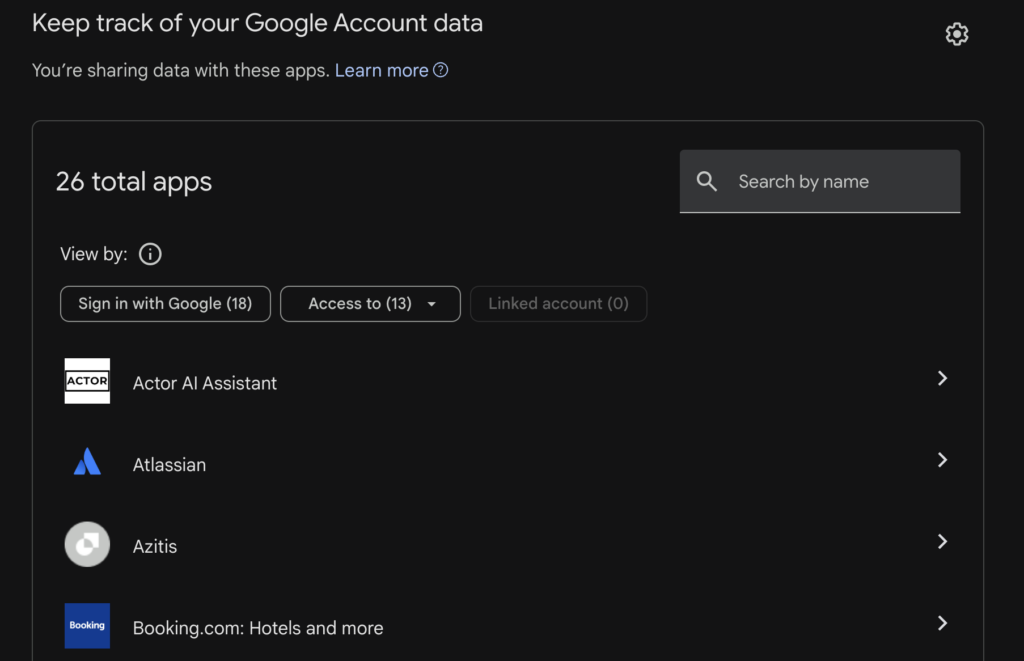
アクセス許可を削除すると、そのアプリはGoogleアカウントの権限を利用できなくなります。
Actorの接続を解除するとどうなるか
アクセス許可を削除すると:
- Actorは、Gmail、カレンダー、ドライブ、その他、以前に許可したGoogleサービスにアクセスできなくなります。
- 既存の自動化、メール機能、カレンダーのワークフロー、連携済みアカウントの機能が動作しなくなる場合があります。
- 再びActorを利用したい場合は、後からGoogleアカウントを再接続できます。
アカウントにアクセスできない場合、Actorは7日以内にすべてのデータを削除します。
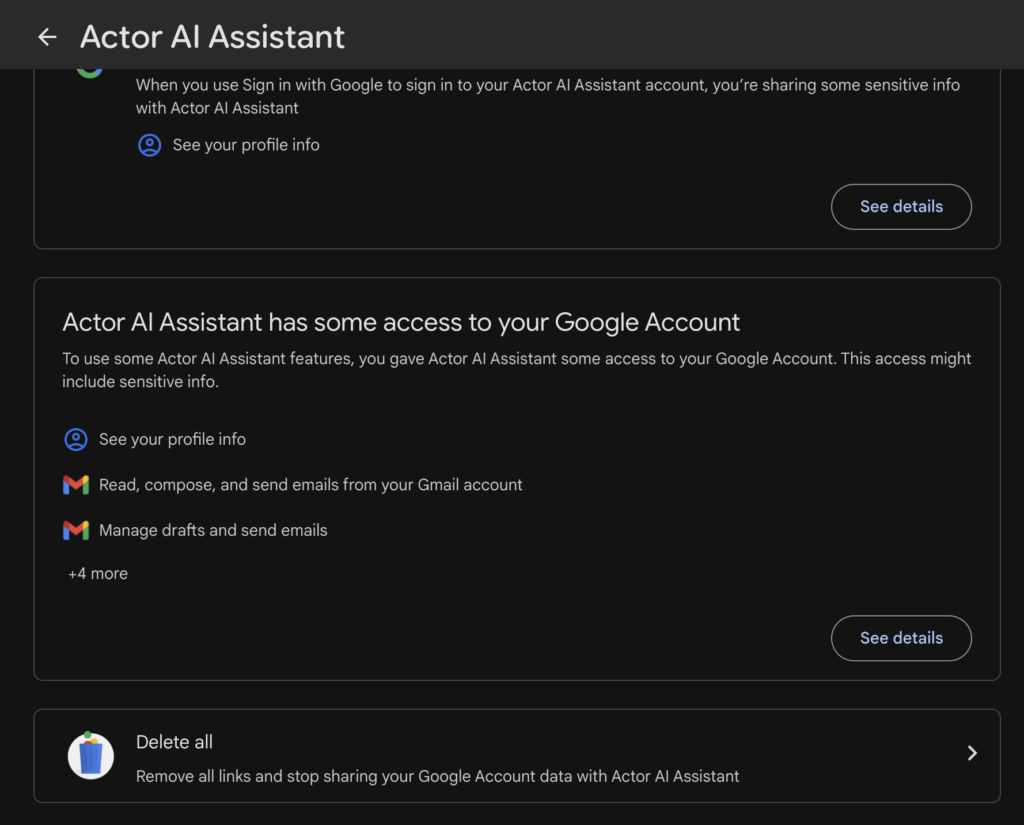
アクセス許可を削除するタイミング
アプリを使わなくなったとき、誤ったGoogleアカウントを接続したとき、セキュリティ設定を確認するとき、または古いアプリを整理したいときは、アクセス許可を削除してください。
接続済みのアプリを定期的に確認することは、セキュリティ対策として有効です。特に、Gmail、カレンダー、ドライブ、アカウントデータにアクセスできるアプリは確認しましょう。