
Verwenden Sie ActorDo mit jedem E-Mail-Anbieter (IMAP/POP)
Wenn Sie Gmail oder Outlook nicht als E-Mail-Dienst nutzen, gibt es dennoch eine Möglichkeit, ActorDo zu verwenden.
Hier sind die Schritte, wie Sie diese zuerst mit einem KOSTENLOSEN Gmail-Konto verbinden und anschließend mit dem ActorAI-Assistenten nutzen.
Voraussetzungen:
- kostenloses Gmail-Konto. Erstelle hier eines, falls du keines hast https://gmail.com
- dein vorhandener E-Mail-Anbieter: alex@actor.do (als Beispiel)
1. Bereiten Sie Ihr anderes E-Mail-Konto vor
- Stelle sicher, dass dein E-Mail-Anbieter unterstützt IMAP (empfohlen) oder POP3.
- Melde dich beim Webmail- oder Einstellungsbereich deines anderen Anbieters an.
- IMAP- oder POP-Zugriff aktivieren (bei einigen Anbietern muss dies manuell aktiviert werden, z. B. Yahoo, Outlook, eigene cPanel-Konten).
- Notiere die folgenden Angaben:
- Eingehender Mailserver (IMAP/POP) Adresse, Port, SSL/TLS-Anforderung.
- Ausgehender Mailserver (SMTP) Adresse, Port, SSL/TLS-Anforderung.
- Dein Benutzername (meist die vollständige E-Mail-Adresse) und Passwort.
2. Fügen Sie Ihre andere E-Mail in Gmail hinzu (zum Senden von E-Mails)
- Öffnen Gmail auf dem Desktop und melden Sie sich mit dem vorhandenen Gmail-Konto an.
- Gehe zu ⚙ Einstellungen → Alle Einstellungen anzeigen.
- Öffnen Sie die Konten und Import Registerkarte.
- Im Abschnitt „Als Absender senden“, klicken Sie Weitere E-Mail-Adresse hinzufügen.
- Eingeben:
- Dein Name (wie sie angezeigt werden soll).
- Dein E-Mail-Adresse vom anderen Anbieter.
- Auswählen „Als Alias behandeln“ (wenn Antworten an Gmail gehen sollen).
- Geben Sie die SMTP-Servereinstellungen ein, die Sie zuvor notiert haben.
- Server: z. B. smtp.ihreprovider.com
- Port: normalerweise 465 (SSL) oder 587 (TLS)
- Benutzername: Ihre vollständige E-Mail-Adresse
- Passwort: Ihr Anbieterpasswort (oder App-Passwort, falls erforderlich)
- Gmail sendet eine Bestätigungs-E-Mail an Ihr anderes Konto. Bestätigen Sie sie, um die Einrichtung abzuschließen.
3. Fügen Sie Ihre andere E-Mail in Gmail hinzu (zum Empfangen von E-Mails)
Option A – über POP3 (E-Mails in Gmail abrufen):
- Noch in Konten und Import, finden Sie „E-Mails von anderen Konten abrufen“.
- Klicken Sie Ein E-Mail-Konto hinzufügen.
- Geben Sie Ihre andere E-Mail-Adresse ein.
- Wählen Sie E-Mails per POP3 importieren.
- Eingeben:
- POP‑Server (z. B. pop.ihreprovider.de)
- Port (in der Regel 995 bei SSL)
- Benutzername (vollständige E‑Mail‑Adresse)
- Passwort
- Kopie auf dem Server belassen (optional, aktivieren Sie dies, wenn E‑Mails im ursprünglichen Posteingang verbleiben sollen)
- Verwenden Sie stets eine sichere Verbindung (SSL)
- Eingehende Nachrichten kennzeichnen (um zu erkennen, von welchem Konto sie stammen)
- Gmail beginnt damit, E‑Mails von Ihrem Anbieter in Ihren Posteingang abzurufen.
Option B – über IMAP-Weiterleitung des Anbieters (falls unterstützt):
- Einige Anbieter erlauben das Weiterleiten aller Mails an Gmail (statt POP‑Abruf).
- Richten Sie das automatische Weiterleiten in den Webmail‑Einstellungen Ihres Anbieters an Ihre Gmail‑Adresse ein.
- (Das vermeidet Abrufverzögerungen, da POP3 periodisch und nicht sofort prüft).
4. Testen Sie die Einrichtung
- Versuchen Sie, eine E‑Mail von Gmail zu senden, und wählen Sie Ihre andere Adresse im Von Dropdown.
- Senden Sie eine Test‑E‑Mail an Ihre andere Adresse und prüfen Sie, ob sie in Gmail erscheint.
- Überprüfen Sie, dass Antworten im richtigen Posteingang eingehen.
5. Mit ActorDo verbinden
- Geben Sie Actor die Erlaubnis, auf Ihr Gmail zuzugreifen (E-Mails lesen, kennzeichnen und verwalten).
- Gehe zu actor.do/web.
- Melden Sie sich an mit Ihrem Gmail-Konto (dem Konto, mit dem Sie gerade Ihren Anbieter verbunden haben).
6. Wie es funktioniert
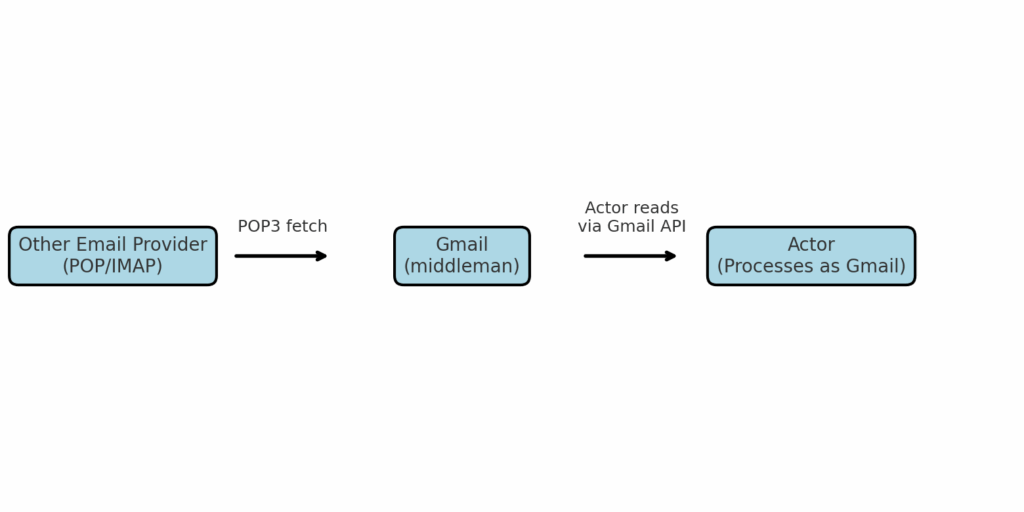
- Ihr anderer E-Mail-Anbieter → leitet E-Mails über an Gmail POP3.
- Gmail-Posteingang → enthält jetzt sowohl Ihre Gmail- als auch die Nachrichten Ihres Anbieters.
- Actor → liest Ihren Gmail-Posteingang wie üblich.
- Actor kann:
- E-Mails kategorisieren (Aktionsbedarf, Zur Antwort, Finanzen usw.)
- Antworten zusammenfassen oder Entwürfe erstellen
- Sie an Nachverfolgungen erinnern
- Behandeln Sie sie genau wie bei einem normalen Gmail-Konto.
👉 Sie müssen die POP3-Verbindung nur einmal einrichten und pflegen. Danach kümmern sich Gmail + Actor automatisch um alles.
7. Nachteile
- Die E-Mail-Verarbeitung ist langsamer. Gmail liest E-Mails von Zeit zu Zeit und danach liest ActorDO E-Mails aus Gmail.
- Leicht anderer Kontext, weil frühere E-Mails nicht verfügbar sind. Wenn Sie diesen Dienst jetzt starten, funktionieren Funktionen, die sich auf frühere E-Mails beziehen und die in Gmail nicht vorhanden sind, nicht.
Hinweis: Diese Arbeitsweise ist nicht vollständig getestet, aber wir würden sie gern zum Laufen bringen, falls nötig.