
ActorDo mit jedem E-Mail-Anbieter verwenden (IMAP/POP)
Wenn Sie den E-Mail-Dienst Gmail oder Outlook nicht verwenden, gibt es dennoch eine Möglichkeit, ihn mit ActorDo zu nutzen.
Hier sind die Schritte, wie Sie diese zunächst mit einem kostenlosen Gmail-Konto verbinden und es anschließend mit dem ActorAI-Assistenten verwenden.
Voraussetzungen:
- kostenloses Gmail-Konto. Erstellen Sie hier eines, wenn Sie keines haben https://gmail.com
- Ihr bestehender E-Mail-Anbieter: alex@actor.do (als Beispiel)
1. Bereiten Sie Ihr anderes E-Mail-Konto vor
- Stellen Sie sicher, dass Ihr E-Mail-Anbieter unterstützt IMAP (empfohlen) oder POP3.
- Melden Sie sich im Webmail oder im Einstellungsbereich Ihres anderen Anbieters an.
- IMAP- oder POP-Zugriff aktivieren (einige Anbieter verlangen, dass dies manuell aktiviert wird, z. B. Yahoo, Outlook, benutzerdefinierte cPanel-Konten).
- Notieren Sie sich die folgenden Angaben:
- Eingehender Mailserver (IMAP/POP) Adresse, Port, SSL/TLS-Anforderung.
- Ausgehender Mailserver (SMTP) Adresse, Port, SSL/TLS-Anforderung.
- Ihr Benutzername (normalerweise vollständige E-Mail-Adresse) und Passwort.
2. Fügen Sie Ihre andere E-Mail in Gmail hinzu (zum Senden von E-Mails)
- Öffnen Gmail-Postfach auf dem Desktop und melden Sie sich mit dem vorhandenen Gmail-Konto an, das Sie haben.
- Gehen Sie zu ⚙ Einstellungen → Alle Einstellungen anzeigen.
- Öffnen Sie das Konten und Import Registerkarte.
- Im Abschnitt „Senden als“, klicken Sie Weitere E-Mail-Adresse hinzufügen.
- Geben Sie ein:
- Ihr Name (wie sie angezeigt werden soll).
- Ihr E-Mail-Adresse vom anderen Anbieter.
- Auswählen „Als Alias behandeln“ (wenn Sie möchten, dass Antworten an Gmail gesendet werden).
- Geben Sie die SMTP-Servereinstellungen ein, die Sie zuvor notiert haben.
- Server: z. B. smtp.ihreprovider.com
- Port: normalerweise 465 (SSL) oder 587 (TLS)
- Benutzername: Ihre vollständige E-Mail-Adresse
- Passwort: Ihr Anbieterpasswort (oder App-Passwort, falls erforderlich)
- Gmail wird eine Bestätigungs-E-Mail an Ihr anderes Konto. Bestätigen Sie es, um die Einrichtung abzuschließen.
3. Fügen Sie Ihre andere E-Mail in Gmail hinzu (zum Empfangen von E-Mails)
Option A – über POP3 (E-Mails in Gmail abrufen):
- Immer noch in Konten und Import, finden Sie „E-Mails von anderen Konten prüfen“.
- Klicken Sie Ein E-Mail-Konto hinzufügen.
- Geben Sie Ihre andere E-Mail-Adresse ein.
- Wählen Sie E-Mails per POP3 importieren.
- Geben Sie ein:
- POP-Server (z. B. pop.ihreprovider.com)
- Port (normalerweise 995 bei SSL)
- Benutzername (vollständige E-Mail-Adresse)
- Passwort
- Eine Kopie auf dem Server belassen (optional, aktivieren Sie diese Option, wenn E-Mails im ursprünglichen Posteingang bleiben sollen)
- Immer eine sichere Verbindung verwenden (SSL)
- Eingehende Nachrichten kennzeichnen (um zu erkennen, von welchem Konto sie stammen)
- Gmail beginnt damit, E-Mails von Ihrem Anbieter in Ihren Posteingang abzurufen.
Option B – über das IMAP-Weiterleitungsfeature des Anbieters (falls unterstützt):
- Einige Anbieter erlauben das Weiterleiten aller E-Mails an Gmail (anstatt POP-Abruf).
- Konfigurieren Sie die automatische Weiterleitung in den Webmail-Einstellungen Ihres Anbieters an Ihre Gmail-Adresse.
- (Das vermeidet Abrufverzögerungen, da POP3 periodisch und nicht sofort prüft).
4. Testen Sie die Einrichtung
- Versuchen Sie, eine E-Mail von Gmail zu senden, und wählen Sie Ihre andere Adresse in der Von Dropdown-Menü.
- Senden Sie eine Test-E-Mail an Ihre andere Adresse und bestätigen Sie, dass sie in Gmail erscheint.
- Überprüfen Sie, ob Antworten im richtigen Posteingang landen.
5. Verbinden Sie sich mit ActorDo
- Geben Sie Actor die Erlaubnis, auf Ihr Gmail zuzugreifen (E-Mails lesen, kennzeichnen und verwalten).
- Gehen Sie zu actor.do/web.
- Melden Sie sich an mit Ihrem Gmail-Konto (dem Konto, bei dem Sie gerade Ihren Anbieter verbunden haben).
6. Wie es funktioniert
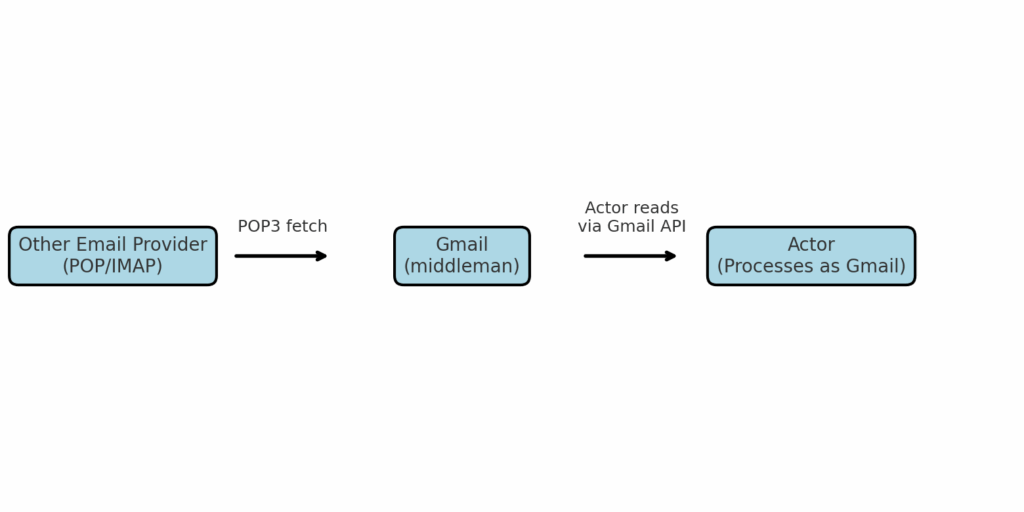
- Ihr anderer E-Mail-Anbieter → leitet E-Mails über an Gmail POP3.
- Gmail-Posteingang → enthält jetzt sowohl Ihre Gmail- als auch die Nachrichten Ihres Anbieters.
- Actor → liest Ihren Gmail-Posteingang wie gewohnt.
- Actor kann:
- Kategorisiert E-Mails (Erfordert Aktion, Zu beantworten, Finanzen usw.)
- Fasst zusammen oder formuliert Antworten
- Erinnert Sie an Nachverfolgungen
- Verarbeitet sie genau auf dieselbe Weise wie ein normales Gmail-Konto.
➡️ Sie müssen die POP3-Verbindung nur einmal einrichten. Danach kümmern sich Gmail + Actor automatisch um alles.
7. Nachteile
- Die E-Mail-Verarbeitung ist langsamer. Gmail liest E-Mails von Zeit zu Zeit und danach liest ActorDO die E-Mails von Gmail
- Leicht anderer Kontext, da frühere E-Mails nicht verfügbar sind. Wenn Sie diesen Dienst jetzt starten, funktionieren Funktionen, die sich auf frühere E-Mails beziehen und die in Gmail nicht existieren, nicht.
Hinweis: Diese Arbeitsweise ist nicht vollständig getestet, aber wir würden sie gern bei Bedarf zum Laufen bringen.