
Wie man PARA verwendet, um E-Mails wie ein Profi zu organisieren
Wenn Ihr Posteingang sich wie eine endlose To‑Do‑Liste anfühlt, sind Sie nicht allein. Die meisten von uns werden von E‑Mails überflutet — ungelesene Konversationen, verpasste Nachverfolgungen und zu viele Labels, die wirklich nicht helfen.
Die PARA‑Methode gibt Ihnen eine einfache Möglichkeit, die Kontrolle zurückzugewinnen.
Es hilft Ihnen E‑Mails nach Zweck organisieren, nicht nur nach Absender oder Thema. Es ist keine neue App oder ein komplexes System — es ist einfach eine clevere Art, Ordner einzurichten, die tatsächlich Sinn ergeben.
Was ist die PARA-Methode
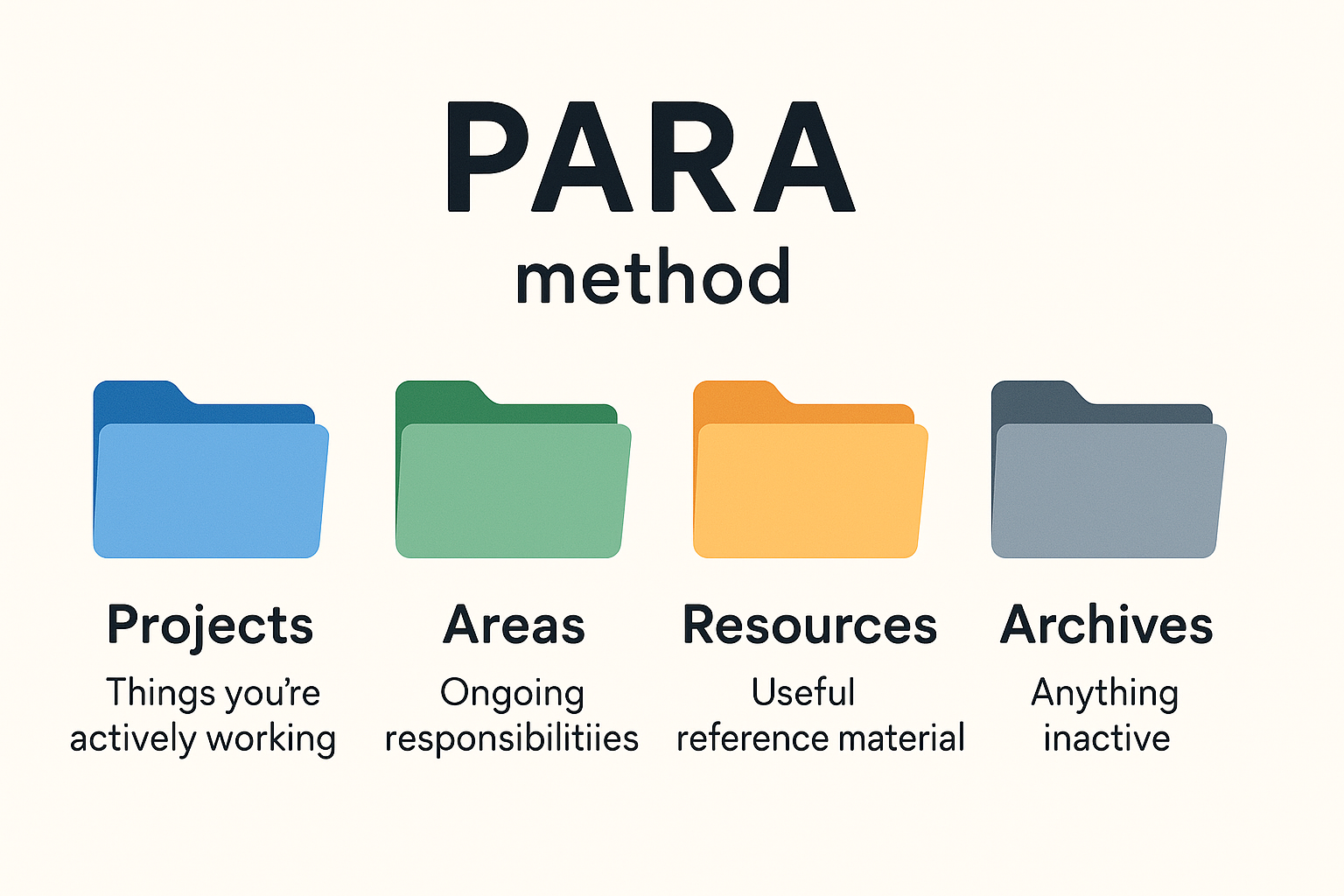
PARA steht für Projekte, Bereiche, Ressourcen, und Archive. Es ist eine einfache Methode, digitale Dinge zu organisieren — wie Dateien, Notizen und ja, E‑Mails — basierend darauf, was Sie tatsächlich tun damit tun.
Hier ist die Aufschlüsselung:
- Projekte: Dinge, an denen Sie aktiv arbeiten. Sie haben ein klares Ziel und ein Enddatum. Beispiel: „Kundenangebot“, „Website-Redesign“ oder „Urlaubsplanung“.
- Bereiche: Laufende Verantwortlichkeiten ohne Endpunkt. Dinge wie „Marketing“, „Persönliche Finanzen“ oder „Teamführung“. Diese enden nicht — Sie pflegen sie einfach weiter.
- Ressourcen: Nützliches Referenzmaterial. Können E-Mail-Vorlagen, Recherchen, Rechnungen oder gespeicherte Ideen sein. Sie könnten sie irgendwann benötigen, sind aber nicht Teil einer aktuellen Aufgabe.
- Archive: Alles Inaktive. Abgeschlossene Projekte, alte Ressourcen oder Dinge, die Sie noch nicht löschen möchten.
Die Stärke von PARA liegt darin, dass es widerspiegelt, wie Ihr Gehirn tatsächlich über Arbeit denkt — was Sie gerade tun, was Sie ständig managen und was Sie später vielleicht brauchen.
Warum PARA zur Organisation Ihrer E-Mails verwenden?
Die meisten Posteingänge sind unordentlich, weil traditionelle Ordner nicht widerspiegeln, wie wir tatsächlich arbeiten.
PARA löst das Problem, indem es E-Mails nach erforderlicher Aktion zu organisieren — was du gerade tust, was du verantwortlich für, was du was du später vielleicht brauchst, und was erledigt ist. Es durchdringt das Rauschen, hilft dir, Dinge schneller zu finden, und hält dein Postfach auf das konzentriert, was gerade wichtig ist.
Wie man die PARA-Methode in seinem E-Mail-Konto einrichtet
Die Einrichtung von PARA ist einfach und funktioniert mit jedem E-Mail-Anbieter — Gmail, Outlook oder welchem Dienst du auch immer nutzt. So funktioniert's:
- Erstellen Sie vier Hauptordner oder -labels:
ProjectsAreasResourcesArchives
- Unterordner unter jedem hinzufügen, aber nur bei Bedarf. Zum Beispiel:
Projects > Website RedesignAreas > MarketingResources > TemplatesArchives > 2024 Projects
- Beginnen Sie, Ihre E-Mails zu verschieben:
- Aktive Aufgaben? Legen Sie sie unter Projekte ab.
- Wiederkehrende Verantwortlichkeiten? Diese gehören unter Bereiche.
- Referenzmaterial? Speichern Sie es in Ressourcen.
- Fertig damit? In die Archive verschieben.
- Verwenden Sie Filter oder Regeln (optional): Richten Sie eine automatische Sortierung nach Betreff, Absender oder Schlüsselwörtern ein. Das spart Zeit und hält alles organisiert, ohne ständiges Ziehen und Ablegen.
Halte die Struktur flach und einfach. Kein übermäßiges Verschachteln nötig. Du verbringst weniger Zeit mit Ablage und mehr Zeit mit Fokussieren.
Beispiele für die Anwendung von PARA auf E-Mails
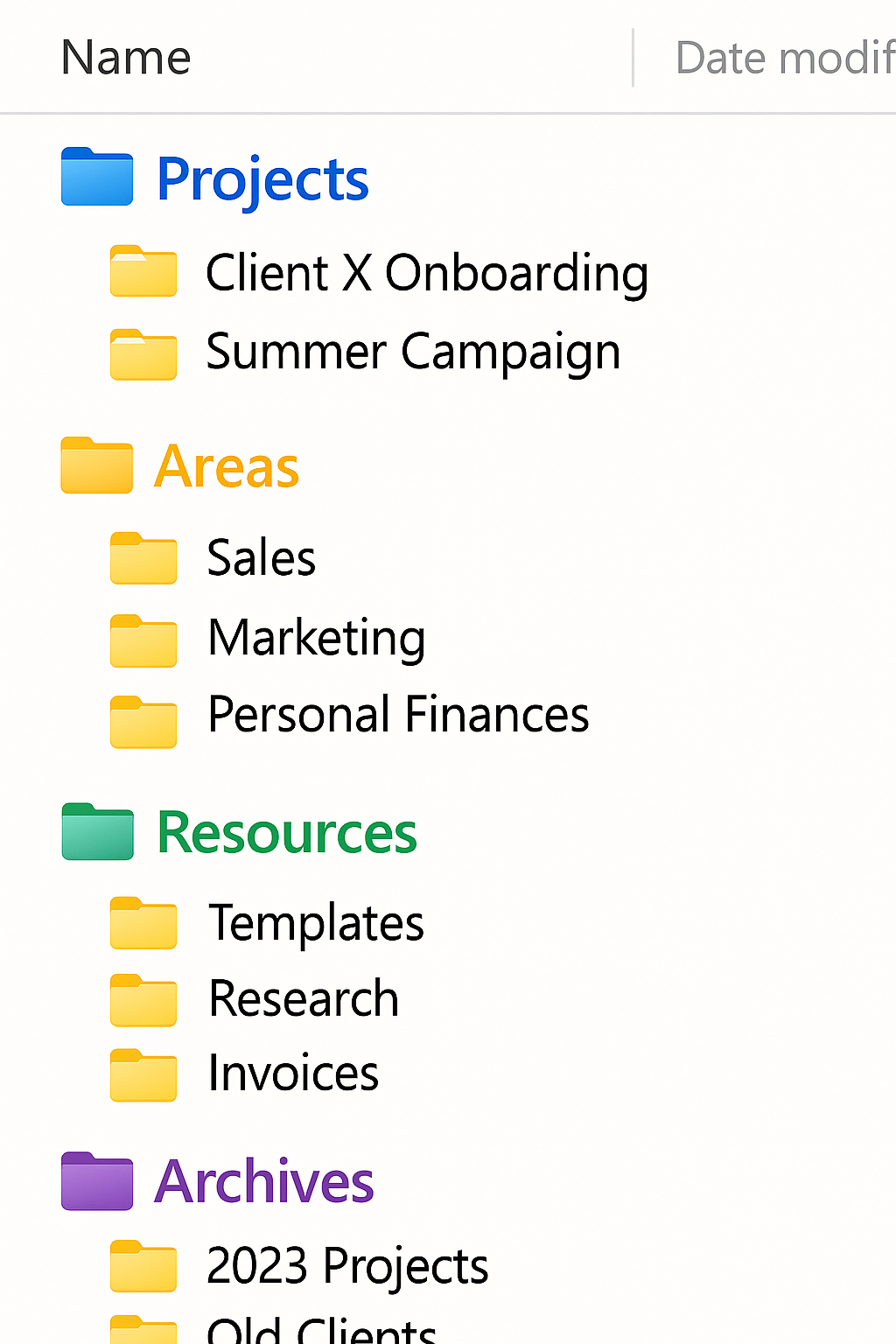
- Projekte
Client X Onboarding– E-Mails zu Kickoff-Meetings, Verträgen und ZeitplänenSummer Campaign– Entwürfe kopieren, Designfreigaben, Leistungsüberprüfungen
- Bereiche
Sales– Pipeline-Updates, CRM-Berichte, MonatszielePersonal Finances– Bank-E-Mails, Versicherungsupdates, Budgetierungstools
- Ressourcen
Templates– E-Mail-Vorlagen, Outreach-Beispiele, RechnungsformateResearch– Artikel, Whitepapers, gespeicherte Expertenratschläge
- Archive
2023 Projects– Alles, was letztes Jahr abgeschlossen wurdeOld Clients– Abgeschlossene Deals, nicht mehr aktiv, aber aufzubewahren
Tipps zur Pflege Ihres PARA-E-Mail-Systems
- Einmal pro Woche überprüfen
- Durchsuche deine Ordner, räume veraltetes Zeug auf und verschiebe abgeschlossene Projekte ins Archiv.
- Posteingang leer halten
- Neue E-Mails täglich bearbeiten: entweder beantworten, archivieren oder im passenden PARA-Ordner ablegen.
- Nutze einen KI-Assistenten wie Actor, um dir bei der E-Mail-Bearbeitung zu helfen
- Nicht zu viele Labels verwenden
- Bleibe bei einem Ordner pro E-Mail. PARA funktioniert am besten, wenn alles an einem klaren Ort liegt.
- Ordnernamen bei Bedarf aktualisieren
- Ordner umbenennen oder zusammenführen, wenn sich Projekte verschieben oder Bereiche ändern — dein System sollte flexibel bleiben.
- Sterne oder Pins für kurzfristigen Fokus verwenden
- Markiere einige dringende E-Mails aus Projekten oder Bereichen mit Sternen, wenn du bald darauf reagieren musst.
Beste Tools zur Unterstützung von PARA im E-Mail-Bereich
Es ist nicht nötig, alles zu verkomplizieren oder deine Standard- und Lieblingswerkzeuge dafür zu wechseln.
Gmail – benutze Labels und Filter, um automatisch in PARA-Ordner zu sortieren
Outlook – nutze Regeln und Kategorien, um die PARA-Struktur abzubilden
Superhuman – schnelle Posteingangs-Triage, ideal für PARA-Fans
ActorDO – KI-Assistent, der E-Mails automatisch nach PARA-Logik organisieren kann
Clean Email oder Unroll.me – automatische Entrümpelungstools, die gut mit benutzerdefinierten Ordnern zusammenarbeiten (ActorDO macht das ebenfalls)