Wie man Spam-Auto-Ereignisse in Google Kalender stoppt
Wenn Sie jemals den Google Kalender geöffnet und zufällige Ereignisse gesehen haben, die Sie nie erstellt haben, sind Sie nicht allein.
Gefälschte Meetings, Krypto-Betrügereien, dubiose Links … alle erscheinen direkt in Ihrem Kalender, als würden sie dort hingehören.
Das ist kein Fehler. So funktioniert Google Kalender standardmäßig.
Lassen Sie uns das beheben.
Warum werden automatische Ereignisse in Ihren Kalender hinzugefügt?
Google Kalender fügt automatisch Ereignisse aus E-Mails hinzu, die als „Einladungen“ erkannt werden.
Das Problem? Spammer haben das herausgefunden.
Sie senden Ihnen gefälschte Einladungen oder E-Mails, die wie Buchungen aussehen. Google erkennt sie und fügt sie automatisch Ihrem Kalender hinzu. Sie müssen die E-Mail nicht einmal öffnen.
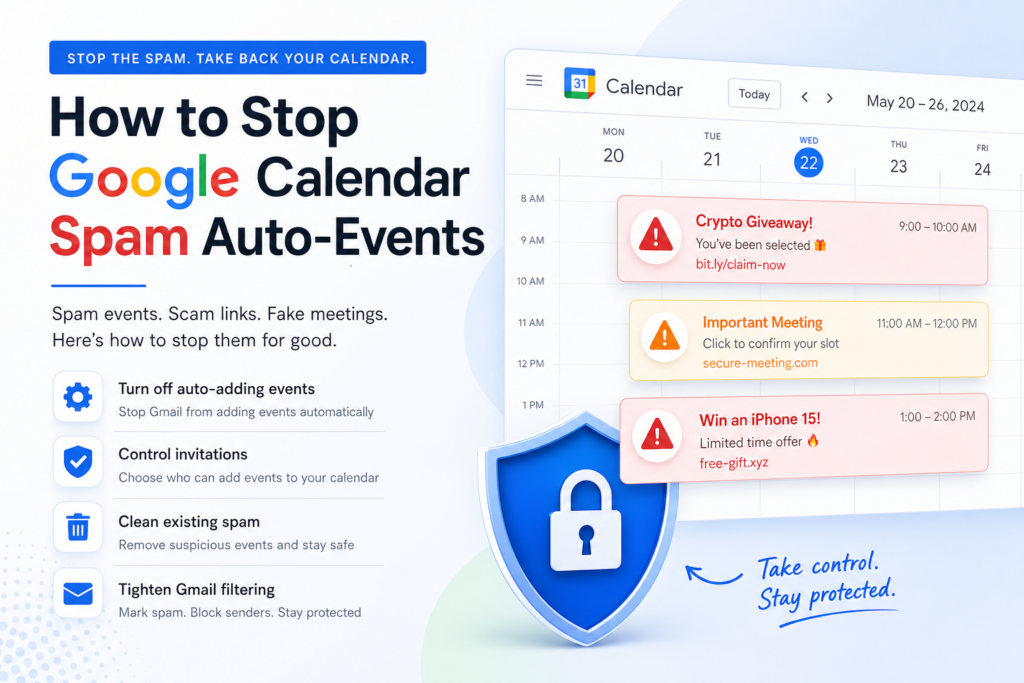
Was dies gefährlich macht
Das ist nicht nur ärgerlich. Es ist riskant.
- Sie erhalten Benachrichtigungen über gefälschte Ereignisse
- Ereignisse enthalten oft Betrugslinks
- Es wirkt legitim, weil es in Ihrem Kalender steht
- Sie könnten unbedacht klicken
Es ist ein raffinierter Angriff, weil er Ihre Posteingangsfilter umgeht. (kommt direkt von Google)
Schritt 1: Automatisches Hinzufügen von Ereignissen stoppen
Gehen Sie zu den Einstellungen von Google Kalender:
- Öffnen Sie Google Kalender
- Einstellungen anklicken
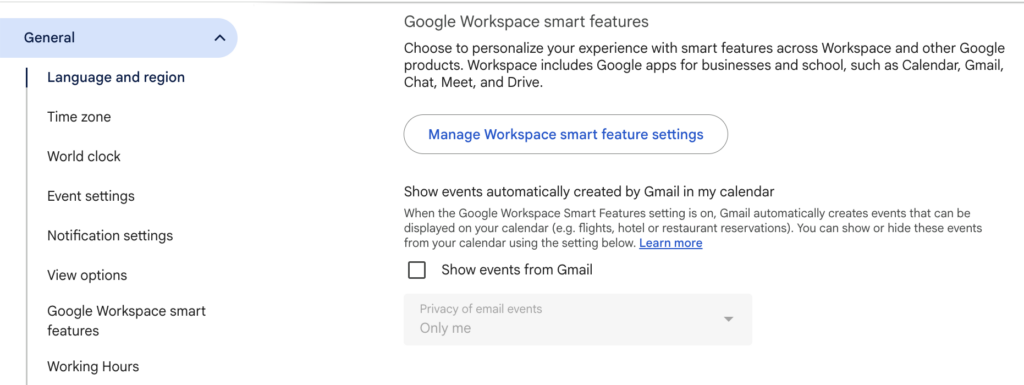
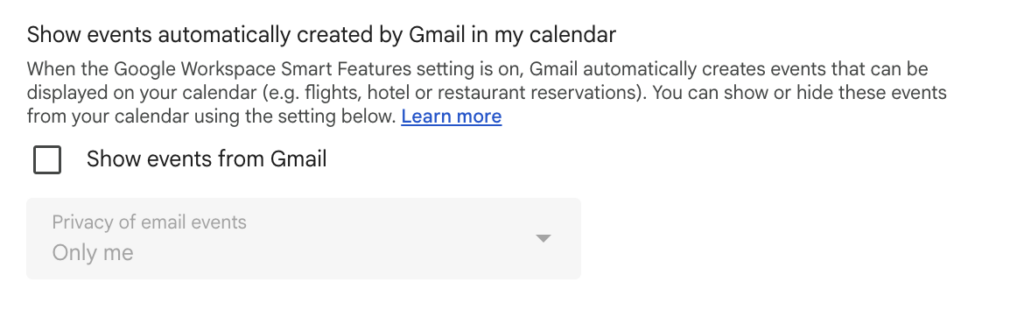
- Suchen „Ereignisse aus Gmail“
- Ausschalten:
→ „Ereignisse aus Gmail automatisch zu meinem Kalender hinzufügen“
Das ist der Hauptschalter. Schalten Sie ihn aus.
Schritt 2: Einladungen kontrollieren
Begrenzen Sie als Nächstes, wer Ereignisse zu Ihrem Kalender hinzufügen kann.
- Gehe zu Ereigniseinstellungen
- Suchen „Einladungen automatisch hinzufügen“
- Auswählen:
→ „Nein, nur Einladungen anzeigen, auf die ich geantwortet habe“
Das verhindert, dass zufällige Einladungen automatisch erscheinen.
Schritt 3: Bestehenden Spam entfernen
Entfernen Sie jetzt, was bereits vorhanden ist:
- Öffnen Sie Ihren Kalender
- Verdächtige Ereignisse löschen
- Klicken Sie nicht auf Links darin
Markieren Sie bei Bedarf verwandte E-Mails in Gmail als Spam, damit es schneller lernt.
Schritt 4: Gmail-Filter verschärfen
Da dies in Gmail beginnt:
- Verdächtige Einladungen als Spam markieren
- Wiederholungssender blockieren
- Interaktionen mit unbekannten Kalendereinladungen vermeiden
Sie können auch verwenden ActorDo um Gmail automatisch herauszufiltern.