
n8n für KI-basierte E-Mail-Kategorisierung
E-Mail ist großartig und die meisten von uns können nicht ohne sie leben. Irgendwie ist man gezwungen, für alles, was man tut, eine E-Mail-Adresse zu haben — auch um einen Job zu finden.
Dadurch wird sie überstrapaziert und — manchmal nervig. Du öffnest dein Postfach, siehst Dutzende neue Nachrichten, und ehe du dich versiehst, hast du 30 Minuten damit verbracht herauszufinden, was wichtig ist, was warten kann und was du vermutlich nie lesen wirst.
Wäre es nicht besser, wenn das alles einfach automatisch passieren würde?
Genau das kannst du damit tun n8n + KI.
Was ist n8n (einfach erklärt)?
Stell dir n8n wie eine große Kiste Lego-Bausteine für Automatisierung vor. Du verbindest einen Baustein (zum Beispiel Gmail), dann einen anderen (wie OpenAI oder ein beliebiges KI-Modell), dann noch einen (zurück zu Gmail). Setzt du sie zusammen, hast du eine kleine Maschine gebaut, die für dich arbeitet.
Kein Programmieren nötig. Nur Logik.
Warum es für E-Mail-Labeling verwenden?
Klar, E-Mail-Filter gibt es schon. Du kannst sagen „wenn der Absender X ist, verschiebe in Ordner Y.“ Aber das Leben ist nicht so einfach. Manchmal ist die E-Mail von einem Kollegen, aber es ist eine Termineinladung. Ein anderes Mal ist es ein Finanzdokument oder nur eine zufällige Benachrichtigung.
Hier verändert KI die Spielregeln. Anstatt nur Schlüsselwörter zu erkennen, versteht die KI den Kontext. Sie weiß, ob die E-Mail Termine betrifft, Geldangelegenheiten, eine dringende Aufgabe oder nur einen Newsletter, den du wahrscheinlich später liest.
Mit n8n verbindest du also beides:
- E-Mails kommen an
- Die KI liest und entscheidet, um welchen Typ es sich handelt
- Labels werden automatisch hinzugefügt
So sieht der Ablauf aus
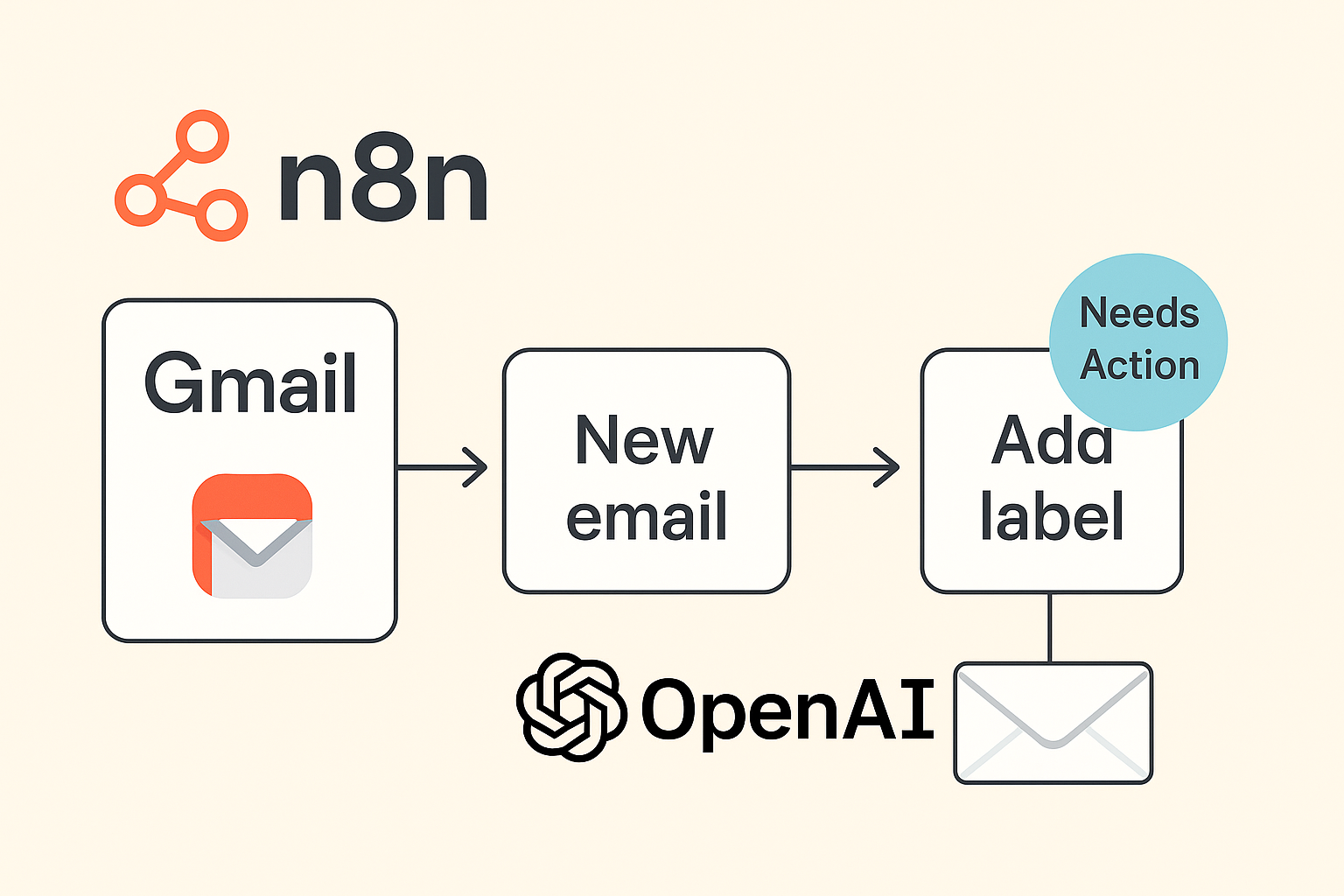
Du musst es nicht kompliziert machen. Eine einfache Version sieht so aus:
- Auslöser: Neue E-Mail kommt in Gmail oder Outlook an
- Prozess: Betreff und Inhalt an ein KI-Modell senden
- Entscheidung: Die KI antwortet mit dem passenden Label (Handlungsbedarf, Meeting, Finanzen, Später lesen usw.)
- Aktion: Dieses Label in Gmail oder Outlook anwenden
Das war's. Du hast soeben dein eigenes intelligentes Postfach erstellt.
Praxisbeispiele
Das ist nicht nur Theorie. Hier sind einige sinnvolle Anwendungsfälle:
- Rechnungen → Finanzen
Jedes Mal, wenn eine E-Mail Zahlungsinformationen, Belege oder Rechnungen enthält, landet sie bei Finanzen. Kein Durchsuchen von Threads mehr. - Meeting-Einladungen → Kalender/Meeting
Wenn die KI Zoom-, Teams- oder das Wort „Einladung“ erkennt, wird die E-Mail als Meeting gekennzeichnet. - Newsletter → Später lesen
Substack-, Medium- oder LinkedIn-Zusammenfassungen unterbrechen deinen Arbeitstag nicht. Sie werden als „Später lesen“ markiert und warten, bis du wirklich Zeit hast. - Aufgaben → Benötigt Aktion
Wenn dich jemand bittet, etwas zu erledigen, markiert die KI das. So verlierst du den Überblick nicht
Warum das besser ist als nur Regeln
Regeln versagen, wenn das Leben chaotisch wird. KI geht mit Nuancen um. Zum Beispiel:
- Ein Betreff wie „Können wir die Zahlen bis Freitag abschließen?“ → Das ist „Benötigt Aktion.“
- Ein Betreff wie „Freitag Mittagessen Menü" → Das ist „Später lesen.“
Beide könnten vom selben Absender stammen. Regeln können den Unterschied nicht erkennen. KI kann das.
Erste Schritte
Wenn du n8n noch nie benutzt hast, keine Sorge. Es ist kostenlos zum Einstieg, selbst gehostet oder in der Cloud. Du ziehst einfach Knoten wie Gmail, KI und „Label hinzufügen“ per Drag & Drop. Hier ist der Link
Klein anfangen: ein Workflow, ein Labeltyp. Dann erweitern. Bald fühlt es sich an, als würde dein Posteingang von selbst funktionieren.
Bonus-n8n-Workflow für E-Mail-Labeling (Gmail als Auslöser)

{
  "nodes": [
    {
      "id": "1",
      "name": "Gmail Trigger",
      "type": "n8n-nodes-base.gmailTrigger",
      "typeVersion": 1,
      "position": [250, 300],
      "parameters": {
        "triggerOn": "newEmail",
        "includeAttachments": false
      },
      "credentials": {
        "gmailOAuth2": "Your Gmail OAuth2 Credential"
      }
    },
    {
      "id": "2",
      "name": "Extract Text",
      "type": "n8n-nodes-base.set",
      "typeVersion": 1,
      "position": [500, 300],
      "parameters": {
        "fields": {
          "text": "={{$json[\"textPlain\"] || $json[\"textHtml\"]}}"
        }
      }
    },
    {
      "id": "3",
      "name": "AI Label Email",
      "type": "n8n-nodes-base.openAi",
      "typeVersion": 1,
      "position": [750, 300],
      "parameters": {
        "operation": "chat",
        "model": "gpt-3.5-turbo",
        "messages": [
          {
            "role": "system",
            "content": "You are an assistant that labels emails. Valid labels: Needs Action, Meeting, Finance, Read Later, Notification."
          },
          {
            "role": "user",
            "content": "Classify this email: {{$json[\"text\"]}}"
          }
        ]
      },
      "credentials": {
        "openAiApi": "Your OpenAI API Key"
      }
    },
    {
      "id": "4",
      "name": "Add Label",
      "type": "n8n-nodes-base.gmail",
      "typeVersion": 1,
      "position": [1000, 300],
      "parameters": {
        "operation": "addLabel",
        "messageId": "={{$json[\"id\"]}}",
        "labelName": "={{$json[\"choices\"][0][\"message\"][\"content\"]}}"
      },
      "credentials": {
        "gmailOAuth2": "Your Gmail OAuth2 Credential"
      }
    }
  ],
  "connections": {
    "Gmail Trigger": {
      "main": [
        [
          {
            "node": "Extract Text",
            "type": "main",
            "index": 0
          }
        ]
      ]
    },
    "Extract Text": {
      "main": [
        [
          {
            "node": "AI Label Email",
            "type": "main",
            "index": 0
          }
        ]
      ]
    },
    "AI Label Email": {
      "main": [
        [
          {
            "node": "Add Label",
            "type": "main",
            "index": 0
          }
        ]
      ]
    }
  }
}
Wie man diesen E-Mail-Kategorisierungs-Workflow verwendet
- Gehe zu deiner n8n-Instanz
- Klicken Sie Aus Datei/Zwischenablage importieren
- Füge das obige JSON ein
- Füge deine Gmail- und OpenAI-Zugangsdaten hinzu
- Starte den Workflow
Abschließender Gedanke
E-Mails verschwinden nicht. Zeit damit zu verschwenden, sie zu sortieren? Das sollte verschwinden. Mit n8n und KI gibst du dir im Grunde einen schlauen Assistenten, der 24/7 arbeitet, nie klagt und tatsächlich deinen Posteingang sauber hält.
Wenn du es einmal ausprobierst, wirst du dich fragen, wie du je ohne ausgekommen bist.