
N8N para etiquetado de correos con IA
El correo electrónico es genial y la mayoría de nosotros no podemos vivir sin él. De algún modo te ven obligadx a tener un correo electrónico para cualquier cosa que hagas. Incluso para encontrar trabajo.
Eso hace que se use en exceso y — a veces apesta. Abres tu bandeja de entrada, ves docenas de mensajes nuevos y, antes de darte cuenta, has pasado 30 minutos solo ordenando qué es importante, qué puede esperar y qué probablemente nunca leerás.
¿No sería mejor si todo eso simplemente ocurriera por sí solo?
Eso es exactamente lo que puedes hacer con n8n + IA.
ActorDo es una alternativa lista para usar si no eres técnico, para gestionar tu correo usando IA
¿Qué es n8n (en palabras sencillas)?
Piensa en n8n como una gran caja de bloques de Lego para automatización. Conectas un bloque (por ejemplo Gmail), luego otro (como OpenAI o cualquier modelo de IA), y luego otro (de vuelta a Gmail). Júntalos y has construido una pequeña máquina que trabaja para ti.
No se necesita programar. Solo lógica.
¿Por qué usarlo para etiquetar correos?
Claro, existen filtros de correo. Puedes decir “si el remitente es X, mover a la carpeta Y.” Pero la vida no es tan simple. A veces el correo es de un colega, pero es una invitación a una reunión. Otras veces es un documento financiero, o simplemente una notificación aleatoria.
Aquí es donde la IA cambia las reglas del juego. En lugar de solo emparejar palabras clave, la IA entiende el contexto. Sabe si el correo trata sobre programación de citas, dinero, una tarea urgente o simplemente un boletín que probablemente leerás después.
Entonces con n8n, unes las dos cosas:
- Llegan correos
- La IA lee y decide qué tipo son
- Las etiquetas se añaden automáticamente
Cómo se ve el flujo
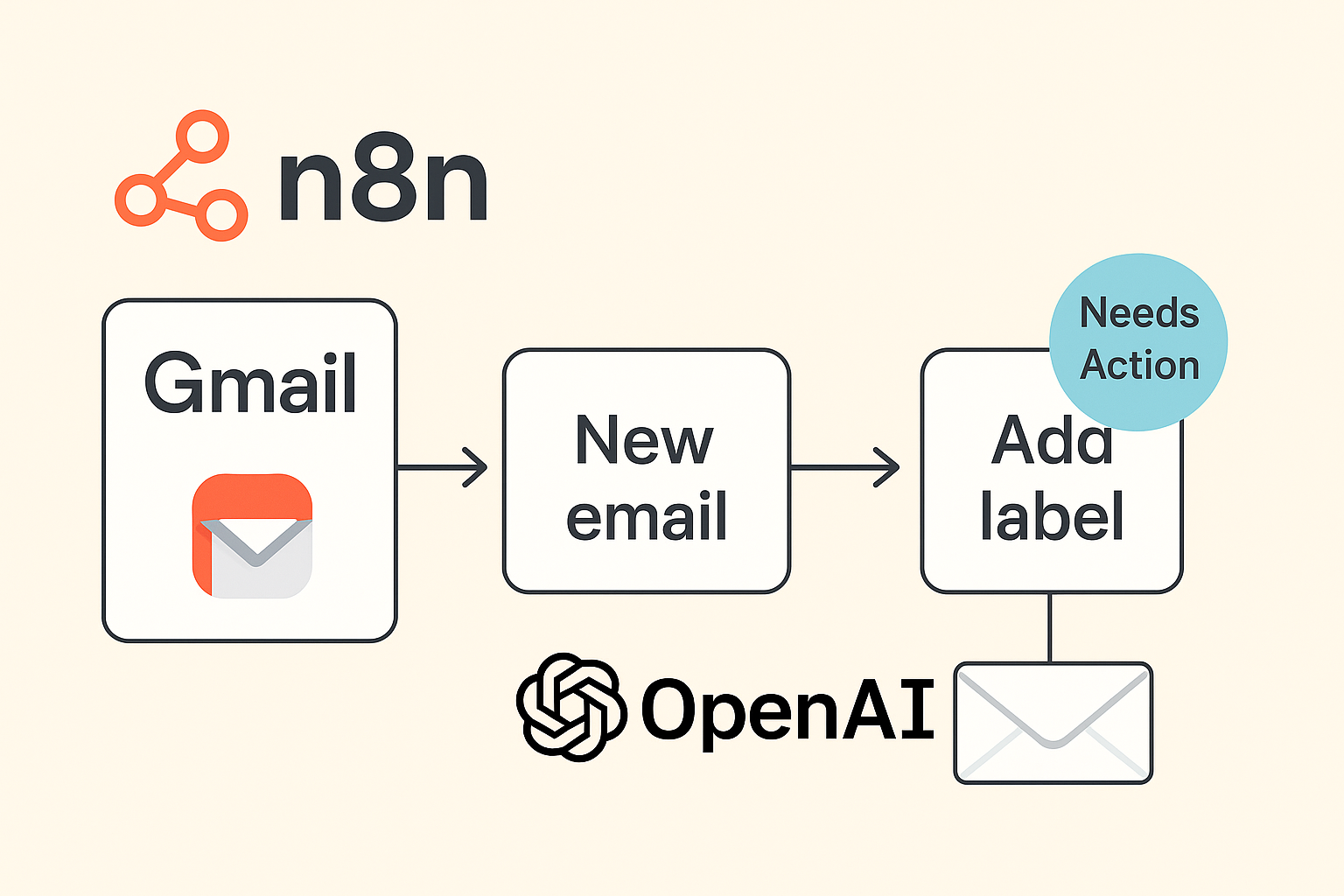
No necesitas complicarlo demasiado. Una versión simple se ve así:
- Disparador: Llega un correo nuevo a Gmail u Outlook
- Proceso: Enviar asunto + cuerpo a un modelo de IA
- Decisión: La IA responde con la etiqueta correcta (Necesita acción, Reunión, Finanzas, Leer más tarde, etc.)
- Acción: Aplicar esa etiqueta de nuevo en Gmail u Outlook
Eso es todo. Acabas de crear tu propia bandeja de entrada inteligente.
Ejemplos en la vida real
Esto no es solo teoría. Aquí hay algunos casos que tienen sentido:
- Facturas → Finanzas
Cada vez que un correo contiene información de pago, recibos o facturas, va a Finanzas. No más buscar entre hilos. - Invitaciones a reuniones → Calendario/Reunión
Si la IA detecta Zoom, Teams o lenguaje de “invitación”, el correo se etiqueta como Reunión. - Boletines → Leer más tarde
Substack, Medium, resúmenes de LinkedIn: no interrumpen tu jornada laboral. Se etiquetan como “Leer más tarde” y esperan hasta que realmente tengas tiempo. - Acciones → Requiere acción
Si alguien te pide que hagas algo, la IA lo marca. Así no pierdes el seguimiento.
Por qué esto es mejor que solo reglas
Las reglas fallan cuando la vida se vuelve desordenada. La IA maneja la matización. Por ejemplo:
- Un asunto como "¿Podemos finalizar las cifras antes del viernes?" → Eso es "Requiere acción."
- Un asunto como "Menú del almuerzo del viernes" → Eso es "Leer más tarde."
Ambos podrían provenir del mismo remitente. Las reglas no pueden distinguirlos. La IA sí puede.
Cómo empezar
Si nunca has usado n8n antes, no te preocupes. Es gratis para comenzar, autoalojado o en la nube. Simplemente arrastras y sueltas nodos como Gmail, IA y “Agregar etiqueta”. Aquí está el enlace
Empieza pequeño: un flujo de trabajo, un tipo de etiqueta. Luego expande. Pronto, tu bandeja de entrada parecerá que se gestiona sola.
Flujo de trabajo N8N adicional para etiquetado de correo (Gmail como disparador)

{
  "nodes": [
    {
      "id": "1",
      "name": "Gmail Trigger",
      "type": "n8n-nodes-base.gmailTrigger",
      "typeVersion": 1,
      "position": [250, 300],
      "parameters": {
        "triggerOn": "newEmail",
        "includeAttachments": false
      },
      "credentials": {
        "gmailOAuth2": "Your Gmail OAuth2 Credential"
      }
    },
    {
      "id": "2",
      "name": "Extract Text",
      "type": "n8n-nodes-base.set",
      "typeVersion": 1,
      "position": [500, 300],
      "parameters": {
        "fields": {
          "text": "={{$json[\"textPlain\"] || $json[\"textHtml\"]}}"
        }
      }
    },
    {
      "id": "3",
      "name": "AI Label Email",
      "type": "n8n-nodes-base.openAi",
      "typeVersion": 1,
      "position": [750, 300],
      "parameters": {
        "operation": "chat",
        "model": "gpt-3.5-turbo",
        "messages": [
          {
            "role": "system",
            "content": "You are an assistant that labels emails. Valid labels: Needs Action, Meeting, Finance, Read Later, Notification."
          },
          {
            "role": "user",
            "content": "Classify this email: {{$json[\"text\"]}}"
          }
        ]
      },
      "credentials": {
        "openAiApi": "Your OpenAI API Key"
      }
    },
    {
      "id": "4",
      "name": "Add Label",
      "type": "n8n-nodes-base.gmail",
      "typeVersion": 1,
      "position": [1000, 300],
      "parameters": {
        "operation": "addLabel",
        "messageId": "={{$json[\"id\"]}}",
        "labelName": "={{$json[\"choices\"][0][\"message\"][\"content\"]}}"
      },
      "credentials": {
        "gmailOAuth2": "Your Gmail OAuth2 Credential"
      }
    }
  ],
  "connections": {
    "Gmail Trigger": {
      "main": [
        [
          {
            "node": "Extract Text",
            "type": "main",
            "index": 0
          }
        ]
      ]
    },
    "Extract Text": {
      "main": [
        [
          {
            "node": "AI Label Email",
            "type": "main",
            "index": 0
          }
        ]
      ]
    },
    "AI Label Email": {
      "main": [
        [
          {
            "node": "Add Label",
            "type": "main",
            "index": 0
          }
        ]
      ]
    }
  }
}
Cómo usar este flujo de trabajo de categorización de correo electrónico
- Ve a tu instancia n8n
- Haz clic Importar desde archivo/portapapeles
- Pega el JSON de arriba
- Añade tus credenciales de Gmail + OpenAI
- Ejecuta el flujo de trabajo
Reflexión final
El correo electrónico no va a desaparecer. Pero perder tiempo clasificándolo sí debería hacerlo. Con n8n e IA, básicamente te das un asistente inteligente que trabaja 24/7, nunca se queja y realmente mantiene limpia tu bandeja de entrada.
Una vez que lo pruebes, te preguntarás cómo te las arreglaste sin él.