
Firma de correo de Outlook
Tu firma de correo es más que tu nombre al final de un mensaje. Muestra profesionalismo, facilita que te contacten y mantiene la coherencia en tu comunicación. En Outlook, puedes configurarla una vez y aparecerá automáticamente en cada correo nuevo o respuesta.
Cómo crear una firma de correo en Outlook
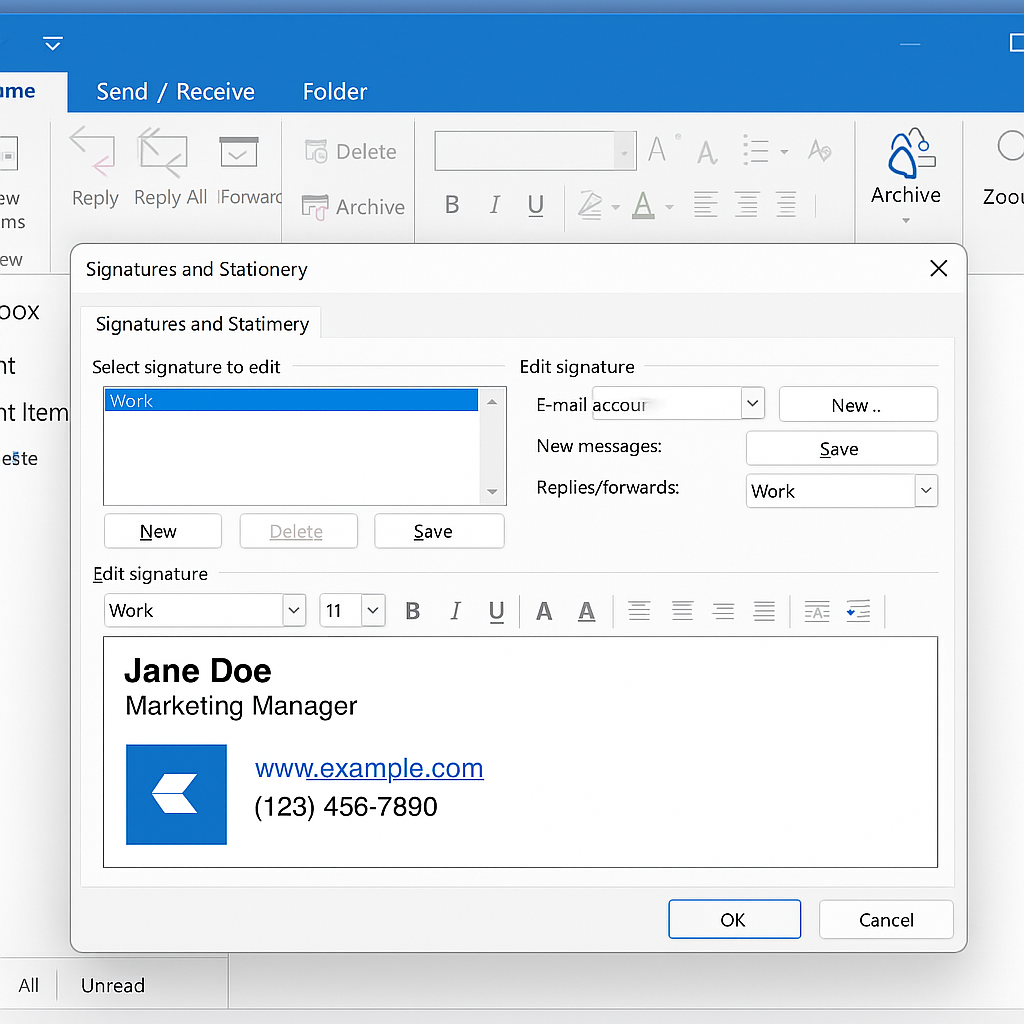
Outlook de escritorio (Windows/Mac)
- Abrir Outlook.
- Ve a Archivo > Opciones > Correo > Firmas.
- Haz clic Nuevo para crear una firma.
- Añade tu texto (nombre, puesto, teléfono, sitio web).
- Usa el editor para añadir texto en negrita, colores o enlaces.
- En Elegir firma predeterminada, elige qué cuenta de correo y si usarla para correos nuevos, respuestas o ambos.
- Haz clic Aceptar para guardar.
Outlook Web (Outlook.com / Office 365)
- Inicia sesión en tu Outlook.com o Outlook de Office 365.
- Haz clic en el icono de engranaje ⚙️ de Configuración en la esquina superior derecha.
- Selecciona Ver toda la configuración de Outlook > Correo > Redactar y responder.
- Desplázate hasta Firma de correo electrónico.
- Crea o edita tu firma en el cuadro.
- Marca “Incluir mi firma automáticamente en los mensajes nuevos” (y en respuestas/reenvíos si lo deseas).
- Guardar cambios.
Cómo agregar imágenes, logotipos y enlaces
- Para insertar un logotipo: en el editor de firmas, haz clic en el icono de imagen y sube tu archivo (se recomiendan PNG o JPG).
- Para insertar un enlace: resalta el texto (como tu sitio web o LinkedIn), haz clic en el icono de enlace, y pega la URL.
- Consejos:
- Mantén la imagen pequeña (menos de 200 KB).
- Evita logotipos muy anchos que rompan el formato.
- Envía un correo electrónico de prueba a ti mismo para ver cómo se ve.
Configurar firmas diferentes para varias cuentas
Si tienes más de una cuenta de Outlook (trabajo + personal), puedes crear una firma para cada una.
- En el editor de firmas, selecciona la cuenta desde el "Cuenta de correo" menú desplegable.
- Asigna una firma predeterminada diferente para correos nuevos y respuestas.
- Ejemplo: firma formal para tu correo de trabajo, una más sencilla para el personal.
Uso de firmas HTML
Si deseas mayor control sobre el formato:
- Crea tu firma en un editor HTML o consigue el código HTML de tu equipo de diseño.
- Copia el código HTML.
- En Outlook, pégalo en el editor de firmas.
- Envíate un correo de prueba — a veces Outlook cambia el formato, así que ajústalo si es necesario.
Consejo: Evita tablas HTML complejas o imágenes grandes. A menudo se ven dañadas en móviles.
Problemas comunes y soluciones
- La firma no aparece → Comprueba si la predeterminada está configurada en "Elegir firma predeterminada."
- Las imágenes no se muestran a los destinatarios → En lugar de incrustar, hospeda la imagen en línea y enlázala.
- La firma se ve demasiado grande o desordenada → Limpia el formato. Pega como texto sin formato y vuelve a formatear.
- Apariencia diferente en móvil frente a escritorio → Prueba en ambos antes de finalizar.
Firmas a nivel de organización
Si formas parte de una empresa, puede que necesites un estilo de firma único para todos:
- Outlook no gestiona esto automáticamente por organización.
- Los administradores de TI suelen usar herramientas de terceros (como Exclaimer, CodeTwo) para aplicar firmas a todos los usuarios.
- Beneficios: coherencia de la marca, avisos legales, actualizaciones sencillas.
Lee nuestro artículo comparativo sobre cómo gestionar firmas de correo para tu empresa.
Mejores prácticas para firmas profesionales
- Mantenlo corto: nombre, puesto, empresa, teléfono, sitio web.
- Añade como máximo un logo o icono.
- Usa enlaces en lugar de URL completas (por ejemplo, “LinkedIn” en vez del enlace completo).
- Evita citas largas, banners o imágenes grandes: hacen que los correos pesen mucho.
- Comprueba cómo se ve en móvil.
¿Son obligatorias las firmas de correo en Outlook?
Configurar una firma en Outlook es rápido pero marca una gran diferencia en cómo te presentas. Puedes usar texto, enlaces y logotipos, personalizar por cuenta e incluso solucionar problemas comunes con unos pocos clics.
Si gestionas varias cuentas o todo un equipo, las herramientas que manejan gestión centralizada de firmas pueden ahorrarte tiempo.