
Guía para limpiar tu Gmail y liberar espacio
Si estás recibiendo ese temido “Almacenamiento casi lleno” aviso en Gmail, ¡es hora de una limpieza!
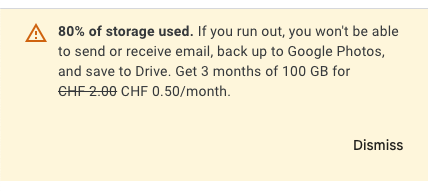
Con el tiempo, los correos se acumulan, especialmente los que tienen archivos adjuntos grandes, promociones antiguas y notificaciones innecesarias. En lugar de agobiarte, sigue este marco simple para liberar espacio y mantener tu Gmail ordenado.
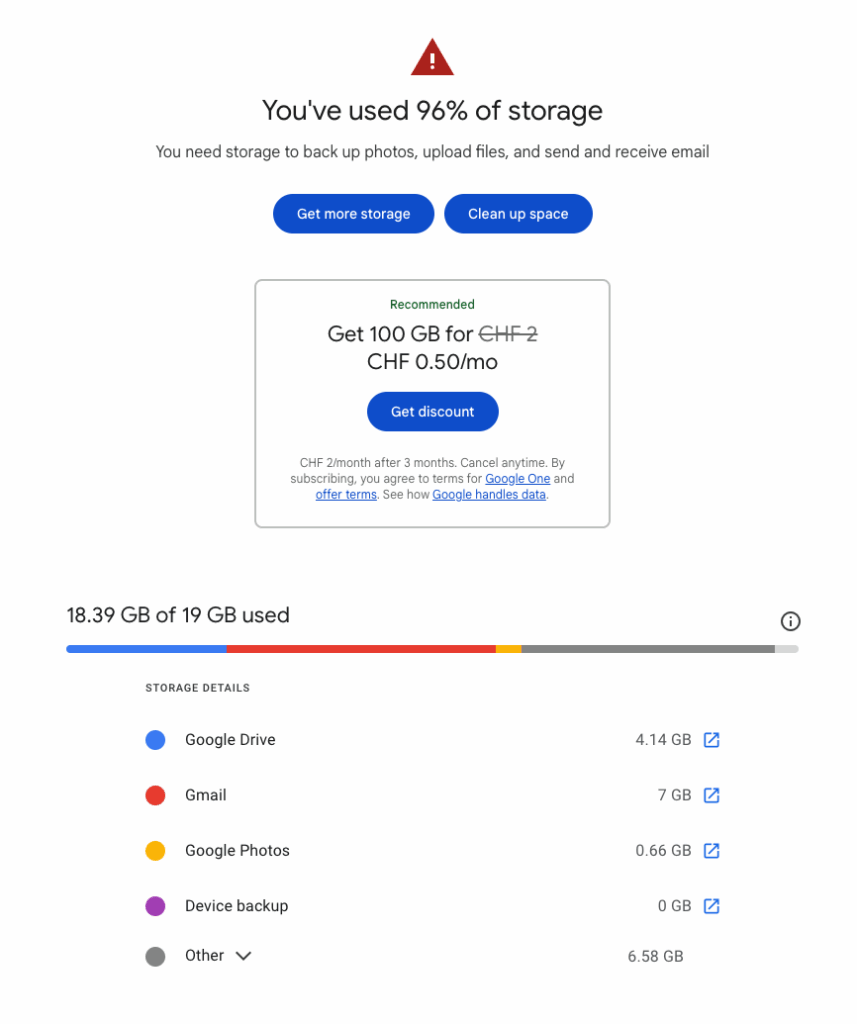
Definitivamente puedes pagar por un plan que en realidad te dará mucho más espacio para usar en Drive, Fotos y Gmail. Pero puedes retrasar el pago siempre que limpies.
1. Establece una rutina de limpieza de Gmail
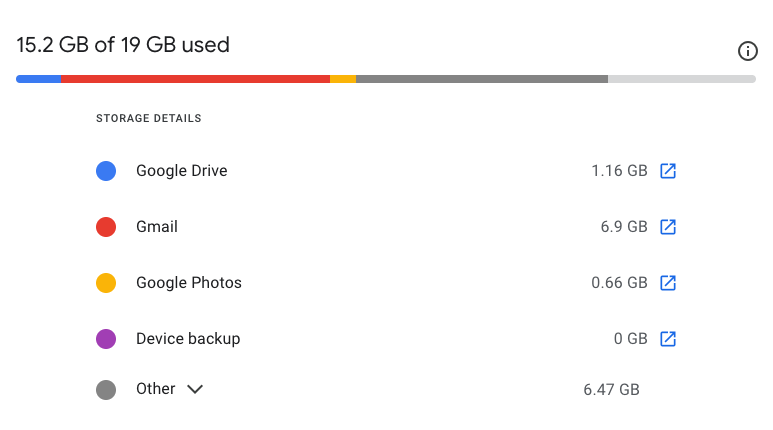
Piensa en tu Gmail como un armario digital: ¡necesita limpieza regular! En vez de esperar a quedarte sin espacio, adquiere el hábito de revisar el almacenamiento de tu correo una vez al mes o cada pocos meses.
- Verifica el uso de almacenamiento: Ir a Almacenamiento de Google One para ver cuánto espacio está usando Gmail.
- Configurar un recordatorio: Añade una nota en tu calendario o lista de tareas para limpiar tu bandeja de entrada regularmente. Usa Recordatorios del asistente AI de Actor para eso
- Ordena tus correos: Piensa en los tipos de correos que recibes. ¿Hay muchos boletines? ¿Actualizaciones de redes sociales? ¿Correos de trabajo importantes? Saber esto te ayuda a decidir qué conservar y qué eliminar.
2. Identifica y elimina correos grandes o innecesarios
La forma más rápida de liberar espacio es eliminando correos con archivos adjuntos grandes. Gmail tiene atajos de búsqueda para ayudar con esto:
- Encontrar correos grandes: Tipo
size:10MB(olarger:5MB) en la barra de búsqueda para ver los correos que ocupan más espacio. - Buscar archivos adjuntos: Usa
has:attachmentpara filtrar correos que incluyen archivos. - Ordenar por fecha: Agregar
older_than:1ypara encontrar correos con más de un año de antigüedad.
Una vez que veas los resultados, elimina todo lo que ya no necesitas. Si algunos archivos son importantes, descárgalos y guárdalos en Google Drive u otro almacenamiento en la nube antes de borrar el correo.

3. Eliminar correos promocionales y spam
Tu bandeja de entrada probablemente esté inundada de anuncios, boletines y notificaciones de redes sociales que nunca lees. En lugar de eliminarlos uno por uno, elimínalos en bloque usando filtros de búsqueda:
- Buscar promociones: Tipo
category:promotionsy eliminar correos antiguos de marketing. - Borrar notificaciones sociales: Usa
category:socialpara eliminar mensajes de Facebook, Instagram, LinkedIn, etc. - Darse de baja del correo basura: En lugar de eliminar los mismos correos cada semana, darse de baja de boletines que no lees. Solo abre el correo y haz clic en el "Darse de baja" botón.

No olvides vaciar tu Spam y Papelera carpetas después: siguen ocupando espacio hasta que Gmail los elimina permanentemente después de 30 días.
4. Filtrado y automatización: deja que Gmail haga el trabajo
- Filtra el ruido: Si recibes montones de correos promocionales o actualizaciones de redes sociales, crea filtros. En la barra de búsqueda, escribe la dirección del remitente o palabras clave. Luego, haz clic en la flecha "Mostrar opciones de búsqueda" (parece tres líneas horizontales con deslizadores). Haz clic en "Crear filtro."
- Automatiza la limpieza: En la configuración del filtro, puedes pedirle a Gmail que elimine o archive automáticamente los correos que coincidan con tu filtro. Por ejemplo, puedes indicarle que elimine automáticamente todos los correos de un remitente específico de boletines. ¡Esto cambia las reglas del juego!
5. Mantenimiento regular: mantenlo limpio
- Programa una limpieza: No esperes hasta quedarte sin espacio. Programa un recordatorio para limpiar tu Gmail cada mes más o menos.
- Ajusta tus filtros: A medida que uses Gmail, puedes encontrar nuevos tipos de correos que necesitan filtrarse. Revisa tus filtros regularmente y actualízalos según sea necesario.
- Descarga archivos grandes: Mueve los archivos adjuntos importantes a un disco externo u otro servicio de almacenamiento en la nube.
6. Consejos sencillos:
Limpiar Gmail no tiene por qué ser abrumador. Simplemente sigue esta rutina sencilla:
- Darse de baja de boletines que no lees. Normalmente hay un enlace de "darse de baja" al final del correo.
- Comprueba tu almacenamiento cada pocos meses.
- Eliminar correos grandes y elimina promociones antiguas.
- Organiza los correos importantes y mueve los archivos adjuntos a la nube.
- Configura filtros para mantener tu bandeja de entrada limpia automáticamente.
- ¡Vacía la papelera! Los correos eliminados permanecen en la papelera durante 30 días, así que vacíala regularmente.
Usa Gestión de correo con IA para automatizar todos esos esfuerzos. Actor incluye herramientas integradas para limpiar tu cuenta de correo automáticamente.
Criterios de búsqueda de Gmail para buscar y eliminar correos.
| Nombre de la regla | Descripción | Criterios de búsqueda en Gmail |
|---|---|---|
| Notificaciones antiguas | Eliminar notificaciones de más de 6 meses | older_than:182d subject:(notification OR alert) |
| Actualizaciones de redes sociales | Eliminar actualizaciones de Facebook, Twitter, LinkedIn | from:(facebookmail.com OR twitter.com OR linkedin.com) |
| Boletines y promociones | Eliminar todas las promociones/boletines | category:promotions |
| Adjuntos antiguos grandes | Eliminar correos con archivos adjuntos >5 MB, con más de 1 año | larger:5M older_than:1y |
| No-responder automatizado | Eliminar correos generados automáticamente (noreply, donotreply) | from:(noreply OR no-reply OR donotreply) |
| Invitaciones de calendario | Eliminar invitaciones a reuniones que no estén en chats | subject:(invitation) -in:chats |
| Confirmaciones de compra | Eliminar recibos/confirmaciones de pedido con más de 30 días | subject:(order confirmation OR your receipt) older_than:30d |
| Notificaciones bancarias | Eliminar notificaciones bancarias antiguas (ajustar dominio) | from:(noreply@yourbank.com) older_than:90d |
| Correos de marketing | Eliminar todos los correos de marketing con “darse de baja” | "unsubscribe" |
| Promociones (Excepto favoritas) | Eliminar correos promocionales pero conservar los marcados con estrella | category:promotions -is:starred |
Puedes mantener tu cuenta de Gmail limpia y organizada y liberar espacio de almacenamiento valioso. ¡Feliz limpieza!